


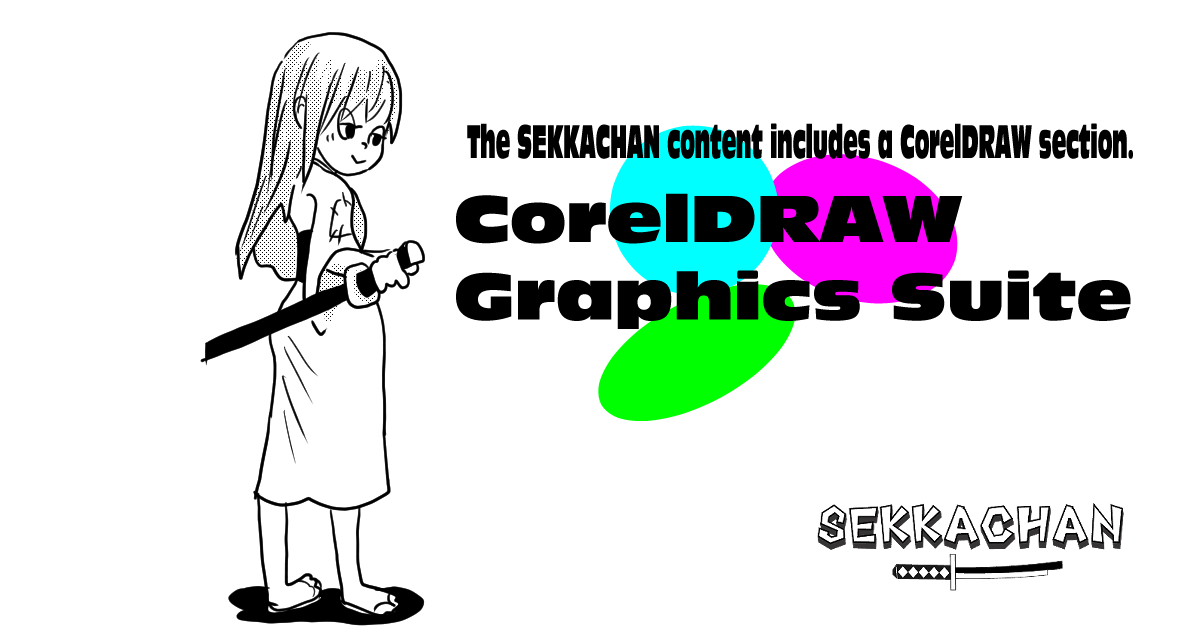
セッカちゃんの世界観に欠かせない、スプラッシュ演出。
アクションや強調シーンにぴったりなこの効果は、CorelDRAWのベクターグラフィック機能を使えば、誰でも手早く・綺麗に作成できます。
今回の記事では、デザイン初心者でも簡単に試せる「スプラッシュ画像」の作り方を、セッカちゃんと一緒に楽しく解説していきます。
SNSの投稿、プレゼン資料、イラストの背景などにも活用できるので、ぜひご活用ください!
「変形ツール」でオリジナルなスプラッシュを作ろう
スプラッシュ(Splash)とは、ペンキや水などが飛び散ったような効果を指します。
グラフィックに迫力や躍動感、印象的な世界観を与える装飾として、多くの場面で使われています。
最近では、背景素材をAIで生成したり、フリー素材を使う人も増えていますが──
- 著作権の心配がある
- 他と被る・コピーと思われる不安
- トレースするのも気が引ける…
そんなときは、CorelDRAWでオリジナルスプラッシュを作ってしまいましょう!
今回は、誰でもすぐに作れて応用も効く、シンプルなスプラッシュ画像の作成方法をご紹介します。
作成の流れ(ステップ概要)
- スプラッシュのベースとなる図形を描く
- 変形ツール(誘引・拒絶)を使ってスプラッシュ化
- 飛び散り表現や装飾を追加して仕上げる
 ライカちゃん
誘引と拒絶ツールだけでやってみるね!
ソースネクスト | CorelDRAW Graphics Suite 2025 (最新版)
CorelDRAWの準備

- 使用バージョン:CorelDRAW Graphics Suite 2023(前後のバージョンでも問題なし)
- ドキュメントサイズ:任意(例:1200×630ピクセル)
スプラッシュのベースを描く

 セッカちゃん
あとで変形ツールを使うから、おおまかな形でOK。
- 中央または操作しやすい場所に図形を描きます。
- おすすめの描画ツール:フリーハンドツールまたは折れ線ツール
- 最終的に色を塗るため、必ず「閉じた図形」になるように描きましょう。
※直線・折れ線で描いた後に、「オブジェクト」→「曲線に変換」で編集も可能です。
変形ツールでスプラッシュ化!

- ツールバーから変形ツール(F10)を選び、
「誘引・拒絶ツール」を使用します。
◾ 誘引・拒絶ツールとは?

- 引付:選択したポイントを中央に引き寄せる
- 反発:選択したポイントを外側に押し出す
◾ 調整できる項目:

- ペン先サイズ:上/下矢印で調整、数値入力も可能
- レート:効果の強度(1~100)
- 筆圧:ペンタブレット使用時に対応
ポイントを内側・外側に動かして、自然なスプラッシュ感を演出しましょう。

飛び散ったしずくのような小さな図形を周囲に追加すると、よりリアルになります。
アレンジ・応用例

- 色をグラデーションや透明度で調整
- 複数のスプラッシュを重ねて演出を強化
- ベクターなので、SVG形式で書き出してアニメーションソフトに活用もOK!

例:背景で「Splash」と描かれたテキストの背後に、インクがはじけたようなアニメーション
セッカちゃんGIF画像の容量を減らしておるから
スプラッシュの雰囲気だけ伝わって欲しいの。


コメント