


あなたの愛用ソフト、ペンタブ筆圧設定どうしてる?
ペンタブレットの筆圧、ちゃんと使えていますか?
「筆圧って何?」「ソフトにちゃんと対応してるのかな?」「設定したのに反映されない…」
そんな不安や疑問を感じたことはありませんか?
ペンタブレットを使えば、線の太さや濃淡に自然な強弱をつけることができ、まるで紙に描くような表現が可能になります。しかし、使用するソフトごとに筆圧の設定方法や対応状況が異なるため、思うように使えないことも…。
この記事では、主要なイラスト・デザイン・アニメーションソフト(GIMP、CLIP STUDIO、Inkscape、CorelDRAW、MOHO PRO、Aseprite)における筆圧の使い方と設定例をわかりやすく紹介します。
「うまく描けない」の原因は、実は設定ひとつで解決できるかもしれません。
初心者の方でもすぐ試せる内容になっていますので、ぜひ参考にしてみてください。
筆圧設定で思い通りのストロークと線の「入り」と「抜き」を活かす筆圧カーブ調整
ペンタブで滑らかな線を描くためには、筆圧設定の調整が欠かせません。特に、線を引き始める「入り」と、終わりの「抜き」の自然な変化は、ストローク全体の印象を大きく左右します。VEIKKでは専用ドライバで筆圧カーブを細かく調整できるため、自分の描き癖に合わせたストロークが実現しやすいのが特徴です。
【GIMP】無料で使える多機能ツールでも筆圧は活かせる
🔹 GIMP(ギンプ)
特徴: 無料で使える高機能な画像編集ソフト。主にラスターデータを扱います。
筆圧のメリット: ブラシの透明度や太さに強弱をつけられ、手描き感のある線が描けます。
GIMPで筆圧を設定するには
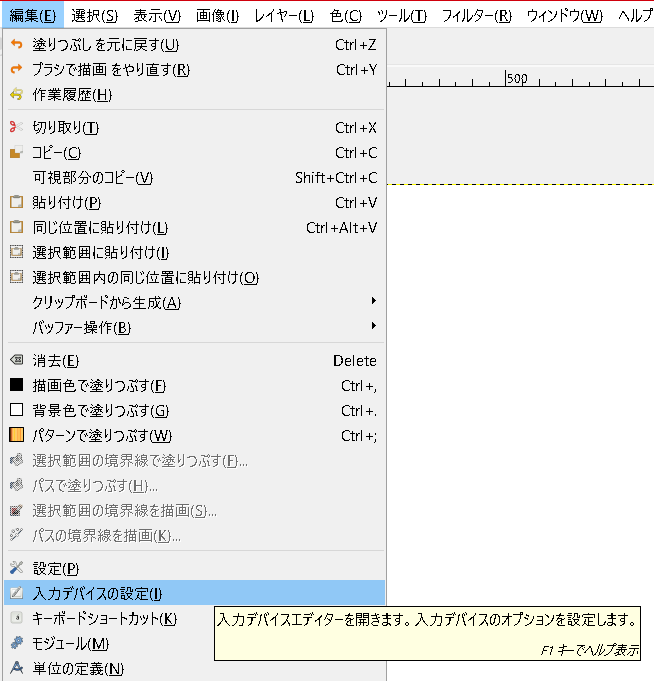
メニューバー「編集」→「入力デバイスの設定」を選択します。
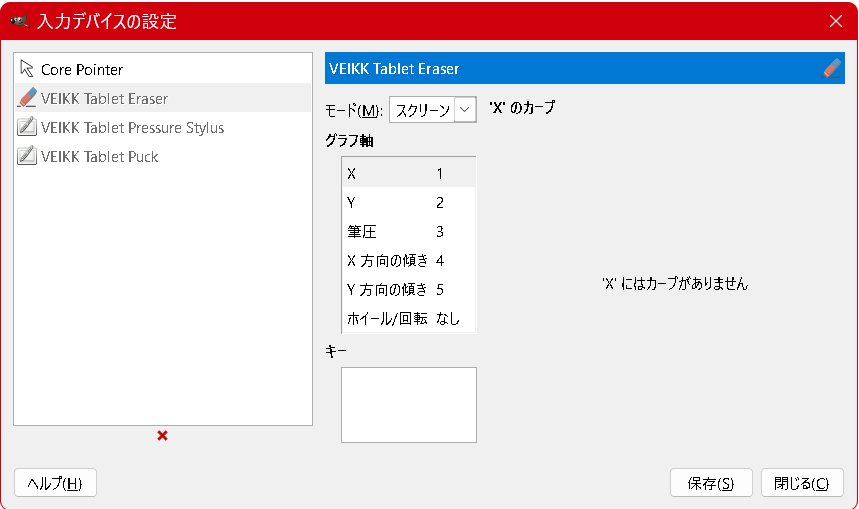
「入力デバイスの設定」に「VEIKK Tablet Eraser」が認識されているか確認します。
モード:「スクリーン」、筆圧設定は「なし」以外を選択、「筆圧」が「なし」になっていないか確認して下さい。
※この例ではVEIKKを使用していますが、他のペンタブレットをお使いの場合、アイコンや名称が正しく認識されているか確認して下さい。
保存して設定を完了します。
筆圧が反映されない、筆圧の効果が分かりづらい場合
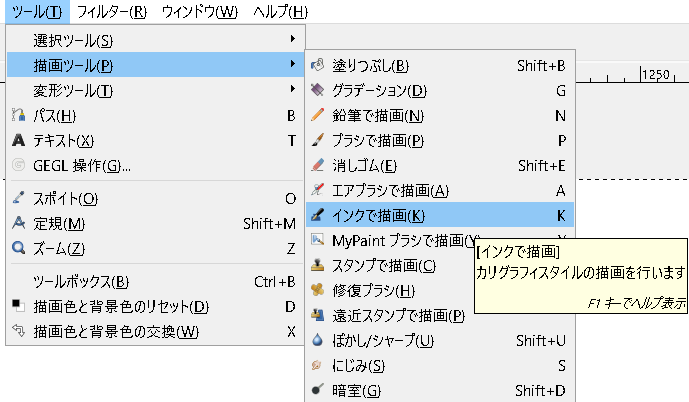
ブラシや鉛筆ではなく、「インクで描画」を使用すると効果が出やすいです。
GIMP 筆圧設定のGIF動画例
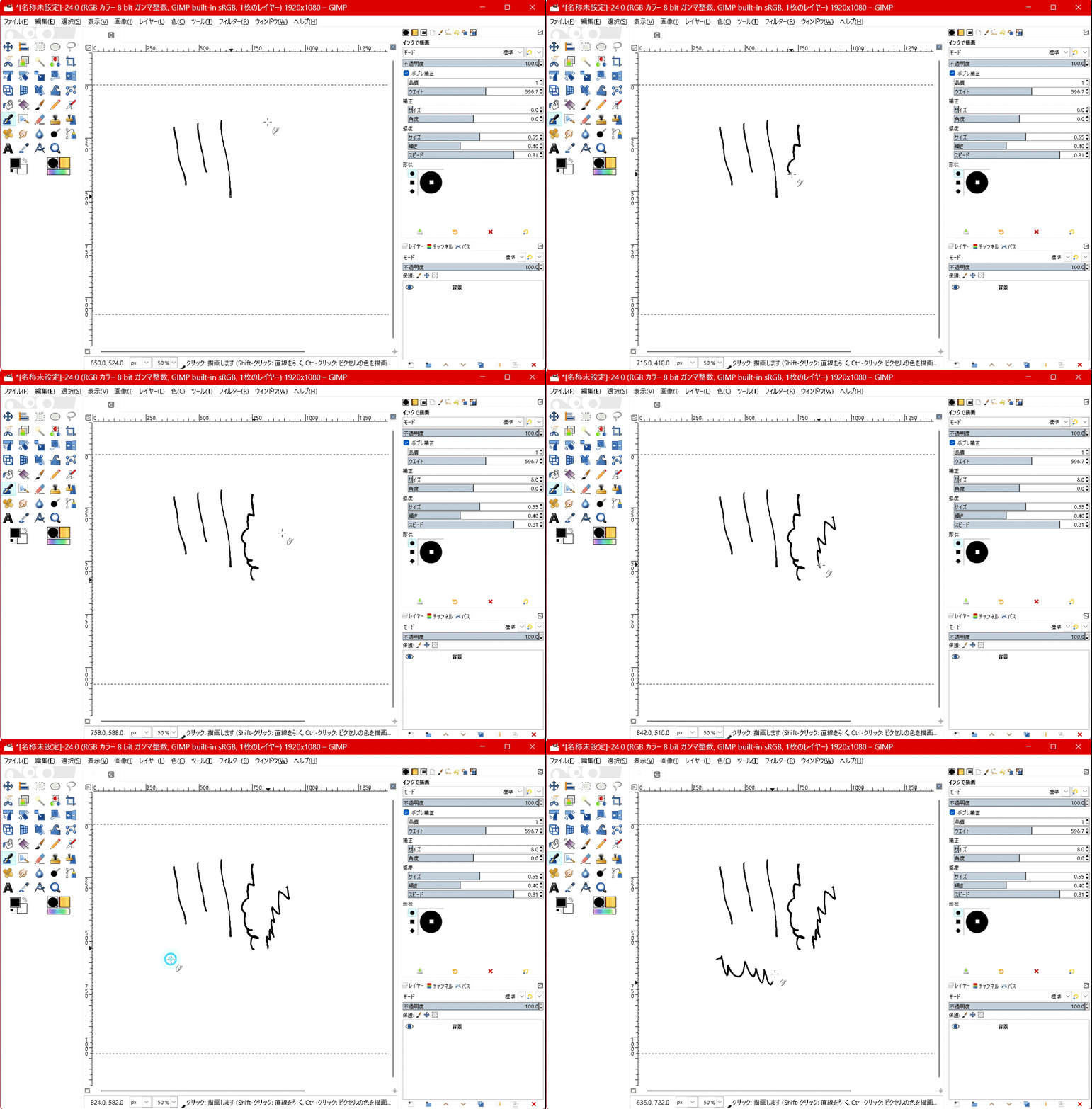
📌 ポイント:
GIMPでは一部のツールで筆圧が反映されないことがあるため、「インクツール」を活用するのがベストです。
ラスターグラフィックソフトに筆圧設定するメリット
GIMPはラスター形式(ビットマップ)で画像を扱うため、ペンタブレットの筆圧情報を直接反映させることができます。
インクやブラシツールで描いた線は、筆圧に応じて太さや濃淡(ブラシサイズ・透明度)が変化し、ストロークの「入り」や「抜き」もそのまま表現可能です。これにより、手描きのニュアンスや質感をデジタル上でも忠実に再現でき、マンガやイラスト制作、手書き風デザインに最適です。
【CLIP STUDIO PAINT】筆圧設定も表現も自在な定番ツール
🔹 CLIP STUDIO PAINT(クリスタ)
特徴: 漫画・イラスト・アニメ制作向け。ベクター/ラスタ両対応。
筆圧のメリット: 線の強弱を自然に表現でき、インクの流れや筆のタッチを細かく調整可能です。
>> 【Amazon限定】CLIP STUDIO PAINT PRO Ver.4.0 買い切り版パッケージ・公式ガイド付き

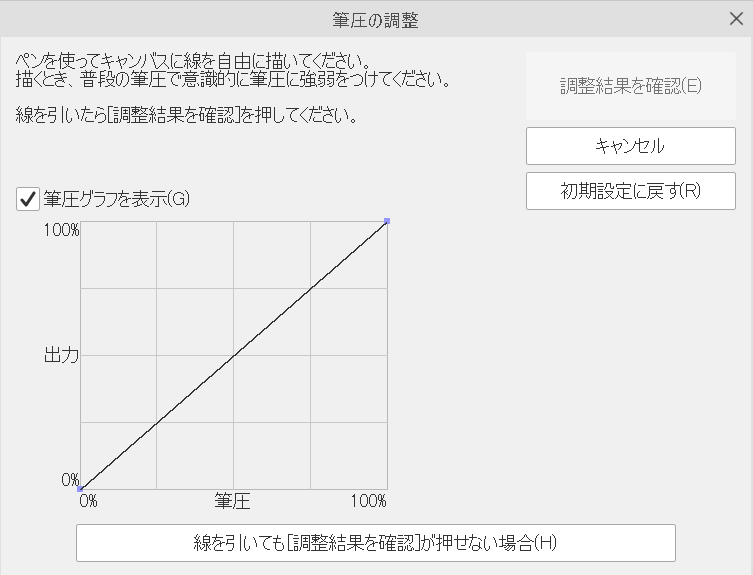
- メニューから「ファイル」→「筆圧検知レベルの調整」で設定可能です。
- ベクター/ラスターモードどちらでも筆圧に対応
- 好みのペンを使って筆圧の強弱を直感的に確認できます
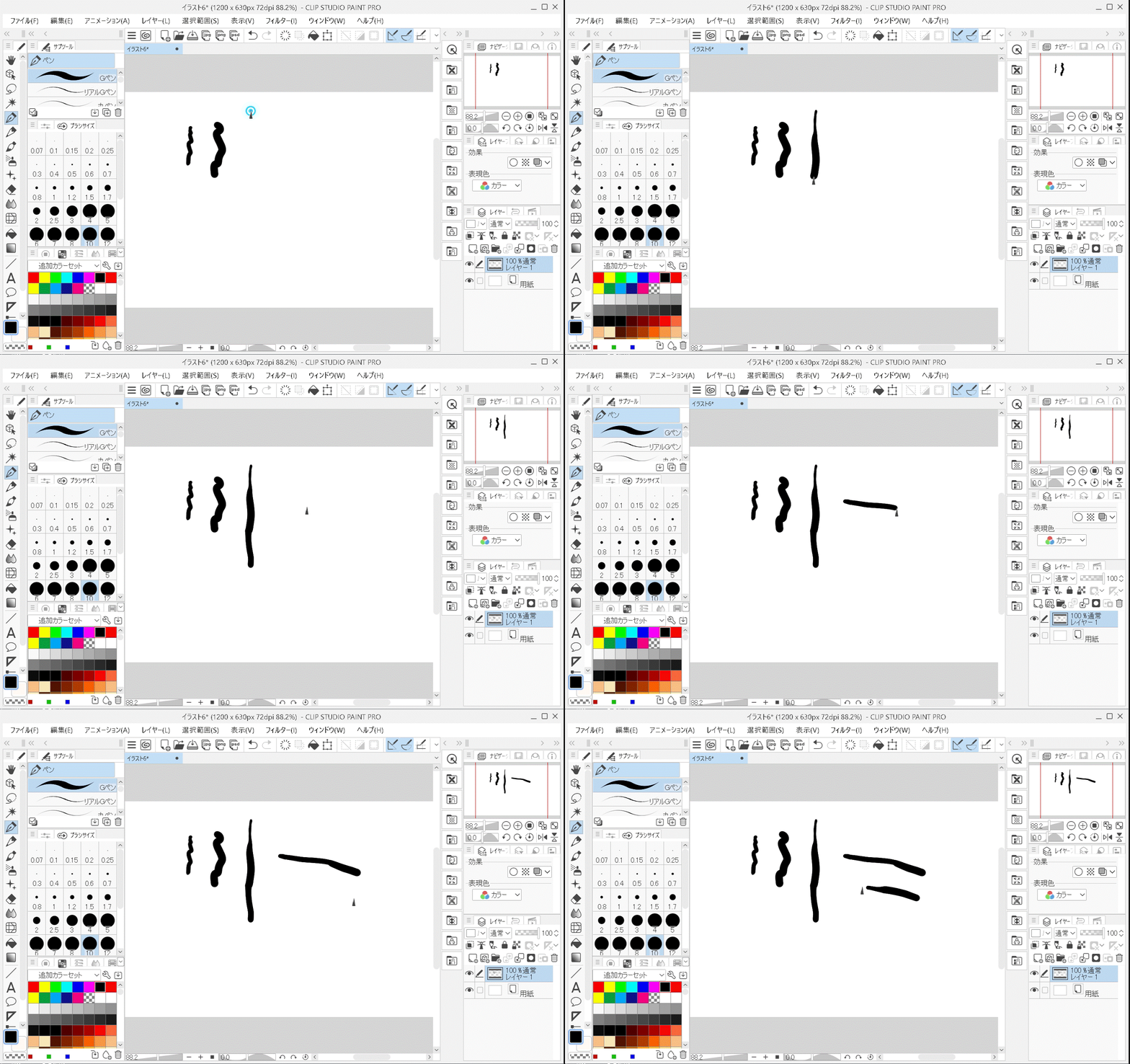
ClipStudio 筆圧設定のGIF動画例
📌 ポイント:
描画時の線の太さ・透明度・入り抜きなど、筆圧による表現が非常に柔軟で初心者にもおすすめです。
イラスト・漫画制作ツール(ClipStudio)に筆圧を設定するメリット
Clip Studio Paintでは、漫画やイラスト制作に必要な機能が非常に充実しています。キャラクターの輪郭線はもちろん、効果線(集中線・注目線・スピード線など)を描く際にも、筆圧設定によって「入り」や「抜き」を細かく調整することが可能です。
たとえば集中線を描く場合、線の始点に向かって細く「入り」、終点にかけて鋭く「抜く」ことで、視線を集める迫力のある表現ができます。スピード線では逆に、始点を太く描き、終わりをスッと細く抜くことで動きの方向性を強調できます。
VEIKKなどのペンタブレットを組み合わせれば、こうした筆圧の変化をより自然に反映でき、自分の描き癖や表現スタイルに合わせたカスタマイズが可能になります。
3. 【ベクター系】Inkscape/CorelDRAWで筆圧を活かす
🔹 Inkscape(インクスケープ)
特徴: 無料のベクターグラフィックソフト。ロゴやアイコン作成に最適。
筆圧のメリット: 線の太さを筆圧で調整でき、より自由で表情のあるストロークが可能になります。
Inkscapeの筆圧設定
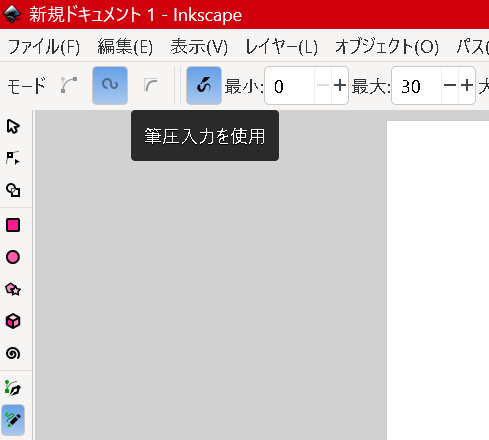
- ツールバーから鉛筆ツールを選択
- 「筆圧入力を使用」にチェックを入れます
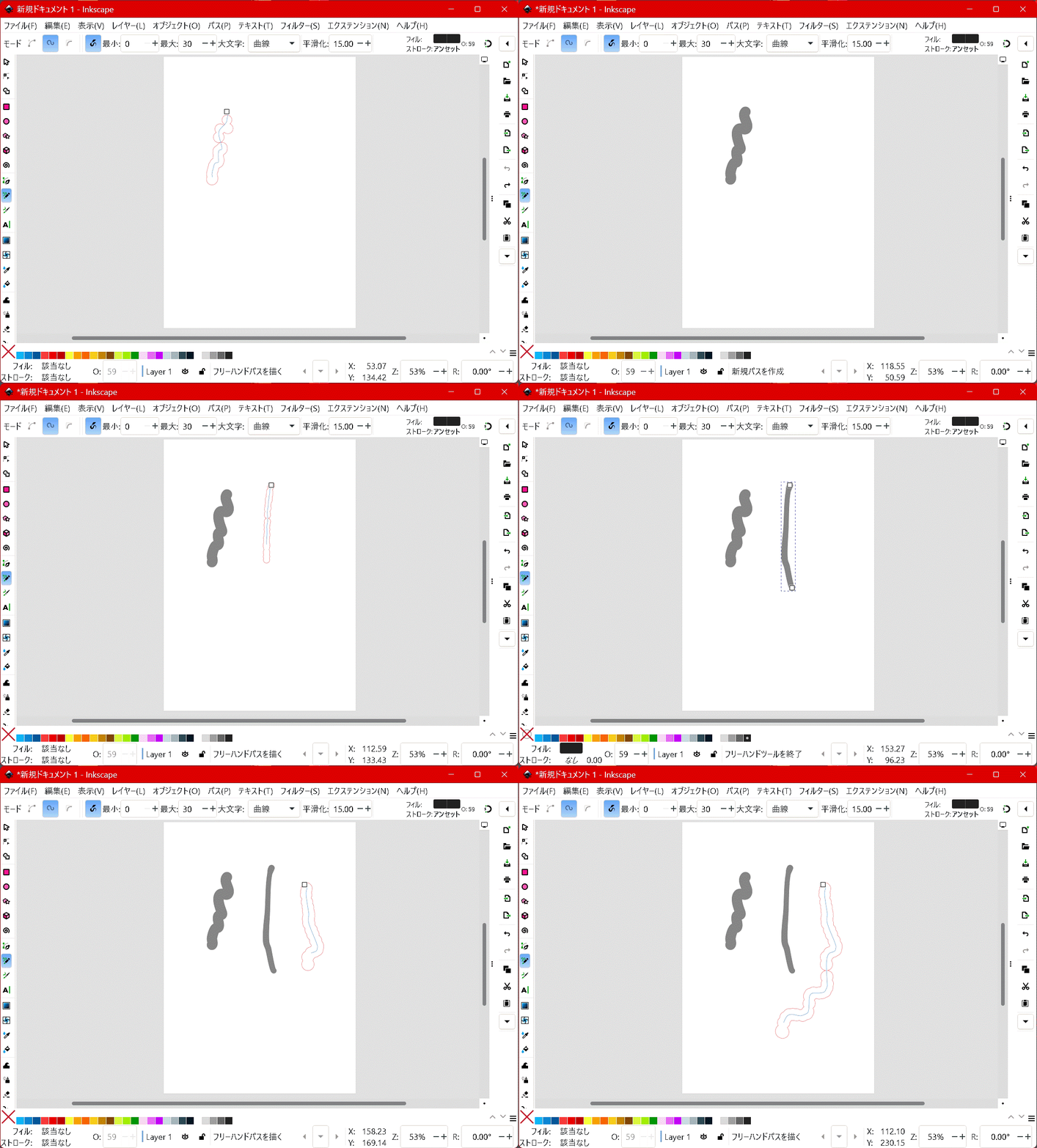
- 鉛筆ツールを使うと、線の中心から強弱が反映されるような描画が可能です。
Inkscape 筆圧設定のGIF動画例
🔹 CorelDRAW(コーレルドロー)
特徴: プロ向けベクターデザインツール。印刷物やロゴ制作に強い。
筆圧のメリット: ペンの動きに応じた線の変化で、よりダイナミックなデザイン表現が可能。
>>【公式】CorelDRAW Graphics Suite 2025(15日間無料体験版)
>>【ソースネクスト】 CorelDRAW Graphics Suite 2025 (最新版) ※ダウンロードカード
CorelDRAWの筆圧設定
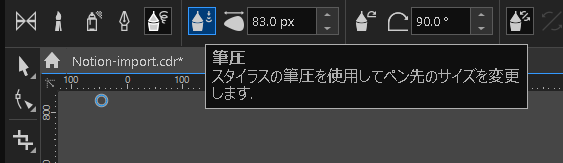
- アートメディアツールで「スタイラスの筆圧を使用」にチェックを入れます
- 筆圧で線幅を自動調整でき、より滑らかな曲線が描ける
CorelDRAW 筆圧設定のGIF動画例
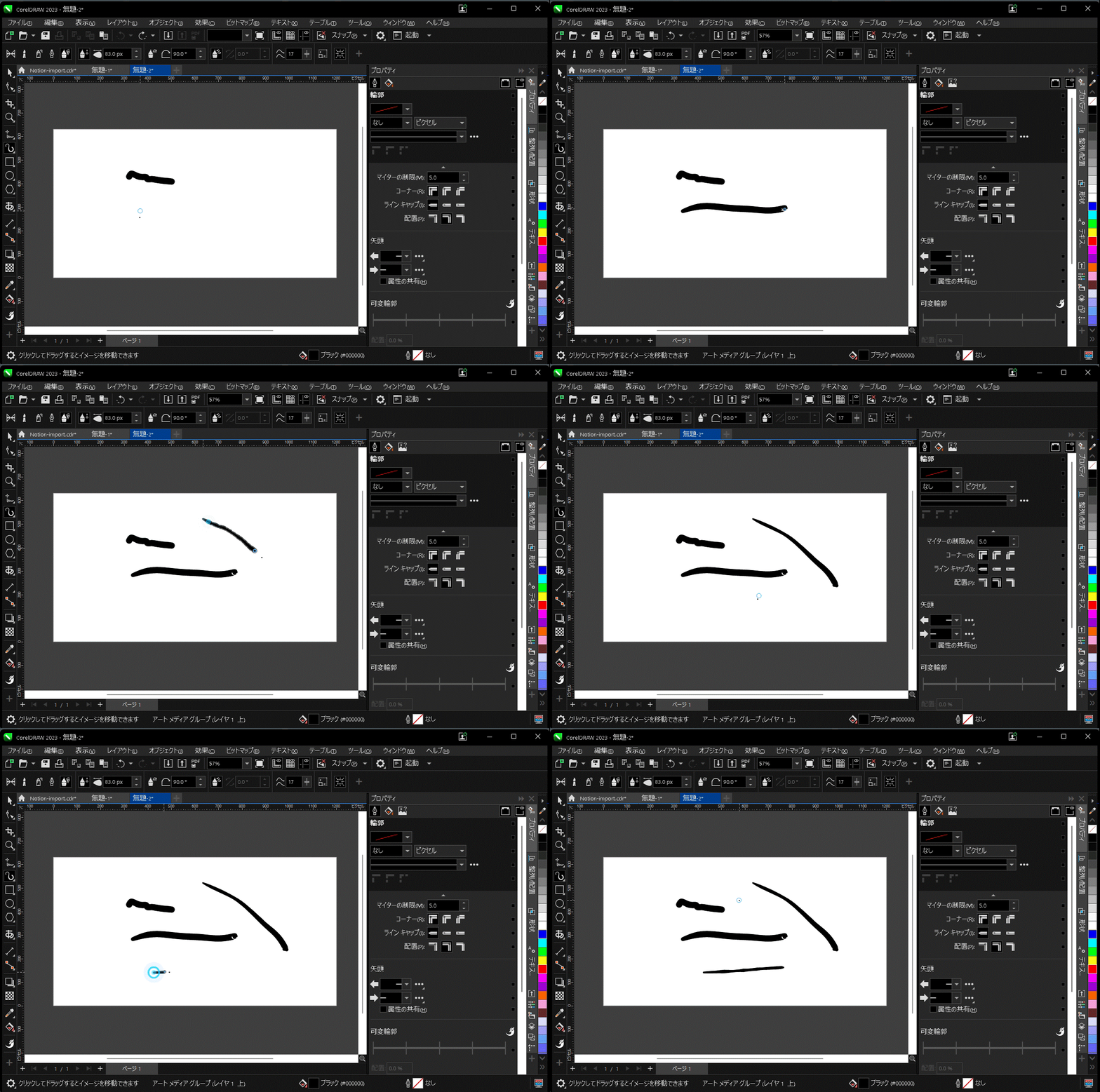
📌 ポイント:
ベクターでも筆圧を活かすには、鉛筆やブラシ系ツールに限定される場合が多いですが、設定を工夫すれば直感的な表現も可能です。
ベクターグラフィック系のツールにおける筆圧設定のメリット
ベクター形式(INKSCAPE、CorelDRAWなど)の場合は、ラスターペイントソフトのように直接筆跡のドットが記録されるわけではなく、パス(線)に筆圧情報を付与して見た目を変えるという使い方になります。
ベクター形式で筆圧設定するメリット
- 線の太さの強弱を自動的に付けられる
筆圧に応じて線の幅が変わるため、同じツールでも描き手のニュアンスが残せます。
→ 例:イラストやアイコンの輪郭に手描き感を残す。 - 「入り」と「抜き」をパスデータとして編集可能
描いたあとでも、ノード編集で入りや抜きの形を修正できます。ラスタだと描き直しですが、ベクターは非破壊で調整できます。 - 均一線よりも視線誘導効果が高い
看板やロゴ制作では、太さの変化で動きや方向性を強調できます。
例:矢印や曲線に筆圧を加えることで、流れが自然に見える。 - 出力サイズや解像度に依存しない
ベクターは拡大縮小しても筆圧で付けた太さの強弱はそのまま残るため、大判印刷や看板用データでも劣化しません。
4. 【アニメーション】MOHO PROで動きのある筆圧表現を
🔹 MOHO PRO(モホプロ)
特徴: ベクターアニメーション制作に特化。タイムラインとボーンで滑らかな動きが作れます。
筆圧のメリット: 線の強弱を活かした輪郭線で、キャラに生命感を与えることができます。
>>【ソースネクスト】Moho Pro 13(日本語版) アニメーション作成ソフト
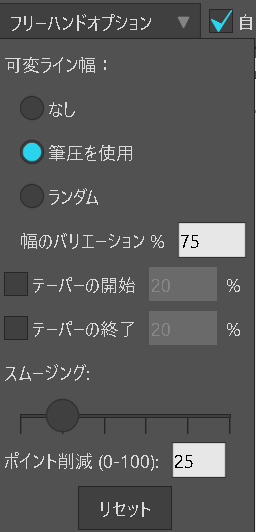
- 「フリーハンドオプション」→「筆圧を使用」にチェック
- タイムライン上で、筆圧付きのストロークを動かすアニメが作成可能
MOHO PRO 筆圧設定のGIF動画例
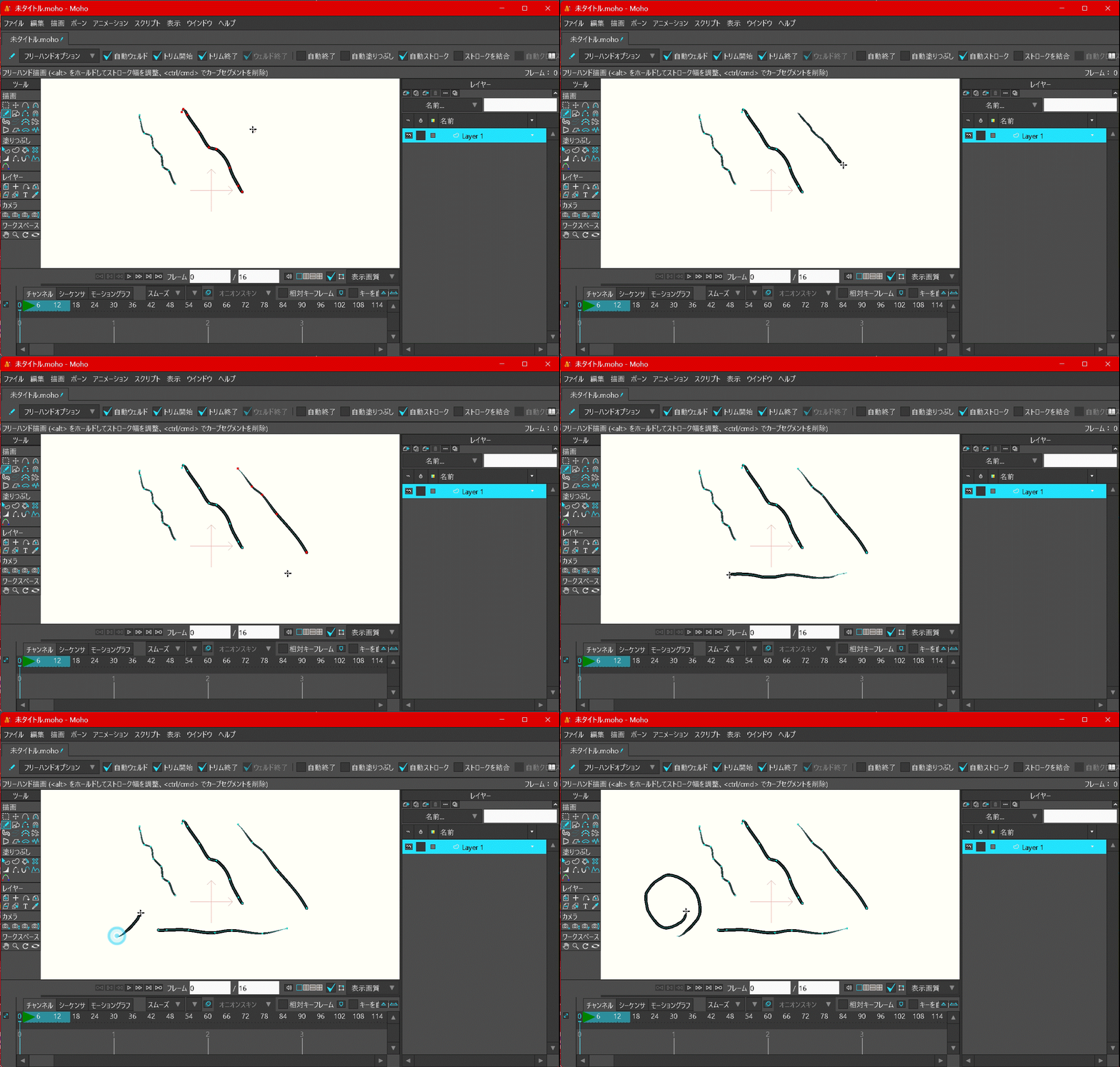
📌 ポイント:
MOHO PROはベクターアニメーションがベースなので、線の変化を時間軸で動かす表現も可能。スムージングや自動塗り機能も併用できます。
アニメ制作ツールに筆圧設定をしてトゥーンレンダリング調の表現も可能
MOHO PROはベクター形式のアニメーション制作ソフトで、線や塗りに対して自由に太さを設定できます。
ペンタブレットの筆圧情報を反映させれば、ストロークの強弱をアニメーションのフレーム単位で変化させることが可能です。さらに、線を不可視化して塗りだけを残すことで、2Dで描いたグラフィックを、まるで3Dモデルをセルルック(トゥーンレンダリング調)に仕上げたかのような表現をすることもできます。これにより、手描き風の柔らかなタッチから、アニメ調のシャープな表現まで、多彩なスタイルを1つのワークフローで実現できます。
5. 【ピクセルアニメーション】Asepriteに筆圧やサイズを設定する
🔹 Aseprite(アセスプライト)
特徴: ドット絵・ピクセルアートに特化した軽量ツール。アニメGIF作成にも対応。
筆圧のメリット: 線の太さやグラデーションを筆圧や速度で調整し、ドット絵でも表情豊かな線を表現できます。
Asepriteで筆圧を設定するには?
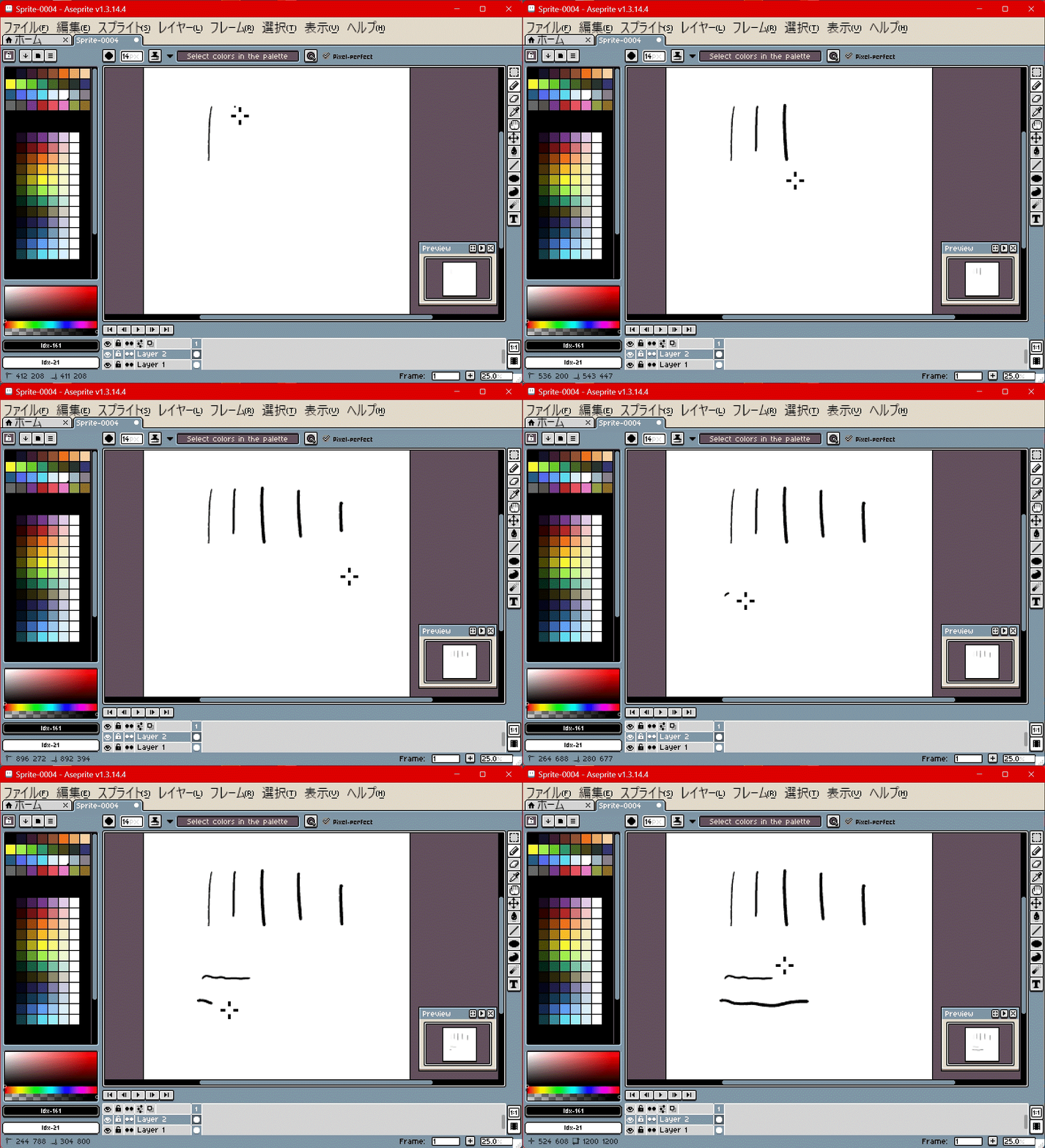
ペンツールを選択し、ツールバーの「Dyn (ダイナ)」ボタンをクリックすると、筆圧や手ブレ補正、速度による変化(サイズ・角度・グラデーション)の設定ができます。
これにより、線の強弱や描画の自然な揺らぎを表現でき、より手描き感のあるアニメーションが作れます。
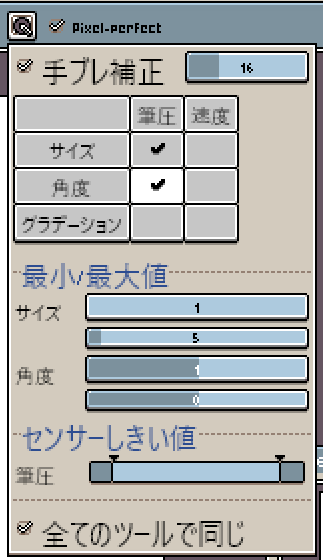
Aseprite 筆圧設定のGIF動画例
ピクセルアート(ドット)・アニメ制作ツールへの応用メリット
Asepriteはピクセルアート専用の描画・アニメーション制作ツールで、1ドット単位の繊細な表現が可能です。
ペンタブレットを使えば、筆圧やストロークのニュアンスを反映しながら、キャラクターや背景に滑らかな動きのモーションを加えることができます。さらに、ドット単位でのグラデーションや透明度の変化を活用することで、水の揺らめきや炎の揺らぎといった自然な動きも表現しやすくなります。これにより、従来のカクカクとしたピクセルアニメに、より有機的で生き生きとした表情を与えることができます。
はじめてのペンタブレットに、VEIKKという選択肢
今回ご紹介したように、GIMPやCLIP STUDIOなど、さまざまなグラフィックソフトで筆圧の表現を活かすことができれば、絵やデザインの仕上がりもぐっと自然で豊かになります。
まだペンタブレットを使ったことがない方も、VEIKKなら手頃な価格で始めやすく、設定もシンプル。筆圧対応ソフトをすでにお使いの方なら、今の制作環境にすぐ取り入れられるはずです。
「自分にも使えるかも」と思ったら、最初の一台としてVEIKKペンタブレットを試してみるのもおすすめです。
無理なく始められることで、創作の幅がきっと広がります。
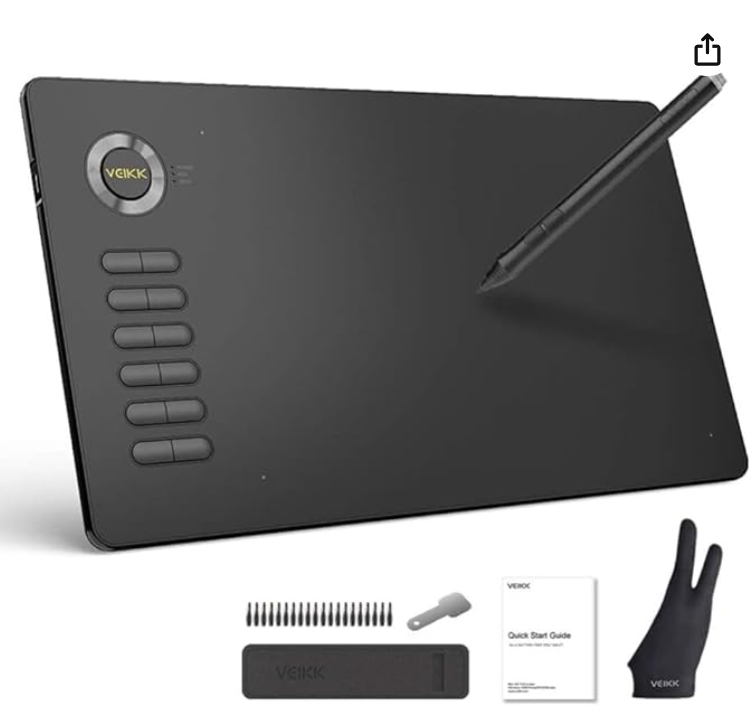
💡 VEIKK A15シリーズの最新価格・在庫情報を見る
コメント