


メタルフレームのAULAキーボード(青軸)を使ってみた感想
メカニカルキーボードやゲーミングキーボードに興味はあったものの、実際に使うのは初めてでした。
一般的なキーボードでもタイピングに困ることはありませんでしたが、一度使ってしまうとクセになるのがAULAのキーボード。
- タイプライターのような新触感のキータッチ
- 高級カメラのシャッターを切るような心地よい打鍵感
- バックライトで手元が映えるデザイン
- キーボード本体がメタル調でスタイリッシュ(触るとひんやりしている)
「もう普通のキーボードには戻れない」と思わせてくれる一台です。
AULAメカニカル・ゲーミングキーボードならではの特徴
AULAはただのメカニカルキーボードではなく、ゲーミング要素も満載です。
- Nキーロールオーバー対応で同時入力も正確に認識
- 最大10種類以上のイルミネーションパターン搭載
- 専用ソフトで細かいカスタマイズが可能
- WASDやSHIFTだけを光らせる「ゲームモード」も搭載
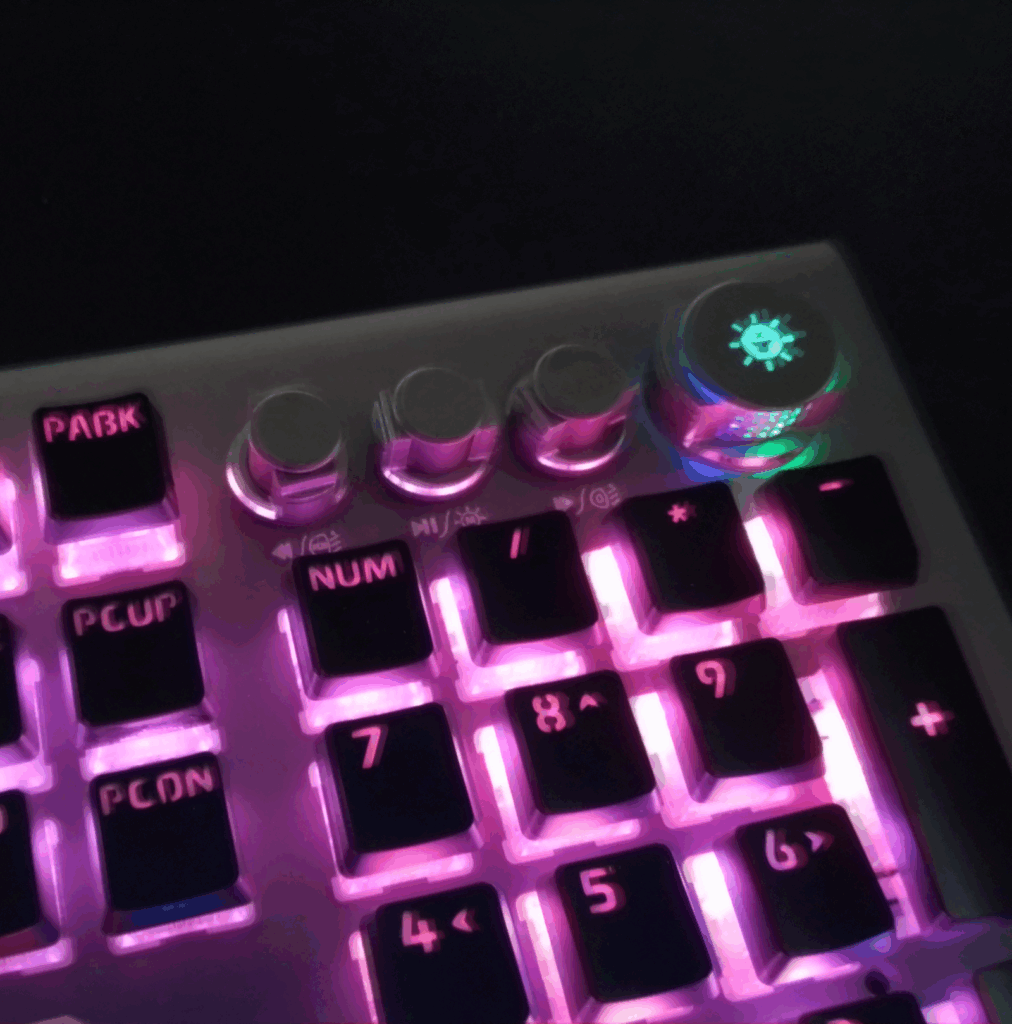
- 音量調整や再生・停止などが可能な多機能ダイヤル付き
「見やすさ・操作性・演出」のすべてが揃った、まさにゲーマー仕様のキーボードです。
こんな人におすすめ
軽快なキータッチを体験したい人(青軸の打鍵感・メカニカル)
反応速度の高いキーボードを探している人
手元を明るく彩りたい人(豊富なイルミネーション機能)
PCゲームを快適に操作したい人
テンキーをよく使う人(長時間のタイピングを快適にしたい人・ビジネスユーザー)
重量感のあるしっかりしたキーボードが好みの人
メタルフレームの質感や頑丈なデザインが好きな人
思いついたことをすぐ打ち込みたい人(Notionやメモ帳を多用する人)
ショートカットキーを多用する人
掃除のしやすいキーボードを求める人
リニア系: 押下感が軽く、クリック音が小さい
赤軸・黒軸・銀軸
FPSなど素早い操作、静かな環境向き
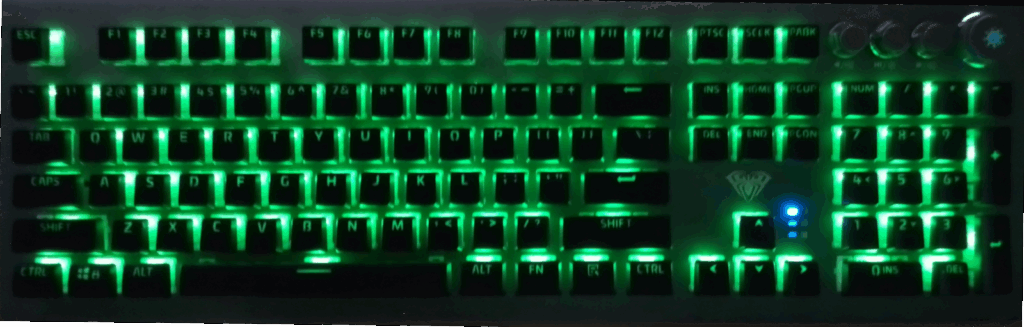
クリッキー系:カチッとした打鍵感、クリック音がある
青軸・緑軸・金軸
タイピング重視、打鍵感を楽しみたい人
タクタイル系:赤軸と青軸の中間、ほどよい打鍵感
茶軸・紫軸・白軸
バランス型、ゲームと作業の両方
購入した理由
もともとは、ずっと Elecomの無線キーボード を愛用していました。
仕事で酷使しても壊れにくく、リーズナブルで使いやすかったのですが、さすがに数年使い込むとキーの反応が鈍くなり、分解清掃やエアスプレーでごまかしても限界に。ついに作業に支障が出るほどになってしまいました。
すぐに近所のPCショップへ新しいキーボードを探しに行ったのですが、
狙っていた Elecomのテンキー付きモデル は在庫なし。
予算も「3,000から5,000円くらい」を想定していたのですが、そのとき店頭には、
なんと Razer や Redragon といったゲーミングで有名なメーカーのキーボードも並んでいました。
「せっかくだから、ゲーミングキーボードを試してみるか…」と眺めていたときに目に入ったのが、この AULAのゲーミングキーボード です。
正直、そのときはAULAというメーカーを知りませんでした。
ただ──
- メタルフレームの質感 が高級感あり
- 青軸のメカニカルスイッチ で打鍵感が気になる
- RGBライティングで派手に光る
- さらに価格も手頃
このあたりが妙に刺さって、直感で「これだ!」と選びました。
結果は大正解。
「有名メーカーをスルーして無名ブランドを選んだけど、想像以上に打ちやすい!」という驚きがありました。
むしろ、見た目で選んだら“掘り出し物”に出会えた感じです。
タイピング作業が多い → 耐久性が必要
メカニカルの打鍵感を体験してみたかった
バックライトで暗い環境でも使いやすそう
偶然見つけたAULAのキーボードがメタルフレーム製で丈夫そう
デスクに置いたときの存在感がスタイリッシュ(メタリック)
AULA F2098の基本スペック
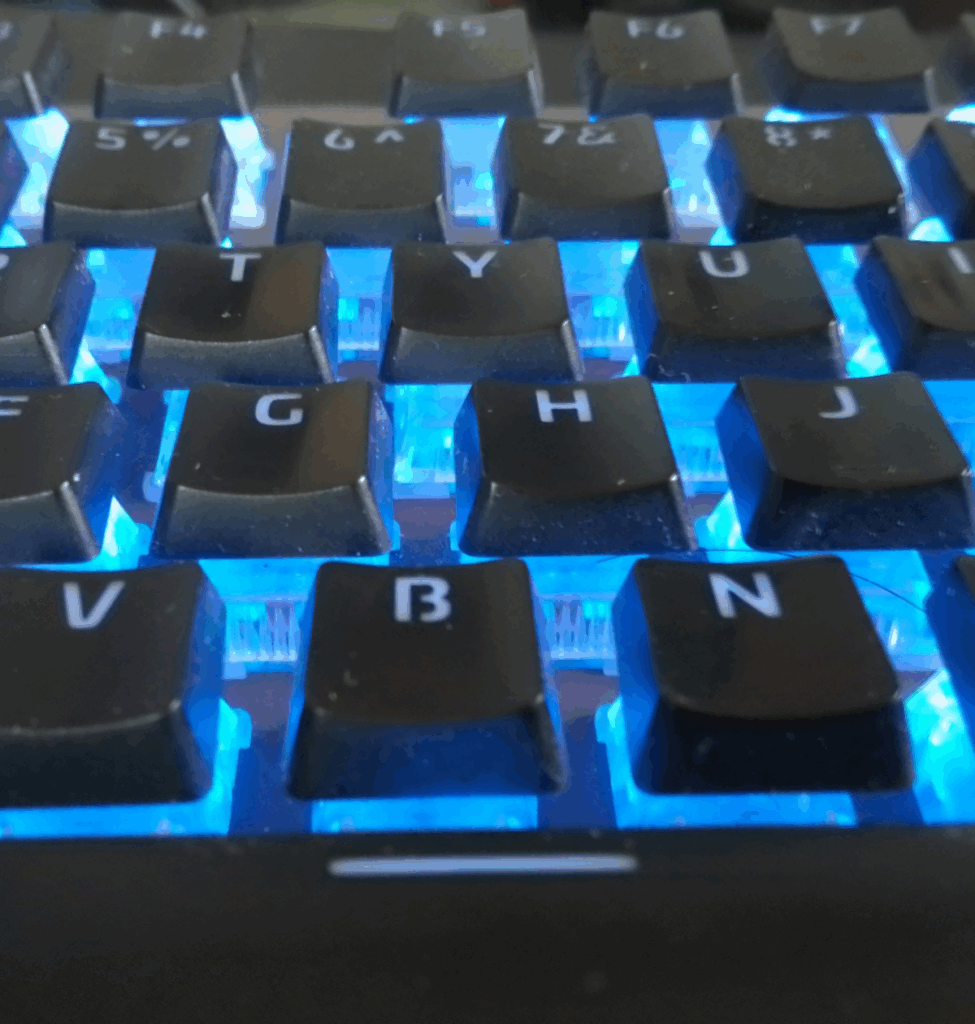
■ 付属品
リストレスト・説明書・交換用部品
■ スペック一覧
インターフェース:USB2.0(有線)
キー配列:英語配列108キー
キーストローク:約4.0mm
キー荷重:60g ±10g
耐久性:6,000万回
本体サイズ:458 × 149 × 39.3mm
重量:約1,130g
OS対応:Windows 8/10/11
実際に使ってみた感想
- USB接続で即認識(プラグアンドプレイ対応)
- 太くて丈夫なケーブル+AULAロゴ入りケーブル止め付き
- 青軸の軽快な打鍵感と「カチッ」とした心地よい音
- キーが浮いていて掃除がしやすい
- キー間隔が広めで打ちやすい(手の大きい人向け)
- バックライトが美しく、気分に合わせてカラー変更可能(飽きが来ない)
- 専用ソフトでイルミネーションやキー設定を細かくカスタマイズ可能
- そもそも「全変換」や「ひらがな/カタカナ」キーは使っていなかった
- スペースキーが広い(通常のキー約7個分の広さ、親指で簡単にスペースキーが打てる)
AULAメカニカルキーボードの注意点
- 英語配列108キーのため、日本語切替はCtrl + スペース。慣れるまで少し時間がかかる
- イルミネーション切替ダイヤルが常に点滅しており、人によっては気になる
- キーにひらがなが印字されていないため、日本語入力に慣れていない人には不向き(ローマ字入力の場合は問題なし)
AULAメカニカルキーボードがおすすめな理由
- 最新モデルではないため、在庫があれば割安で購入できる可能性あり
- メタルフレームを採用したゲーミングキーボードは意外と少ない
- Amazonでは数百件以上のレビューがあり、評価は★4.5前後
AULAキーボードのCoreボタン操作説明
AULA L2098はCoreボタン(ダイヤル)でモード切替やイルミネーション設定が可能です。
※以下はAULA説明書より、Coreボタン(ダイヤル)の説明を図にしたものです。
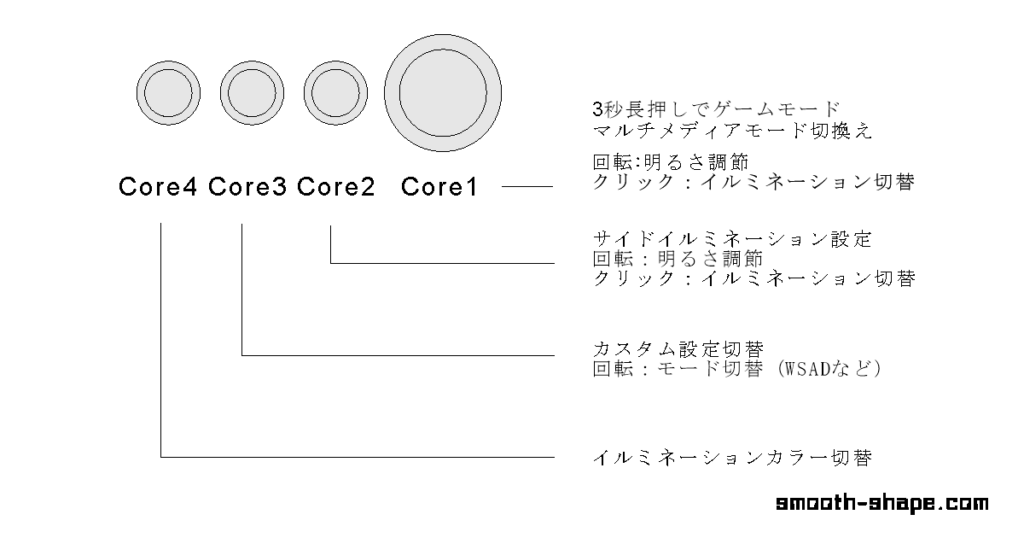
Core1:3秒長押しでゲームモード・マルチメディアモード切替
回転:明るさ調節
クリック(ボタンを短く押したとき):イルミネーション切替
Core2:サイドイルミネーション設定
回転:明るさ調節
クリック:イルミネーション(色)の切替
Core3:カスタム設定の切替
回転:モード切替
Core4:イルミネーションカラー切替
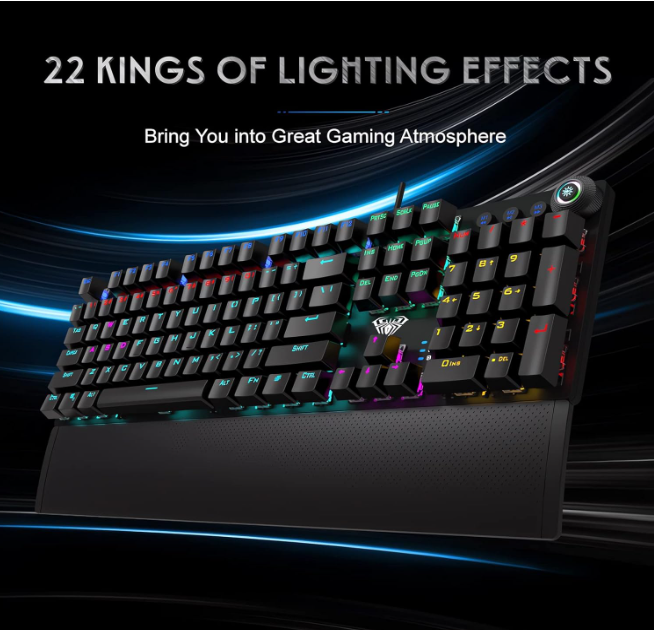
AULA メカニカルゲーミングキーボード(現行モデル:Win/Mac対応)
画像:AMAZON
補足:おもなゲーミングキーボードメーカー:人気モデル一覧表
ゲーミングキーボードで有名なメーカー、Amazonで購入可能な人気のモデルをまとめてみました。
(各メーカーの参考価格が¥10,000以上・レビュー数の多いもので比較しています)
※ Cooler Master、バッファローは¥10,000以上の商品がないため代表モデルを掲載しています。
💻 ゲーミングキーボードの価格帯の目安
- ~1.5万円:エントリーモデル
初めてのゲーミングキーボードにおすすめ。主要メーカーのスタンダード品や、コスパ重視モデルが多い。 - 1.5~3万円:スタンダードモデル
打鍵感・耐久性・RGBイルミネーションなど、バランスの取れたライン。多くのユーザーが選びやすい価格帯。 - 3万円~:ハイエンドモデル
プロゲーマーや配信者向け。高度なカスタマイズ機能、特殊スイッチ、アルミフレームなど高級仕様。
| メーカー | 代表モデル | スイッチ軸、主な特徴 | 星評価 | 参考価格 |
|---|---|---|---|---|
| Razer | BlackWidow V3 | Razer独自(イエロー軸)、アルミ製トッププレート | ⭐4.5 | ¥ 11,980 |
| Corsair | K70 | CheRRY MX RGB SPEEDシルバー軸 | ⭐4.4 | ¥ 21,800 |
| SteelSeries | ラピッドトリガー | OminiPointスイッチ、有機ELディスプレイ | ⭐4.1 | ¥ 36,000 |
| Logitech G | GPRO/最新 PRO X | GXリニアスイッチ、脱着可能なケーブル | ⭐4.5 | ¥ 13,970 |
| HyperX | Alloy Origins | HyperXオリジナル赤軸メカニカルキー、コンパクトモデル | ⭐4.4 | ¥ 11,980 |
| Cooler Master | CK530 V2 | 赤軸、おもにPCケース・冷却パーツなどゲーミングデバイス販売 | ⭐3.8 | ¥ 9,980 |
| 東プレ(Topre) | REALFORCE | 静電容量無接点方式キースイッチ採用 | ⭐3.8 | ¥ 22,000 |
| バッファロー(BUFFALO) | ゲーミングモデル | Windows/PS4/PS3対応 | ⭐4.0 | ¥ 4,680 |
| エレコム(ELECOM) | VK720a | 磁気式アナログ検知スイッチ | ⭐4.7 | ¥ 32,980 |
| Redragon(レッドドラゴン) | K710 | タイプライター風丸型キー、レトロ風金属パネル | ⭐4.4 | ¥ 11,899 |
| AULA(アウラ) | F75 | 5層パッド、マルチメディア操作ダイヤル付き | ⭐4.4 | ¥ 13,991 |
| Ducky(ダッキー) | ONE Pro mini | シルバー軸、Oneシリーズあり | ⭐4.1 | ¥ 16,982 |
| Keychron(キークロン) | K2 | Gateron G Proメカニカルスイッチ(青軸) | ⭐4.6 | ¥ 17,930 |
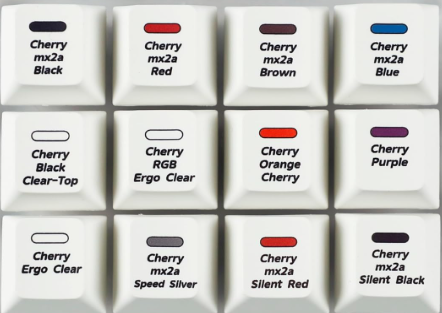
キーボード選びに迷ったら「キー軸チェッカー」
メカニカルキーボードは、青軸・赤軸・茶軸など、軸の種類によって打鍵感や音が大きく変わります。「気になるけど、どれを選んだらいいかわからない…」という方には、キー軸チェッカーが便利です。
✨まとめ
AULAのゲーミングキーボードは、打鍵感・耐久性・デザインのすべてが価格以上。
「初めてメカニカルキーボードを試してみたい」「長く使えるしっかりしたモデルが欲しい」という人に最適です。
