高額ソフト不要:1曲まるごとMVを作ってみよう
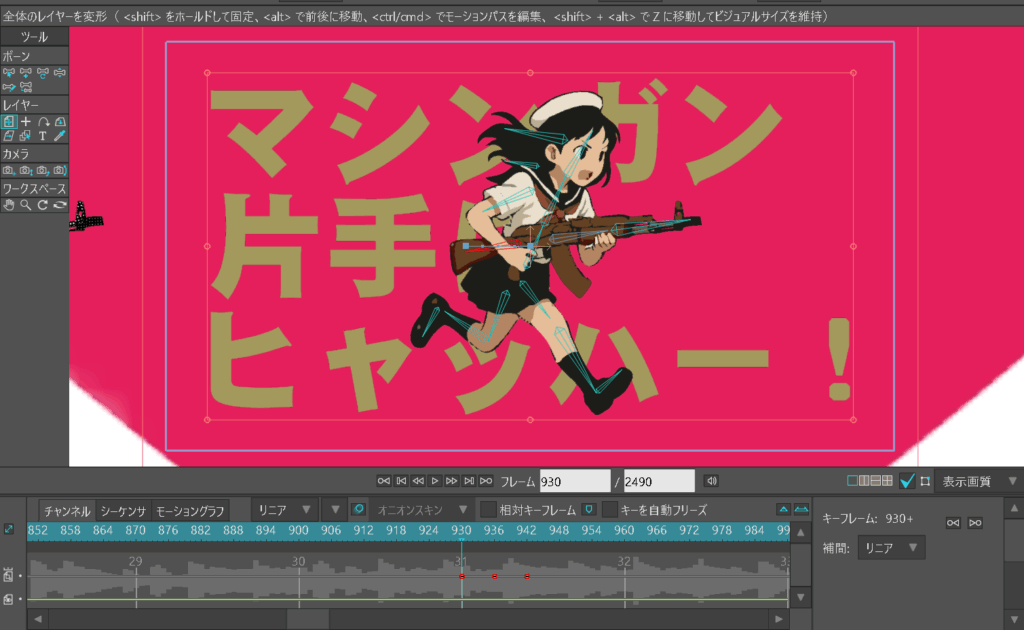
アニメやオリジナルキャラクターを使ったミュージックビデオ(MV)を作りたいけれど、「難しいソフトは使いこなせるか不安」「時間をかけずに仕上げたい」と感じていませんか?
本記事では、高額なサブスクソフトを使わず、買い切りで安心して使える MOHO PRO を使って、初心者でも短時間で思い通りのMVを作る方法をご紹介します。
さらに、作業効率を高めるコツや生成AIとの違い、オリジナル素材を活かすポイントなど、よくある疑問を Q&A形式 でまとめました。
この記事を読めば、動画制作初心者でも自分だけのMVを作り上げるヒントがきっと見つかります。
MV制作の大まかな流れ
使用するイラスト、音源、テキスト(歌詞など)を揃える
自作・フリー素材・生成AI素材など、ライセンスに注意
素材をレイヤーごとに整理
ボーン操作用にパーツを分ける(腕、足、目など)
ボーンを使ってキャラクターを動かす
テキストアニメーションや簡単なエフェクトを追加
音楽に合わせてリズムやタイミングを調整
動きやタイミング、エフェクトのかかり方を確認
必要に応じて微調整
動画形式(MP4など)で出力
長尺でもフルHD・スマホ再生可能な設定にする
YouTubeは投稿しない場合も、ブログに埋め込み可能
著作権や使用素材の注意書きを明記
この記事に掲載したサンプルMVのコンセプト「ぷりぷり走れ!セーラーガール」
テーマ・コンセプト
- 元気でコミカル、可愛らしいアクションMV
- MOHO PROの基本的な機能(イメージレイヤー、テキストレイヤー、ほんの少しのボーン)
- セーラー服の女の子がマシンガンを持って走るユーモラスなイラストで、動きやリズム感を楽しめる
- 「生成AIでは短くて物足りない」「難しいソフトは使いこなせない」という悩みを解消するサンプル(約1分20秒)
タイトル・歌詞の説明
- 日本語タイトル: ぷりぷり走れ!セーラーガール
- 英語タイトル: Run, Sailor Girl, Run!
- 歌詞は可愛らしく、コミカルに仕上げ、動画のリズムに合わせてキャラクターやテキストを動かすことで、短時間で楽しくMV制作を体験できる
ぷりぷり走れ!セーラーガール【動画】
MOHO PROを使ったMVの歌詞サンプル
ぷりぷり走れ セーラー少女
ピョンピョンジャンプで 風を切るよ
ドキドキワクワク 今日も大冒険
BOOOOOM! 響け街に
マシンガン片手に ヒャッハー!
カラフルな爆風 ぴかぴか光る
こわくないよ だって笑ってる
ニコニコ撃つのさ
BANG BANG☆セーラー爆走!
ぴょんぴょん飛んで 世界をかける
BANG BANG☆ドキドキ大爆発!
ハートも一緒に ドッカーン!
ぷかぷか煙の中 ふわり舞う
あら不思議 可愛い魔法?
ぎゅーっとぎゅーっと 撃ってみよう
BOOOOOM! 笑顔でフィニッシュ
たったこれだけでMV制作!作業の全体像を公開
今回のMVがどのような手順で作られたかを全体像から解説します。
1枚絵の準備 → テキスト挿入 → タイムライン調整 → 書き出し、という流れが基本です(コンセプトなどは前述の通りです)
使用した素材とソフトはコレ!

CorelDraw・GIMPで画像を作成、MOHOでアニメーション化(ベクターデータ、ラスターレイヤーの調整)
今回のMV制作では、素材ごとに使うソフトを使い分けています。
GIMP:PNGにエクスポートした画像に、レトロな質感やモノクロ新聞のような効果を加えるときに使用。フィルターや加工が簡単にでき、雰囲気を変えたい部分だけを手軽に調整できます。
>>GIMP3(最新版):無料でダウンロードする
CorelDraw:普段から使い慣れているベクターデータや文字(テキスト)作成に使用。線がシャープで拡大縮小しても劣化しないため、キャラクターや文字レイヤーを作るのに最適です。今回の例ではアニメっぽい見た目になるような塗り方にしていますが、グラデーションをかけたり立体的な表現をすることもできます。
>>CorelDRAW Graphics Suite 2024:CorelDRAW Graphics Suite 2025 (最新版) :AMAZONで詳細を見る・【公式HP】無料体験版
MOHO PRO:少ないレイヤーとボーンでMV制作するポイント
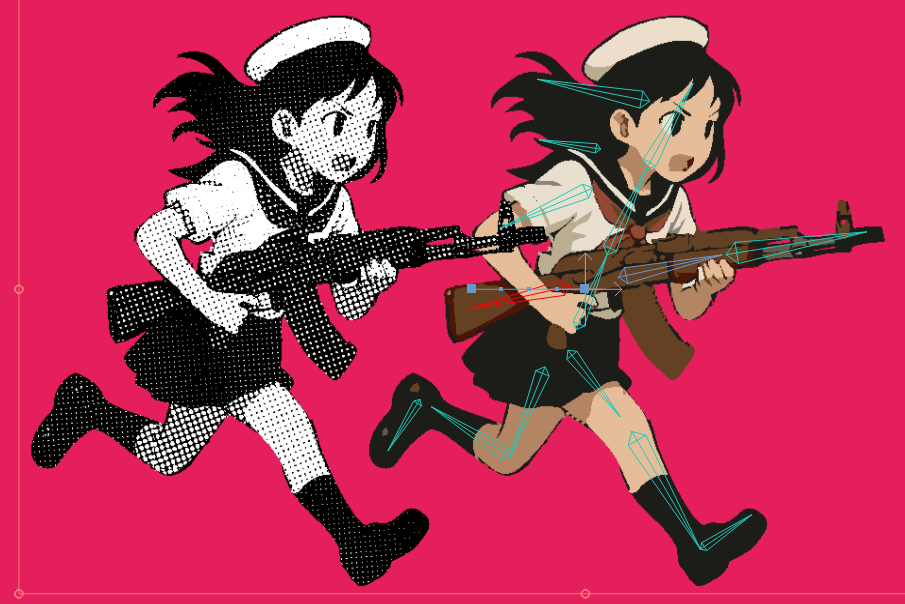
上の画像は、MOHO PROのボーンを設定している状況です。(右イラストに重なっている水色のボーン)
複数のイメージレイヤー(またはベクターレイヤー)に分けるとボーンを動かしたときに無関係な画像への影響を抑えることができますが、このMVのように、イラストを激しく動かさなくてもいい場合は「一枚絵」にボーンを組み込むだけで十分です。
身体のパーツや髪の毛、衣服などをもっと細かく動かしたい場合は、ボーンを追加するだけです。
また、イラストの重ね順はレイヤーの順序を変えるだけで簡単に調整可能です。
使い慣れたソフトでOK!2Dも3Dも、まずは手を動かしてみよう
この記事を読んでいるあなたも、おそらく何らかのグラフィックソフトを使ったことがあるかもしれません。たとえば、Photoshopやクリップスタジオ、CorelDrawやINKSCAPE、Asepriteなど、普段の作業で使い慣れているソフトがあるはずです。
また、3DソフトのMayaやBlenderなどを使えば、キャラクターや背景の立体モデルも手軽に作れます。操作に慣れていない場合でも、最初は簡単な形や1枚絵の加工から始めるだけで十分です。(SVGまたはPNG/JPEGなどにエクスポートするとMOHOで扱いやすくなります)
ポイントは「完璧を目指す前に、まず手を動かすこと」。ソフトの種類や機能にこだわりすぎず、自分が使いやすいものを選べば、誰でもMV制作の第一歩を踏み出せます。
タイムラインと音の波形でリズム合わせも簡単
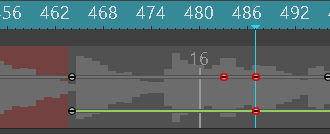
タイムライン上で音声の波形を見ながら動かすだけで、リズムに合わせた動きが簡単に作れます。
上の画像は、背景に表示するハート型を動かすタイミングを調整しています。
MOHOに取り込んだ音源には、音量(ボリューム)の強弱が表示されるため、どのタイミングで動かすか・表示と非表示を切り替えるかをフレーム(タイムライン)上で把握しながら調節可能です。

MOHO PROでMV制作:よくある疑問Q&A
- 初心者でもMVを作れますか?
-
はい。MOHO PROは直感的な操作が可能で、ボーン操作やテキストアニメーションも簡単です。
- 高額なサブスクソフトがなくても作れますか?
-
もちろん。MOHO PROは買い切りで使えるため、時間や費用を気にせず作業できます。
- 生成AIで作った動画が短かったのですが、もっと長い動画は作れますか?
-
はい。生成AIのように短すぎる動画制限はなく、2分以上のMVも作成可能です。
- 既存のイラストや音源を使えますか?
-
使えます。ベクター・ラスター・3D素材など、どの形式でも取り込み可能です。
- どれくらいの時間で1本のMVが作れますか?
-
素材が揃っていれば、初心者でも1日~数日で完成可能です。
- テキストやエフェクトを自由にカスタマイズできますか?
-
はい。リズムに合わせてテキストやイラストを動かすエフェクトも簡単に設定できます。
- 著作権の心配はありませんか?
-
自分で作ったイラストや音源を使用すれば問題ありません。外部素材を使う場合はライセンスに注意してください。
- MV制作で収益を得ることはできますか?
-
公開方法やプラットフォーム次第で可能です。YouTubeやSNSでの収益化例も参考にできます。
- ボカロやオリジナル曲を使うことはできますか?
-
はい。音源に合わせてイラストを動かすことでリリックビデオやフルMVを作れます。
- 子供や他の人が描いたイラストも動かせますか?
-
はい。既存のイラストを読み込んでボーン操作やアニメーションを適用できます。
- 生成AIで作った素材と組み合わせても大丈夫ですか?
-
大丈夫です。ただし画質やサイズの差が出る場合があるため、調整してから使用すると自然です。
生成AI画像(1000×1000ピクセル)→MVの画像サイズ(YOUTUBEなど1080pなら1920×1080ピクセルなど)
- パソコンが苦手でも操作できますか?
-
基本操作さえ覚えれば、初心者でも動画制作が可能です。Q&Aのステップに沿って進めれば安心です。
MOHOの基本画面と使い方
- 1枚絵だけでMVを作れますか?
-
すぐに作れます。この記事に1枚絵のサンプル動画がありますので、ぜひご確認ください。
- 約2分のMVだとファイルサイズはおよそどれくらいになりますか?
-
動画の描画や細かさにもよりますが、1080p(1920×1080ピクセル)で出力すると150MB程度になります。ファイルサイズを小さくしたい場合は、MOHOのプロジェクト設定からサイズや品質を修正可能です。