


MV制作や動画編集で、「文字を動かしたい」「演出にひと工夫加えたい」と思ったことはありませんか?
テキストアニメーションや色の変化は、視聴者の目を引き、動画の印象をぐっと引き上げる重要な要素です。
この記事では、MOHO PROを使って簡単にテキストを虹色に変化させる方法を紹介します。
アニメーション初心者でも手順通りに進めれば、文字やアウトラインに色の変化を加えて、オリジナルのMV演出を作ることができます。
さらに、文字だけでなくロゴやイラストにも応用可能なので、「動画をもっと魅力的にしたい」「手軽にアニメーション表現を試したい」と考えている方にピッタリの内容です。
テキストレイヤーの作成(テキストの塗り・アウトラインアニメ共通)
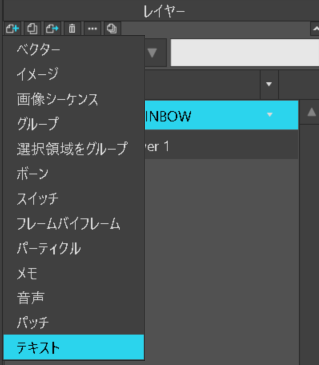
MOHO PROを起動し、テキストレイヤーを作成します。
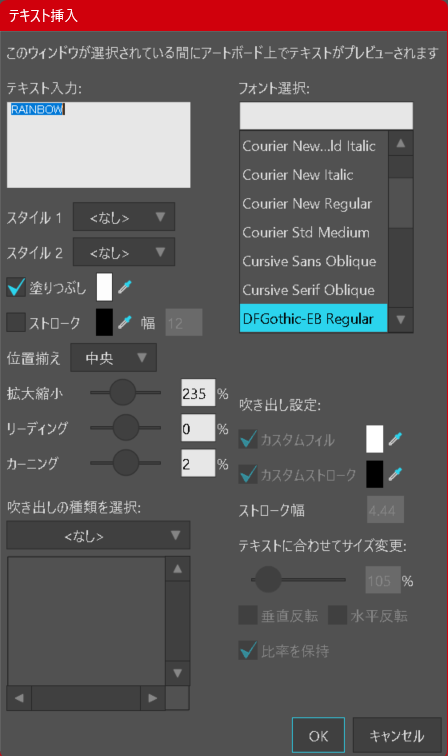
任意の文字を入力します(例:RAINBOW)。
このとき、フォントやサイズを設定することも可能です。
今回はテキストレイヤーをベクターレイヤーに変換して複数のバリエーションを作成。
※テキストの色を直接変えることも可能ですが、ベクターレイヤーにすると自由度が増します。
タイムラインの設定(テキスト全体の色をアニメーションさせる例)
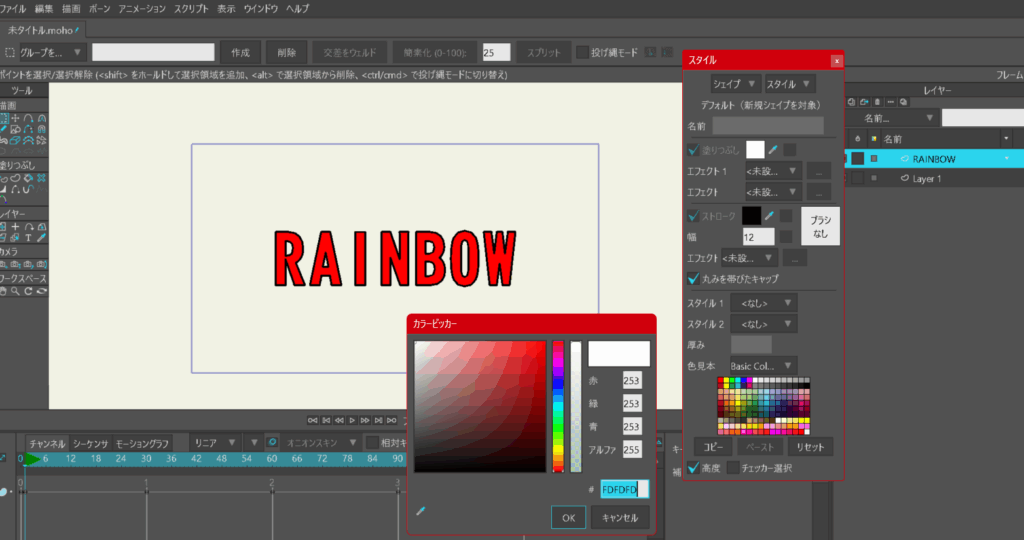
アニメーション全体の長さを設定します(例:フレームレート30の場合、7秒=180フレームになります)
↓MOHOのフレームレートや画面設定の記事はこちら
0フレームと180フレームに同じ色を設定すると、自然にループします。
フレームごとの色設定例
0フレーム:赤
30フレーム:紫
60フレーム:青
90フレーム:水色
120フレーム:緑
150フレーム:黄色
180フレーム:赤
色の変化を確認
フレームを操作して再生します(確認または動画にエクスポート)
色の変化がスムーズにならない場合は、右クリックで「線形」を試してみるといいかもしれません。
必要に応じて、各フレームのキーを移動してタイミングを調整可能ですが、MOHO PROは途中フレームの色も自動的に補間してくれます。
テキストを虹色に変化させることができました。この演出は「強めのアクセント」になるため、特に注目して欲しい部分に最適です。
例:PUSH START BUTTON などユーザーに注目してほしい・操作や行動を促す場面に
テキストのアウトライン(輪郭)を虹色にアニメーションする方法
次はテキストのアウトライン(輪郭)の色を変化させてみましよう。やり方は先ほどとほぼ同じで、スタイルの「ストローク」の色を変えるだけで、アウトラインの虹色アニメーションを作成可能です。
ネオン文字風の演出が可能で、背景を暗くするとより効果的です。また文字だけでなく、ロゴやイラストの輪郭にも応用できます。
ネオンや星の輝き、漫画風のキラキラ表現などにもおすすめです。
例:色の変化 暗めの青→青→水色→白→水色→青→暗めの青 の繰り返しで「発光しているような演出」を表現できます。
テキストの色を変えるアニメーションの効果と応用例
テキスト全体が虹色に変化すると、70〜80年代のレトロゲーム風演出として動画に懐かしい雰囲気をプラスできます。
一方、テキストのアウトラインを虹色に変化させると、ネオン文字や壮大なオープニング・クレジット演出にも応用可能です。
さらに、タイミングや色の組み合わせは自由に調整できるので、動画の雰囲気やストーリーに合わせて自分だけの演出を作れます。
画像やキャラクターと組み合わせて動かすと、アニメやMVのワンシーンのような演出に
音楽や歌、効果音と合わせれば、リズムに同期したアニメーションで視聴者を引き込むことも可能
ロゴやアイコン、ボタンなどのデザインにも応用でき、オリジナルブランド感を演出
ちょっとした色の変化でも、キャラクターや音と組み合わせることで、動画全体の印象がぐっと華やかになり、SNSやYouTube投稿でも注目されやすくなります。
まとめ
- MOHO PROなら、簡単な操作でテキストや輪郭に色の変化をつけられる
- オリジナリティを出すために、文字だけでなく、ロゴやイラストにも応用可能
- 初心者でも7〜10分程度で、虹色アニメーションが完成


