



かわいいキャラクターのイラストを簡単に動かしてみたい
まばたきを加えて生き生きとさせたい
シンプルなアニメーションを実装したい
今回は「クマのぬいぐるみ」を題材にして、このアニメの作り方を解説します。
アニメーションさせたいイラストのベースを作成
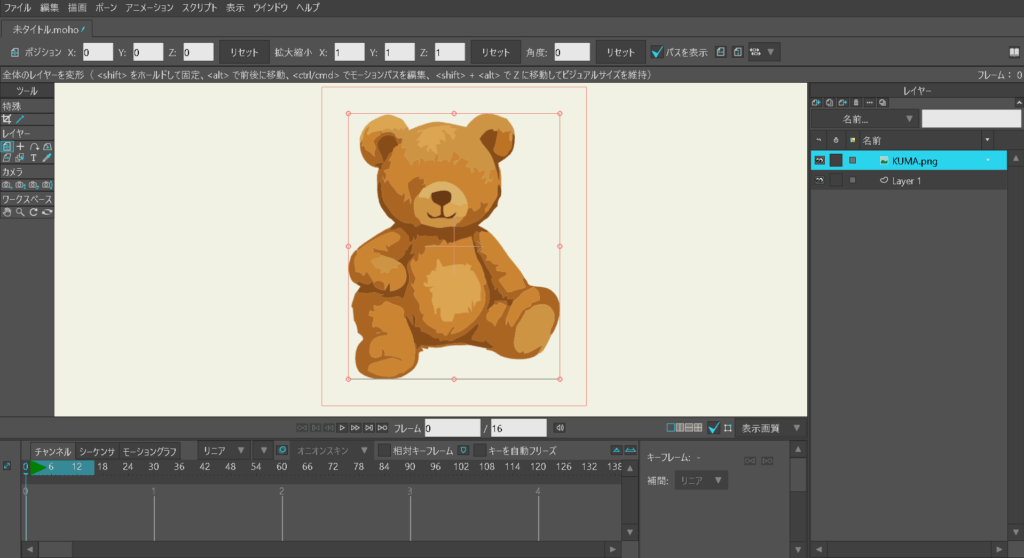
まずはベースとなるキャラクターのイラストをMOHOに読み込みます。
他のグラフィックツールで作成したPNGなどを利用する場合は、イラストレイヤーに画像を読み込んでください。もちろんMOHOでベクター画像を作成したり、他のツールからベクターデータを読み込んでも構いません。
今回の例では、ベクターグラフィックをPNG形式でエクスポートした「KUMA.PNG」を使用しました。ぬいぐるみのふわふわした質感や、水彩画のように優しい色合いのイラストを使っても大丈夫です。クマの目は描かれていませんので、この部分にアニメーション用のパーツを追加していきます。
まばたき用のレイヤーを作成
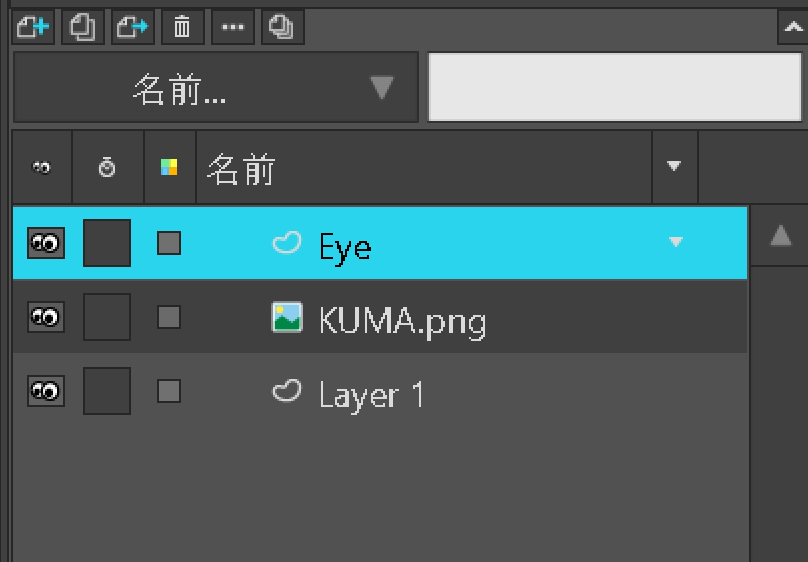
まばたきのようにシンプルなアニメーションであれば、「開いている」「閉じかけている」「閉じている」の3パターンが目安になります。
イラストのベースと同じように、目のレイヤーを作成します。あらかじめ目のパーツを用意している場合は、イラストレイヤーに読み込んでください。
今回の例では、ベクターレイヤーを使って目を作成しました。
レイヤー構成は、目 → クマ → レイヤー1(初期生成されるレイヤー) の順です。クマの上に目のレイヤーが来るように配置してください。
目のパーツを配置(開いた状態)
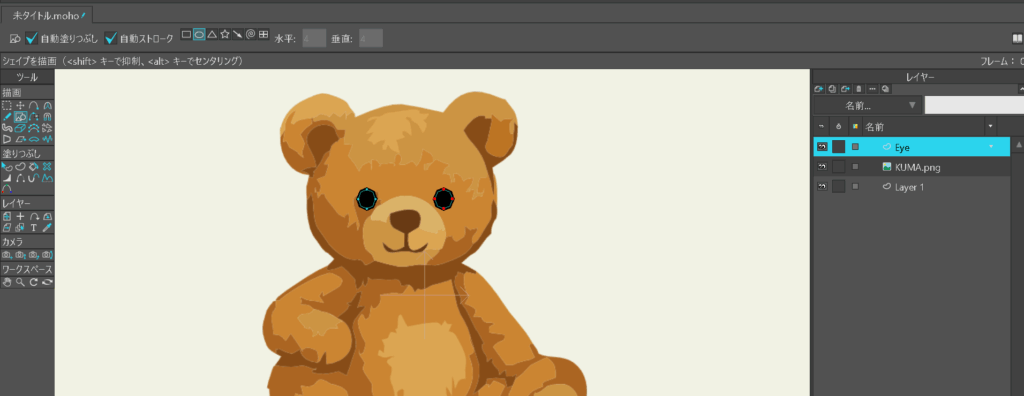
Eyeレイヤーで「シェイプを作成」ツールを使い、目のパーツを描きます。手書きやポイント追加でも構いませんが、丸い形にしたい場合は「楕円形ツール」を使うと効率的です。
両目のパーツを作成したら、お好みで白いハイライトを追加しても良いでしょう。この例では、黒目の中に白をマスクして配置しています。
目のアニメーションを追加(閉じる動き)
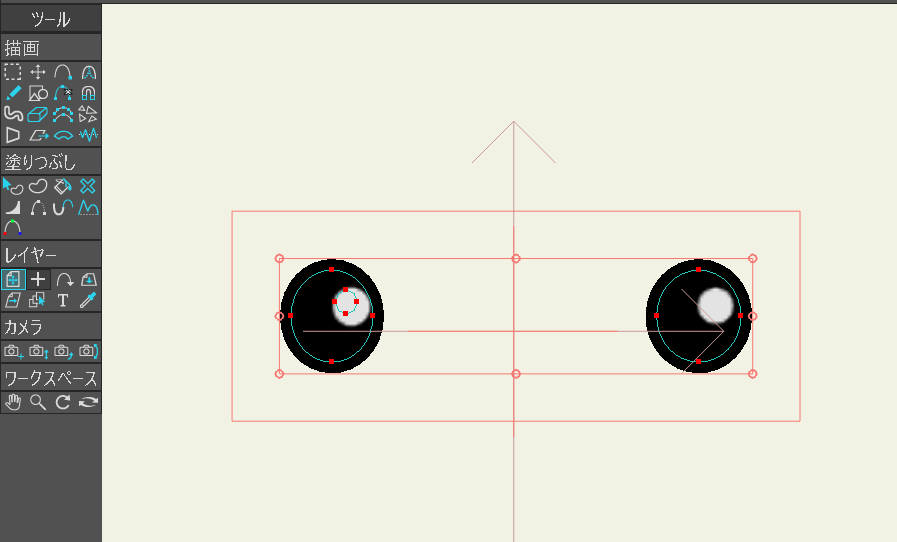
Eyeレイヤーで黒目のパーツを選択します。
(見やすくするため、例ではクマの画像を非表示にしています)
両目のパーツを選んだら、ツールレイヤーで「中心を設定」を使い、回転・変形の中心を目の位置に合わせます。
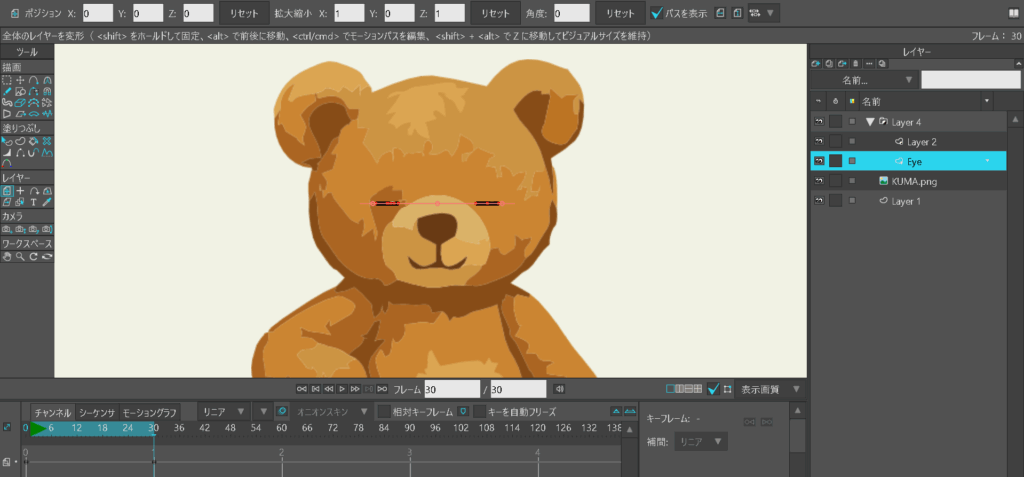
次に30フレーム目に移動し、レイヤーの変形ツールを使って「目を閉じた状態」にします。(ベクターデータの場合、中間のアニメーションは自動的に補間されます)
※この例では縦方向に縮めていますが、シェイプを変形させても構いません。
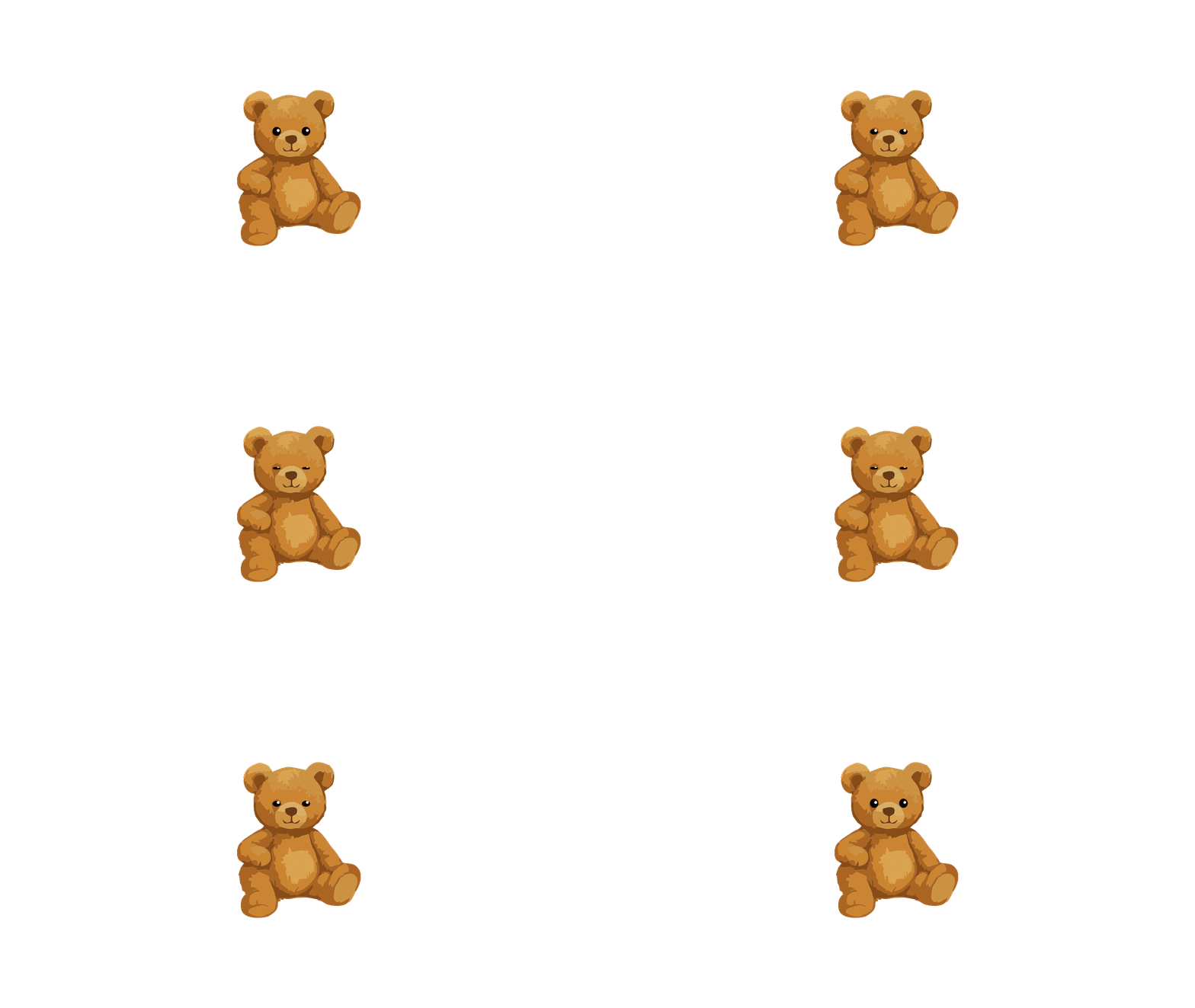
さらに、自然な繰り返しになるように、0フレーム目(目が開いている状態)を60フレーム目にコピーします。
イラストにまばたきのアニメーションを加えたサンプル
クマを動かすためのボーンを追加
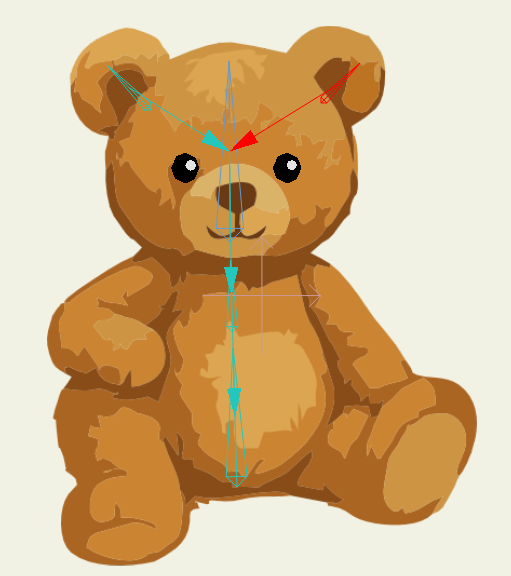
まばたきのアニメーションができたら、次にボーンを入れてクマ全体を動かします。
- ボーンレイヤーを作成(名前は「KUMA ANIME」など)
- クマの画像レイヤーと目のレイヤーをすべてボーンレイヤーに入れる
- フレームを0に合わせる
- ボーンツールを使って、体の中心から頭まで2〜3本程度ボーンを追加する
- 例:おしり → 胸、胸 → 首、首 → 頭の上、耳(左右)
耳など外側のボーンは、親ボーンを設定しておきましょう。(矢印が向いているボーンが親のボーンです)
ボーンの強度を調整
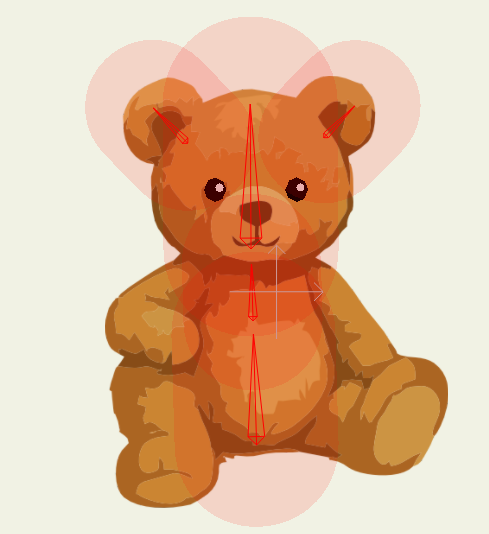
ボーンを選択して「ボーン強度ツール」を使うと、赤い範囲が表示されます。これはボーンの影響範囲です。
初期設定では強すぎる場合があるので、必要に応じて範囲を小さく調整してください。
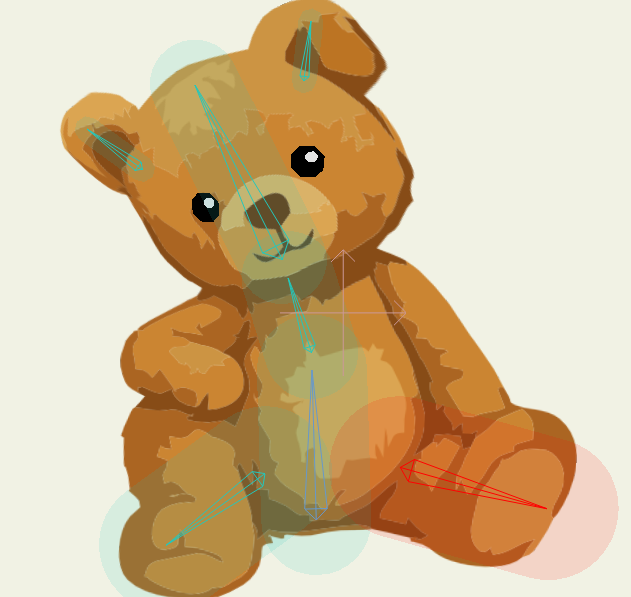
また、動かしたくない部分が変形してしまうときは、固定用のボーンを追加し、強めに設定することで安定させられます。(例:クマの足にボーンを追加しています)
アニメーションのアレンジ
まばたきと体の揺れを組み合わせた後、テキストや音源を追加して仕上げます。
一定のリズムで繰り返したい場合は、フレームを「繰り返し」に設定してください。
この方法を応用すれば、背景や効果を追加したり、歌詞やロゴを表示させたり、複数キャラクターを組み合わせたオリジナル動画にも挑戦できます。
まとめ
今回紹介した方法は、シンプルな操作で「まばたき」と「首振り」のアニメーションを実装できるものです。小さな工夫を加えるだけで、キャラクターがぐっと生き生きと動いて見えます。
ぜひMOHO PROを使って、オリジナルキャラクターの動画制作にチャレンジしてみてください。


