


SNSや動画プラットフォームで人気を集めるコンテンツのひとつが「GIFアニメーション」です。特にInstagramやX(旧Twitter)などでは、短くて軽量なGIFはユーザーの目を引きやすく、コメントやストーリーズでも手軽に使える点が魅力です。自分だけのオリジナルGIFを作成することは、コンテンツを一層魅力的にし、他のクリエイターとの差別化にもつながります。
そこで今回は、ドット絵アニメーションに特化したソフト Aseprite を使って、オリジナルGIFを作成・エクスポートする方法をご紹介します。
AsepriteがGIF制作に向いている理由
- 直感的な操作性:初心者でもすぐにアニメーションが作れるUI
- アニメに必要な機能が揃っている:フレーム管理、ループ設定、レイヤー機能など
- ファイル形式の幅広さ:GIFはもちろん、PNGやSprite Sheetなどにも対応
- 軽量で快適:動作が軽く、気軽に試行錯誤できる
Asepriteは「まずはアニメーションを作ってみたい」という方から、「オリジナルキャラクターを動かしたい」という中級者まで幅広く使えるツールです。

GIF制作の基本的な流れ
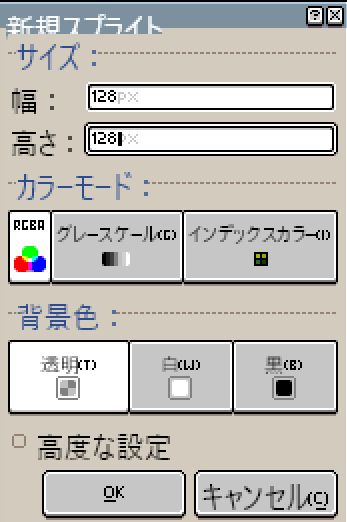
- 新規キャンバスを作成
- サイズを決め(例:128×128ピクセル)、背景色を設定します。
- 背景色は透明(切り抜いた画像)がおすすめです。
- キャラクターや素材を描く
- ドットツールを使って好きなキャラクターやアイコンを作成します。
- アニメーションのフレームを追加
- フレームをコピーして少しずつ動きを加えることで、歩きモーションや点滅エフェクトなどが作れます。
- プレビューで確認
- 再生ボタンを押してアニメの動きをチェックし、速度やループを調整します。
- GIFとしてエクスポート
- メニューから「File → Export」でGIF形式を選択し、保存します。
- ループ設定やフレーム速度も調整可能です。
Asepriteアイデアは無限大!フレームとレイヤーの組み合わせだけでOK

Asepriteでは、フレームとレイヤーを組み合わせるだけで、誰でも簡単にアニメーションGIFを作成できます。例えば「COOL」という文字に水色のハートを動かしたり、複数のヒヨコが並んで歩くようなループアニメも、数ステップで完成。直感的な操作画面とシンプルな仕組みなので、初心者でも楽しみながらオリジナル作品を作れるのが魅力です。記事内のサンプルGIFは実際にAsepriteで作成したもので、無料でダウンロードも可能です。
SNSでの活用例:サンプルGIFの無料ダウンロード
- Instagram:ストーリーズやDMで使えば、オリジナリティのある表現に
- X(旧Twitter):自作キャラクターをGIFで投稿すると、ファンやフォロワーに強く印象を残せる
- LINEスタンプ(アニメーションスタンプ):GIFアニメを応用して、クリエイターズスタンプとして販売も可能
- YouTubeの動画素材:オープニングやコメント表示に動くGIFを差し込むと、動画の完成度が高まります
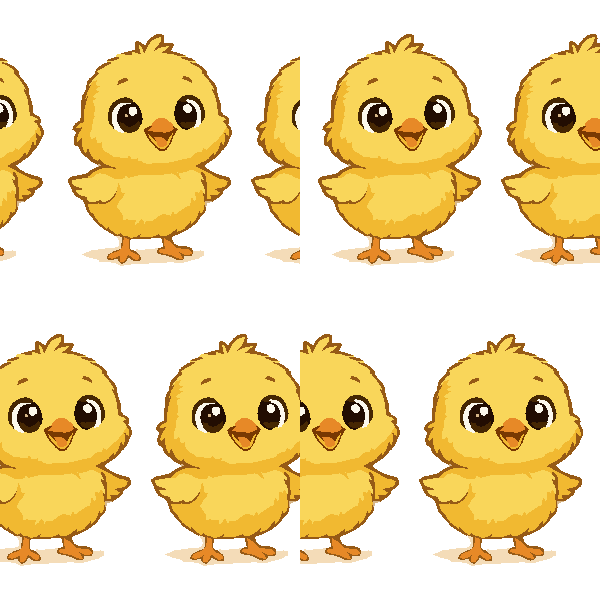
Aseprite:GIFサンプル「ヒヨコ分身」の無料ダウンロード
画像サイズ300×300 18.5KB 4フレームアニメ
Aseprite:GIFサンプル「COLL♡」の無料ダウンロード
画像サイズ256×256 7.29KB 4フレームアニメ
まとめ
Asepriteは「初心者でも簡単にアニメーションを作れる」点と「幅広い出力形式に対応している」点で、GIF制作に最適なツールです。自分だけのオリジナルGIFを作れば、SNSでの投稿が一段と目を引くようになり、フォロワーとの交流やブランド作りにも役立ちます。
これからSNSや動画配信を本格的に始めたい方は、ぜひAsepriteでオリジナルGIF制作にチャレンジしてみてください。


