CorelDRAWで新しくデザインを始めるときは、まず新規ドキュメントを作成し、ページサイズや解像度を設定します。
本記事では基本的な新規作成の手順を簡単に解説します。
新規作成の開き方
新規ドキュメントの作成方法(2パターン)
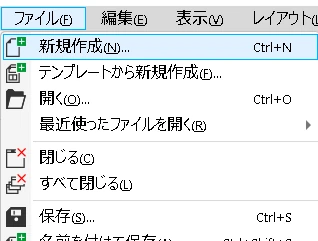
・メニュー
ファイル → 新規作成
・または
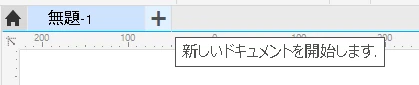
画面上部の「+」ボタン(描画ウィンドウの上)

CorelDRAWで新しいデザインを開始するには、メニューの「ファイル」から「新規作成」を選択するか、描画ウィンドウ上部にある「+」ボタンをクリックします。
どちらの方法でも同じ新規ドキュメント設定画面が表示されます。画面の位置やボタン配置については、操作画面の解説記事もあわせて確認すると理解しやすくなります。
ページサイズの設定
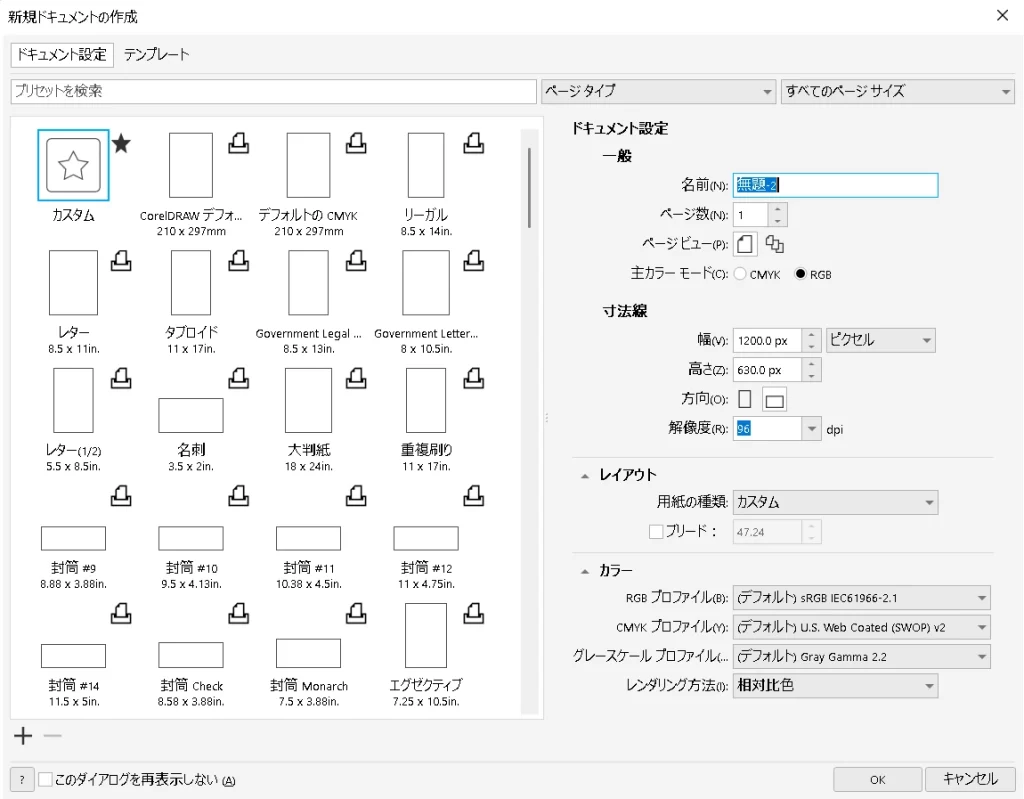
- 用紙サイズから選択
- WEB / SNSサイズも選択可能
- カスタムサイズも設定できる
新規ドキュメント画面では、印刷用の用紙サイズだけでなく、WebやSNSに適したテンプレートサイズも一覧から選択できます。用途に応じて既存のサイズを選ぶか、「カスタム書式」を使って任意のサイズを入力することも可能です。
新規ドキュメントの設定が完了したら
設定を確認しOKボタンを押すと、新規ドキュメントの基本設定は完了です。
設定内容を確認し、「OK」を押すと新規ドキュメントが作成され、デザイン作業を開始できます。
この時点でページサイズや単位が作業の基準になるため、特に印刷用途では設定値を一度確認しておくと後の修正を減らせます。
あとから変更できる設定
設定はあとからでも変更可能です。
- ページサイズ
- 向き(縦横)
- 解像度(印刷やデジタル表示に適した)
SmoothShape
【CorelDRAWショート解説】あとからページサイズや向きを変更する方法
CorelDRAWでページサイズや向きをあとから変更する方法を解説。SNSや印刷用にデータを使い回す際に便利です。
ドキュメント作成後でも、ページサイズ・向き・解像度などは「ページ設定」から変更できます。
最初の設定で迷った場合でも、あとから調整できるため、まずは用途に近いサイズを選んで作成しても問題ありません。
>> ページ設定の詳しい操作は別記事で解説しています。