


CorelDRAWのファイル保存方法と主な保存形式を、分かりやすくまとめました。
保存の基本:ファイルの保存方法
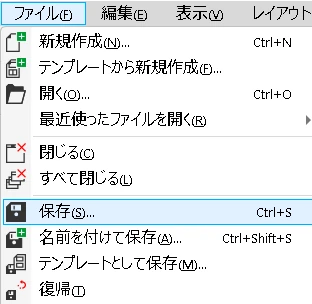
・ファイル → 保存(既存のファイルを上書き)
・名前を付けて保存も可能です。

- 作業中のデータは「ファイル」→「保存」で上書き保存できます。
別名で保存したい場合は「名前を付けて保存」を使用します。 - 作業途中でファイルを分けておくと、編集前の状態を残せるため安心です。
特に重要なデータは、複数ファイルに分けて保存しておくとトラブル防止につながります。
CorelDrawの基本保存形式はCDR,テンプレートはCDRT/CDT
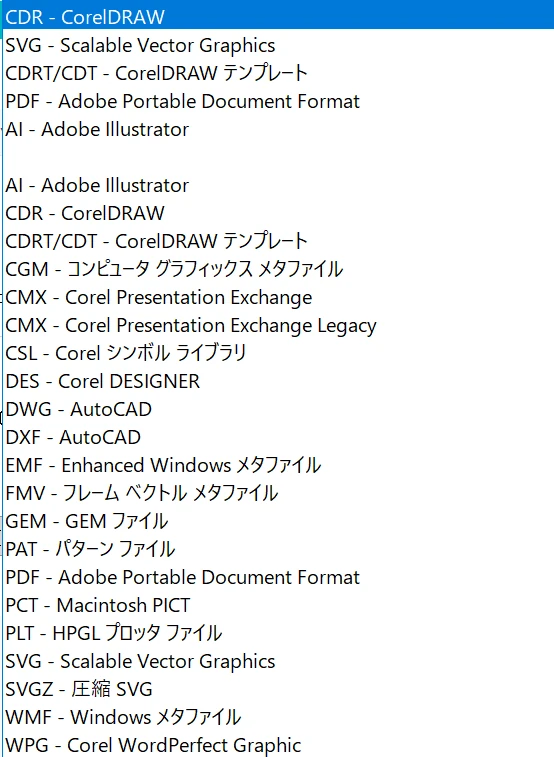
- CorelDRAWの標準保存形式は「CDR」です。
この形式で保存することで、レイヤーや編集情報を保持したまま再編集できます。 - 「CDRT / CDT」はテンプレート用の形式で、同じレイアウトを繰り返し使う場合に便利です。基本的には作業データはCDRで保存するのが安全です。
主な保存形式一覧
AI / PDF / SVG / DXF / DWG / EMF / WMF など
CorelDRAWでは多くの形式で保存が可能です。例えば、AIはAdobe系ソフトとの互換、PDFは共有・印刷用、SVGはWeb用途、DWGやDXFはCAD連携に使われます。
用途に応じて形式を選ぶことで、他ソフトとのやり取りもスムーズになります。迷った場合は、まずCDRで保存しておくと安心です。
画像形式との違い
JPEG / PNG / WEBP など
JPEGやPNG、WEBPなどの画像形式は「保存」ではなく「エクスポート」から出力します。
CDRは編集用データ、画像形式は完成データという違いがあります。
よく「保存=画像になる」と勘違いしやすいため注意が必要です。用途に応じて保存とエクスポートを使い分けましょう。
CorelDraw保存とエクスポートのポイントまとめ
- 作業はCDRで保存
- 共有はPDFや画像
- 保存と書き出しは別(エクスポート・インポート)
基本はCDR形式で保存し、完成後に用途に応じてPDFや画像として書き出すのが一般的な流れです。
また、保存とエクスポートの違いを理解しておくことで、データの消失ややり直しを防ぐことができます。最初は難しく感じますが、この使い分けができると作業効率が大きく向上します。


