コピーした画像をCorelDRAWに貼り付ける方法と、貼り付けた画像を見失わない配置のコツを解説します。
基本の貼り付け操作(Ctrl+Vまたは右クリック→貼り付け)
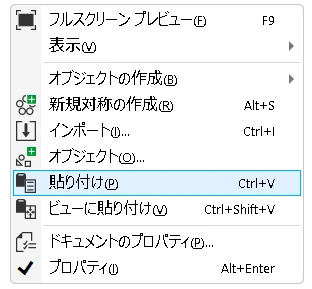
Web画面のキャプチャや画像編集ソフトでコピーしたデータは、クリップボードに一時保存されています。CorelDRAW上で「Ctrl + V」を押すことで、その内容を画像として貼り付けることができます。簡単に素材を取り込めるため、作業中によく使う基本操作のひとつです。

単純に貼り付けただけでは、重なって「画像を見失う」ことも
・画像は自動的に中央に配置される
・複数貼ると、画像がどんどん重なってしまう
 2BIT
2BIT気に入ったネットの画像をキャプチャして
どんどん貼り付けていったら、重なってしまい
そのつど移動するのは面倒かも・・・
通常の貼り付け(Ctrl + V)では、画像はページの中央に配置されます。画像が1枚だけなら問題ありませんが、複数の画像を貼り付けると同じ位置に重なってしまい、どこにあるか分かりにくくなることがあります。貼り付け後に移動や回転は可能ですが、数が増えると探す手間が発生します。
「ビューに貼り付ける(Ctrl+Shift+V)」で見やすく貼り付ける
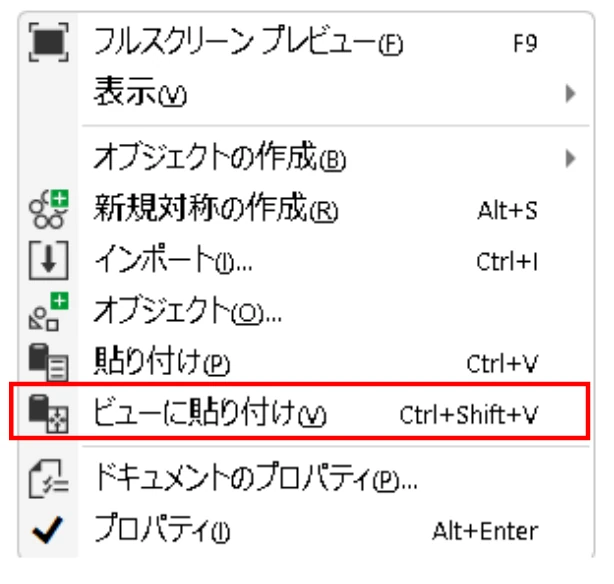
画像を貼り付ける際、マウス右クリック→「ビューに貼り付け」または(Ctrl + Shift + V)を使うと、現在表示している画面(ビュー)の中央に画像を貼り付けることができます。
ズームして作業している場合でも、見えている範囲に配置されるため、貼り付けた画像をすぐ確認できます。複数の素材を扱うときに特に便利な操作です。
貼り付け位置の違いを理解しておくことで、作業効率が大きく変わります。「Ctrl + V」は標準の貼り付け、「Ctrl + Shift + V」は見える位置に貼る操作として使い分けるのがおすすめです。画像が見つからない、重なってしまうといったトラブルを防ぐことができます。