テキストに影をつけるだけで、読みやすさとデザイン性が向上します。
簡単な操作だけで表現の幅も広がり、視認性も向上するのでおすすめです。
- 文字が浮き上がって見える
- 背景と重ねても読みやすい
- オブジェクトにも応用できる
STEP
テキストを入力する(直線や円などのオブジェクトも可能)

まずは影をつけたいテキストやオブジェクトを作成します。シンプルな文字でも問題ありません。
STEP
影ツールを選択してドラッグします
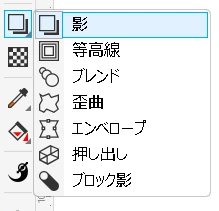
ツールボックスから「影」ツールを選択し、テキストを影をつけたい方向へドラッグします。
操作はこれだけで影が適用されます。
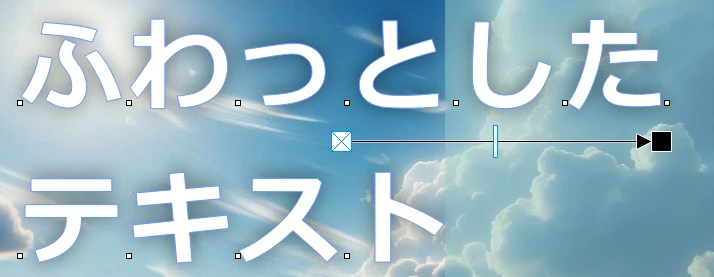
 ライカちゃん
影をつけたい方向にドラッグするだけ!
影の方向・距離・色・ぼかしなどは後から変更可能です。
デザインや背景に合わせて調整することで、より自然な仕上がりになります。
STEP
テキストに影が適用されます

テキストに影を適用する方法まとめ
- ドラッグだけで影がつく
- 影の位置や色は、あとから自由に調整が可能
- 見やすさと立体感がアップ

SmoothShape
【CorelDRAWショート解説】ブロック影でテキストを立体的に強調する方法
CorelDRAWのブロック影ツールでテキストを立体的にする方法を解説。ドラッグ操作だけでインパクトのある表現が作れます。