


Corel BARCODE WIZARD
CorelDRAWに付属する「Corel BARCODE WIZARD」は、印刷業務や出版、流通などで必要とされるさまざまなバーコード(JAN、ISBN、UPCなど)を簡単に作成できる便利なツールです。
本記事では、Corel BARCODE WIZARDで対応しているバーコードの種類と、それぞれの特徴・用途・国別分類を解説するとともに、実際の入力方法、印刷設定、検証方法まで、ステップごとに丁寧にご紹介します。DTP作業やラベル制作、製品管理に関わる方、CorelDRAWで正確なバーコードを作りたい方に役立つ内容です。
Corel Barcode Wizard 対応バーコード形式の解説
CorelDRAWに付属する「Corel Barcode Wizard」では、18種類の工業規格バーコードを作成できます。それぞれの特徴や用途を理解すれば、製品管理や出版、物流、医療などさまざまな場面で活用できます。

以下に、各バーコード形式の概要と用途をわかりやすくまとめました。
📚 図書・出版・識別用途
| バーコード形式 | 特徴・用途 |
|---|---|
| ISBN | 書籍の国際標準コード。EAN-13をベースに構成され、「978」から始まる13桁。出版物の一意識別に必須。 |
| ISSN | 雑誌や新聞など定期刊行物のための国際標準コード。EAN-13形式で「977」から始まり、2桁の付加コード(例:01=1月)付き。 |
| JAN-8 / JAN-13 | 日本国内で使用される小売向けバーコード。JAN-13はEAN-13、JAN-8はEAN-8と同等。書籍、商品、雑貨など多用途。 |
| EAN-8 / EAN-13 | 欧州中心の国際商品コード。EAN-13は13桁、EAN-8は小型商品向けの8桁。どちらも出版物や流通業界で標準的。 |
🛍️ 小売・物流・商品管理
| バーコード形式 | 特徴・用途 |
|---|---|
| UPC(A) / UPC(E) | アメリカ・カナダの小売業で使用。UPC(A)は標準的な12桁、UPC(E)は圧縮された6桁版で小型商品向け。 |
| Code 128 | 高密度で多機能。大小英数字、記号、制御コードをサポートし、運輸・物流・倉庫管理に最適。EAN-128との互換性あり。 |
| Code 39 | 軍事・製造業・医療機関などで使用される信頼性の高い形式。43文字(英数字+記号)対応。 |
| Code 25 | 数字のみ対応の在庫管理用バーコード。航空券、倉庫、手荷物処理などで使われる。 |
| ITF / ITF-14 | 数字のみで構成され、運送・倉庫業界で定番。ITF-14は外装用バーコードで14桁対応。 |
📦 業務・業界特化用途
| バーコード形式 | 特徴・用途v |
|---|---|
| Codabar | 図書館、血液バンク、航空便などで利用。A~Dの開始・終了文字付き。 |
| MSI/Plessey | 図書館や在庫管理などで使用。可変長で数字のみ。 |
| Pharmacode | 医薬品パッケージ用。色付きバーコード印刷も可能。印刷ミス防止に特化。 |
| POSTNET | アメリカ郵便局でZIPコード処理に使用。バーの高さで情報を表現。 |
| FIM (A~D) | 米国郵便の自動処理用識別マーク。返信封筒や政府郵便などに使用。 |
🔧 Corel Barcode Wizard の使い方メモ
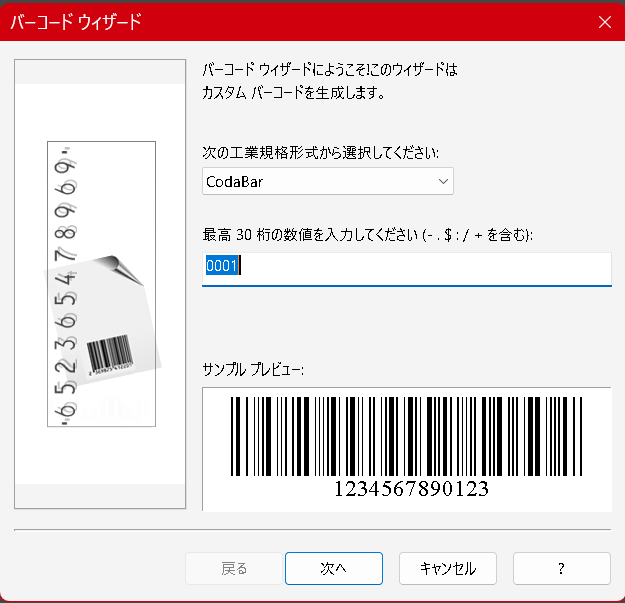
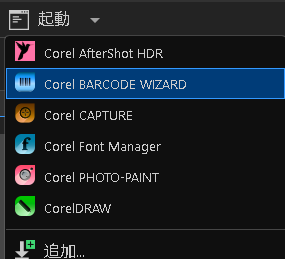
バーコードを作成するには、メニューから「起動」→「Corel BARCODE WIZARD」を選択します。
※または「オブジェクト」→「挿入」から「Corel BARCODE WIZARD」
- バーコード作成時、7桁や12桁まで入力すれば、チェック桁は自動生成されます。
- オプションで2桁または5桁のサブコード(定期刊行物など)を付けることができます。
- Code 128では**ASCII文字や機能コード(FNC1~FNC4)**の利用も可能。
🧩 豆知識:ISBNとEAN-13の関係
ISBNバーコードは実はEAN-13の一部です。書籍の裏に印刷されているバーコードは「978」で始まるEAN-13コードで、ISBNのチェック桁は含まれません。これにより、書籍も一般商品と同様にPOSシステムで読み取れます。
Corel BARCODE WIZARDでバーコードを作成する手順
Corel BARCODE WIZARDでは、バーコードの種類に応じて入力画面が自動的に切り替わります。以下は代表的な例です。
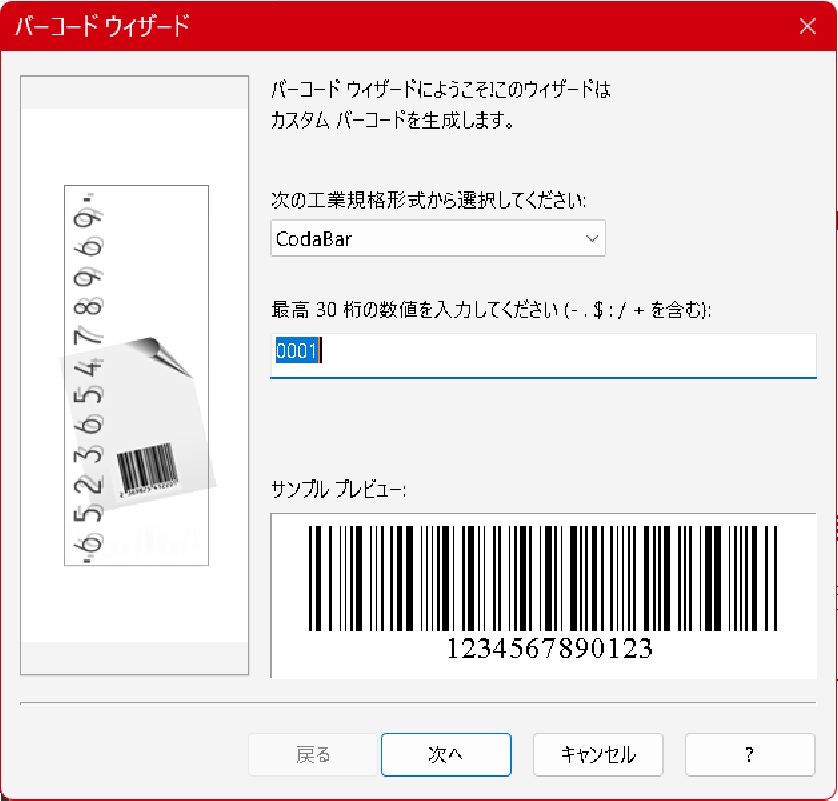
CodaBarの入力画面例
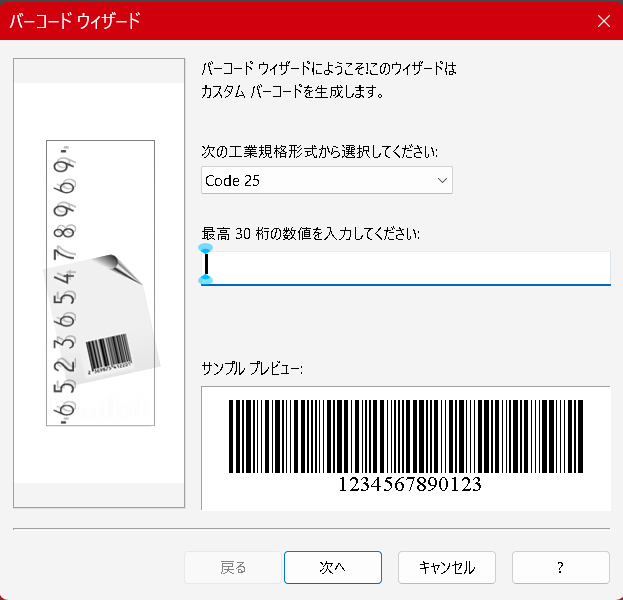
Code 25の入力画面例
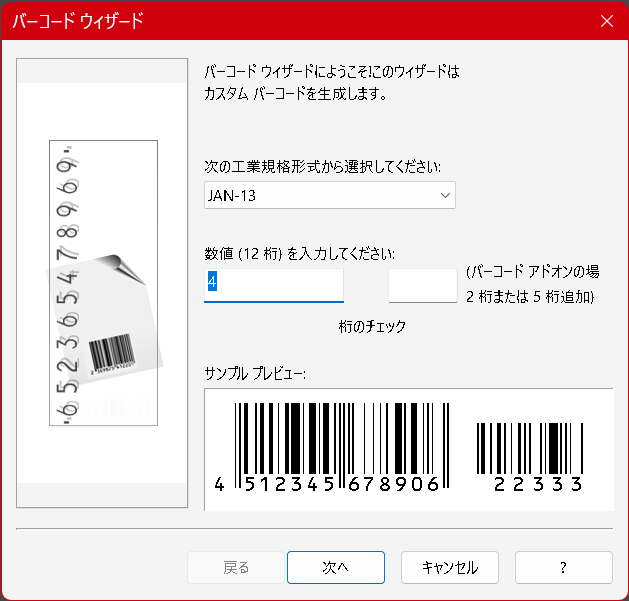
JAN-13の入力画面例
バーコードの規格と数値を設定する
- 工業規格の選択 リストボックスから作成したいバーコードの工業規格(例:ISBN、JANなど)を選びます。
- バーコード数値の入力 指定された桁数の数値を、テキスト入力欄に正確に入力します。
- 次のステップへ進む 入力に誤りがなければ、「次へ」ボタンをクリックして進めます。
バーコード印刷の設定をする
バーコードの外観は、バーコードの測定に影響する
Corel BARCODE WZARDで設定できる項目
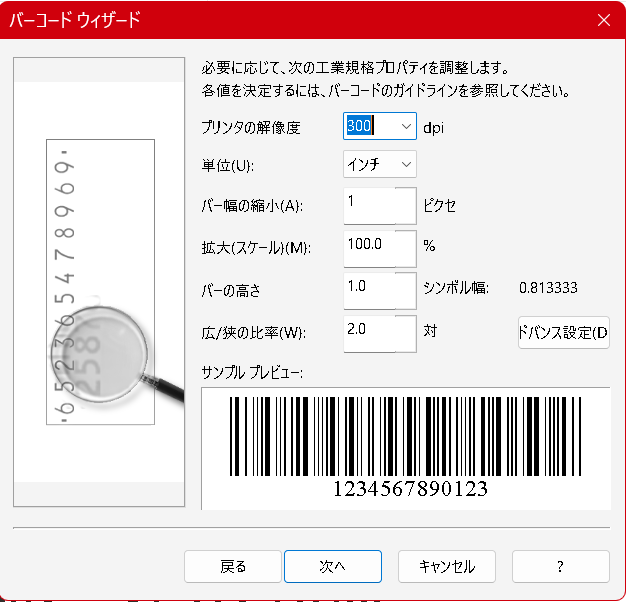
- プリンタの解像度
- 単位
- バー幅の縮小
- 拡大(スケール)
- バーの高さ
- 広/狭の比率
画面下には、入力された内容をもとにサンプルプレビューが表示されますので確認して下さい
バーコードの種類によっては、さらに詳細なフォントやマークなどの設定もできます 「終了」を押すと、CorelDRAWの画面上に、バーコードがオブジェクトとして描画されます。
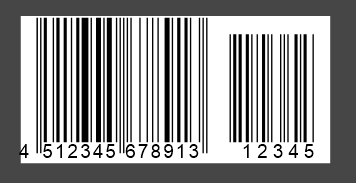
CorelDRAWでバーコードの検証を行う
バーコードの読み取り精度を確認する場合は、以下の手順で検証を行います。
- メニューバーから「オブジェクト」→「挿入」→「バーコードの検証」を選択
- 検証したいバーコードを囲む範囲をドラッグして指定
- 認識されたバーコードが正しいかどうかを画面上で確認
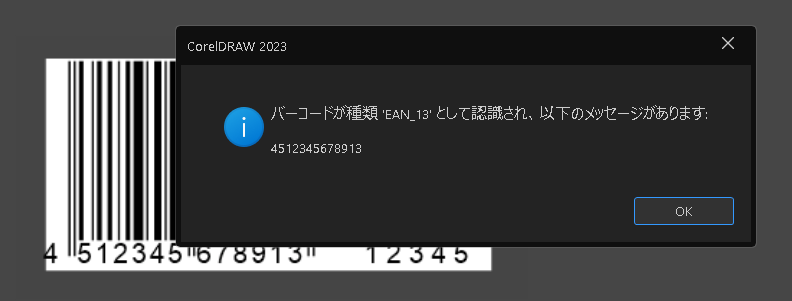
作成直後のバーコードサンプルで検証を行ったところ、正しいコードとして読み取られました。


コメント
コメント一覧 (1件)
[…] […]