オブジェクトのズレは「配列・配置」で簡単に整えられます。見た目を一気にきれいにする方法を解説します。
STEP
整列したいオブジェクトを複数選択する
選択ツールを使って、整列させたいオブジェクトを選択します。
STEP
ドッキングウィンドウタブの「配置/配列」機能を使って整列
画面右のドッキングウィンドウに「配置/配列」タブを表示し、垂直・水平方向、または均等割り付けのボタンを押して
オブジェクトの位置を調整します。
例:オブジェクトの位置がずれてしまったメニュー表
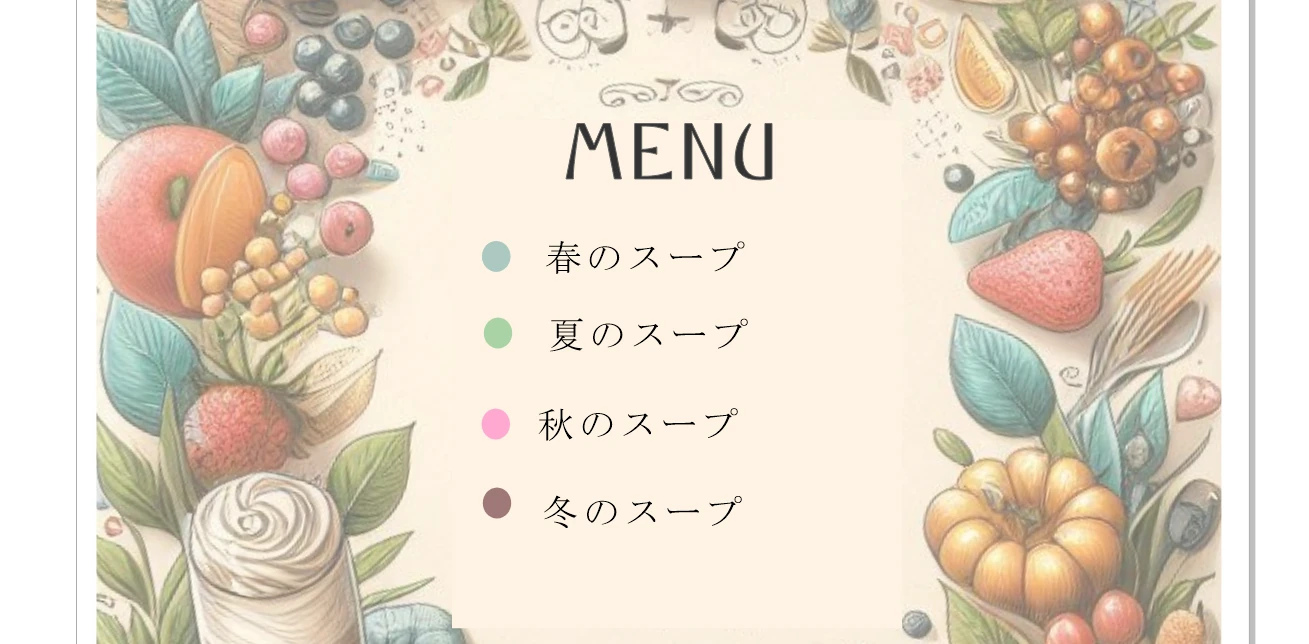
よくあるオブジェクト位置のズレ
- 位置がバラバラ
- 見た目が不揃い
CorelDRAWでは自由にオブジェクトを配置できる反面、作業を進めるうちに位置が微妙にズレてしまうことがあります。特にテキストやアイコンを並べると、不揃いな印象になりやすく、見た目の完成度に影響します。

ドッキングウィンドウタブの「配列/配置」で位置を揃える
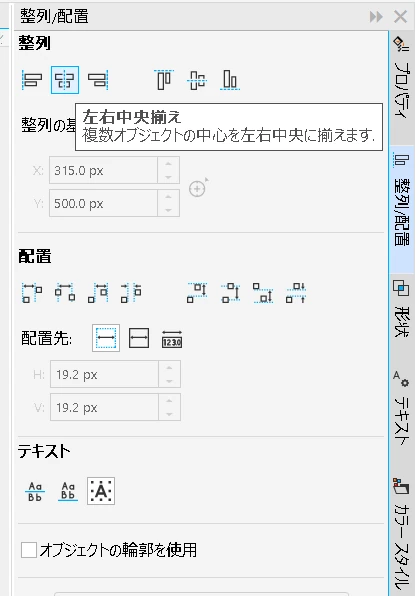
整列機能
- 配列で揃える
- 配置で間隔調整
 セッカちゃん
ドッキングウィンドウに「配置/配列」のタブが表示されていない時は、ドッキングウィンドウ下の「+」ボタンから追加できます。
オブジェクトのズレは「配列」と「配置」機能で簡単に整えることができます。手動で調整するよりも正確で、短時間で整ったレイアウトを作ることが可能です。グリッドに頼らず効率よく調整できます。
配列(オブジェクトの位置を揃える)
配列
- 左揃え / 中央 / 右揃え
- 上 / 中央 / 下揃え
配列機能では、複数のオブジェクトを基準にして位置を揃えることができます。横方向なら左・中央・右、縦方向なら上・中央・下に整列できるため、統一感のあるレイアウトが簡単に作れます。
配置(オブジェクトの間隔を揃える)
配置
- 均等に並べる
- 間隔を揃える
配置機能では、オブジェクト同士の間隔を均等に整えることができます。複数の要素をバランスよく配置することで、視認性が向上し、プロっぽい仕上がりになります。メニューや一覧表示のデザインで特に効果的です。
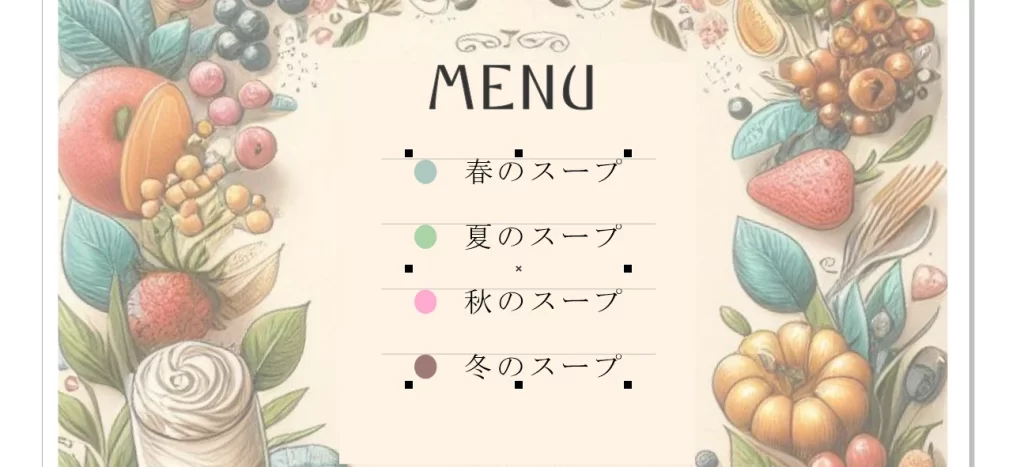
例:オブジェクトの位置を揃えたメニュー表
ポイント
- ズレは自動で整える
- 配列+配置で完成
- 見た目が一気に改善
配列と配置を組み合わせることで、オブジェクトの位置と間隔を同時に整えることができます。細かく調整する必要がなくなり、効率よくきれいなレイアウトが完成します。仕上げの工程として活用すると効果的です。