ブロック影を使うと、テキストにくっきりとした立体感を加えることができます。
通常の影よりも強い印象を与えたい・メリハリのある表現をしたいときにおすすめです。
ブロック影と通常の影との違い
- くっきり影
- 押し出し表現
ブロック影は、通常のぼかし影とは異なり、はっきりとしたエッジを持つ影を作るツールで
テキストを押し出したような立体表現ができ、インパクトのあるデザインに仕上がります。
STEP
テキストを作成する

テキストツールで文字を入力します。押し出したときに読みやすくなるよう、太めのフォントやシンプルな形状がおすすめです。
STEP
ブロック影ツールを適用する
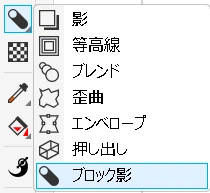
ツールボックスから「ブロック影」ツールを選択し、テキストに適用します。影をつけたい方向にドラッグするだけで立体表現が作成されます。
STEP
影の方向と色を調整する
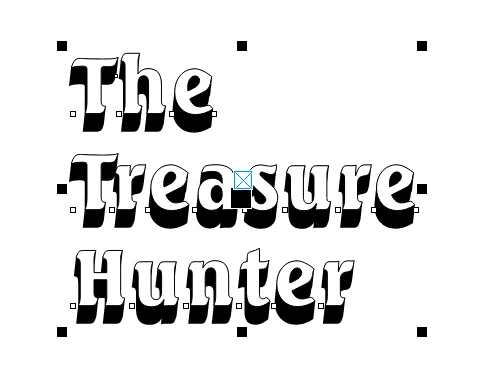
ドラッグ中に表示されるカラーパレットで影の色を変更できます。方向や長さを調整することで、より自然な立体感を演出できます。
STEP
全体のバランスを調整して仕上げる

テキストにブロック影を適用したサンプルの完成
- 立体感アップ
- 視認性向上
ブロック影を適用することで、テキストが前に飛び出したような立体感が生まれます。
背景やほかのオブジェクトと組み合わせることで、より目立つデザインになります。
ブロック影ツールの活用例
シンプルでも活用方法が多い「ブロック影」ツール
- タイトル
- ロゴ
- 強調テキスト
 ライカちゃん
記事の見出しや動画サムネ、広告とか
注目して欲しいテキストのおすすめ表現!
ブロック影は、タイトルやロゴ、強調したいテキストに最適です。
シンプルなデザインでもインパクトを出せるため、SNS画像やバナー制作にも向いています。
SmoothShape
【CorelDRAWショート解説】テキストに影をつけて見やすくする方法
CorelDRAWでテキストに影をつける方法を解説。ドラッグ操作だけで簡単に立体感と視認性をアップできます。