オブジェクトの合成や切り抜きは、2つの図形を使って簡単に作成できます。
よく使われるロゴ作成や装飾表現に便利な機能です。
選択ツールで、合成・切り取り・交差をしたいオブジェクトを選択します。
このとき、画像データ(JPEG/PNG/GIFなど)はラスターデータなので合成や切り取りはできません。
→対策① 画像データをクイックトレースなどでベクターデータに変換しておく方法
→対策② パワークリップでベクターオブジェクトの中に入れる(マスク) ・・などがあります。
「形状」ウィンドウの主な機能は、合成(ウェルド)・型抜き(トリム)・交差(インターセクション)です。
これらを使ってオブジェクトの加工が簡単に行えます。
オブジェクトの合成・切り抜き・差分は2つのオブジェクトを使用します
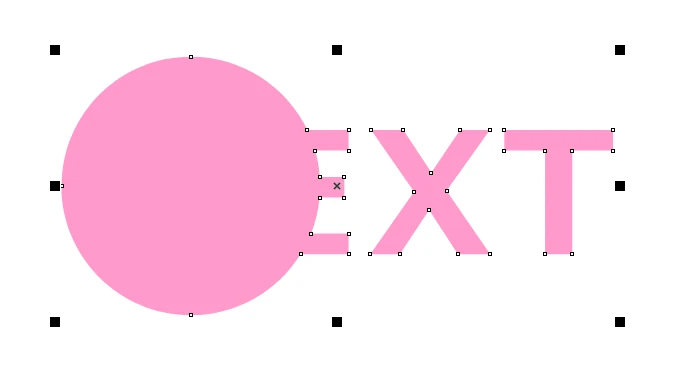
例 :円とテキスト(曲線化したオブジェクト)を用意しました

できること
- くり抜き
- 合成
- 重なり抽出
CorelDRAWでは、複数のオブジェクトを使って合成や切り抜き、重なり部分の抽出ができます。ロゴの加工や、特定の部分を強調したいときに便利で、デザインの幅を広げる基本機能のひとつです。

オブジェクトの合成・切り抜き・差分ツールは「形状」タブにあります
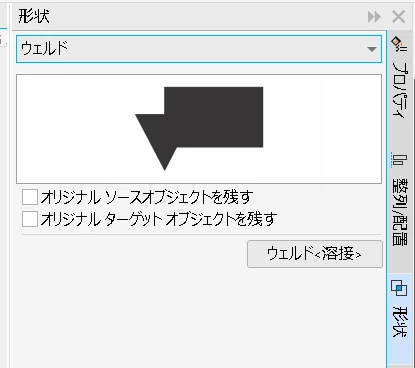
↑ ドッキングウィンドウ「形状」タブの表示画面
合成や切り抜きは、ドッキングウィンドウの「形状」タブから操作できます。表示されていない場合は、下部の「+」ボタンから追加できます。頻繁に使う機能なので、表示しておくと作業効率が上がります。
おもな機能 合成(ウェルド)型抜き(トリム)交差(インターセクション)

合成(ウェルド)の例
合成(ウェルド:Weld)
- 重なりを結合
- 1つの形にする(交差した部分のパスが融解され1つのオブジェクトになる)
ウェルドは、選択したオブジェクトを1つの形に結合する機能です。重なり部分も含めて一体化されるため、シンプルな形状にまとめたいときに便利です。ロゴやシルエット作成に向いています。
切り抜き(トリム)の例

切り抜き(トリム:Trim)
- 重なり部分を削除
- 形を抜く
トリムは、重なり合った部分を切り抜く機能です。上にあるオブジェクトの形状を使って、下のオブジェクトをくり抜くようなイメージです。ロゴの抜きや装飾加工でよく使われます。
交差・差分(インターセクション)の例

交差(インターセクション:Intersection)
- 重なり部分だけ残す
交差は、オブジェクト同士が重なっている部分だけを抽出する機能です。不要な部分を除外し、必要な形だけを取り出すことができます。複雑な形状の作成やパーツ分割に役立ちます。
合成・切り抜き・交差は、それぞれ結果が異なるため用途に応じて使い分けることが重要です。まずは簡単な図形で試しながら違いを理解すると、応用が効くようになります。