


CorelDRAWのカラースタイルを使うと、色を登録して一括管理できるため
統一感のあるデザインを簡単に作ることができます。
カラースタイルとは?使い方と画像付き例題で解説
カラースタイル(ドッキングウィンドウ内にあります)
- 色を登録・追加・削除できます(塗りつぶし・輪郭・塗りつぶしと輪郭の両方)
- 色の一括管理(カラースタイルに登録した色は、いつでも編集可能です)
カラースタイルは、塗りつぶしや輪郭の色を登録して使い回せる機能です。同じ色を複数のオブジェクトに適用し、統一感のあるデザインを効率よく作成できます。
カラースタイルを使うメリット
- 全体デザインの統一感を保てる
- 登録した色は一括変更が可能
カラースタイルを使う最大のメリットは、一度設定した色を後からまとめて変更できる点です。
デザイン全体の配色を調整したいときに非常に便利です。
ステップごと解説図つき:カラースタイルの使い方
今回用意したサンプル画像がこちらです。↓
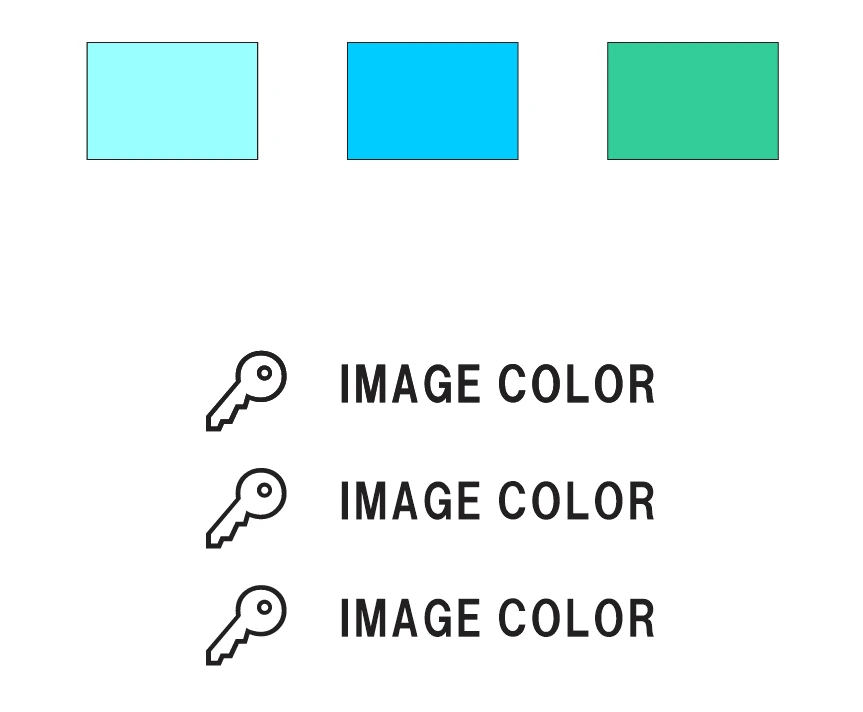
色付きのBOX(オブジェクト)が3つ、色を設定していない鍵のアイコンも3つです。
これにカラースタイルを割り当てて調整します。
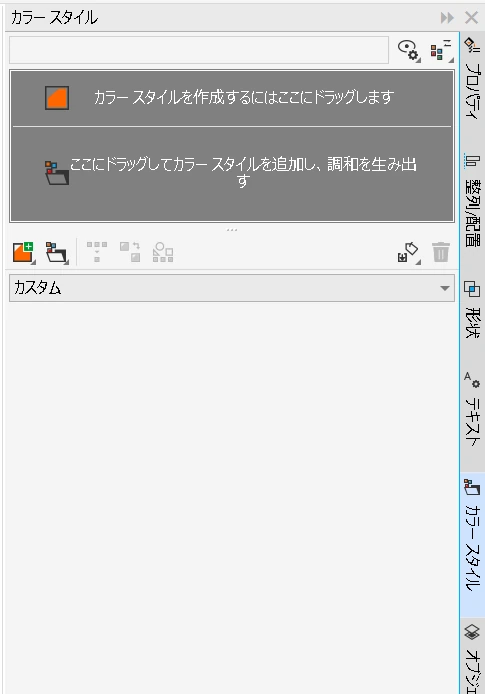
ドッキングウィンドウの「カラースタイル」タブを開きます。
表示されていない場合は「+」ボタンから追加できます。
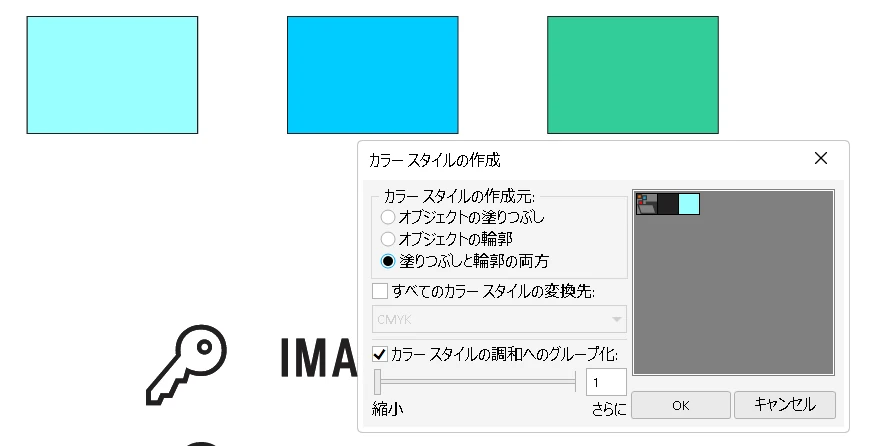
登録したいオブジェクトを、スタイルにドラッグするとメニューが表示され
「塗りつぶし」「輪郭」「両方」から選択できます。
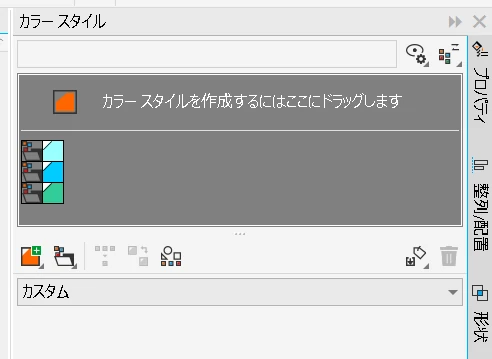
↑ 今回は3つのオブジェクトの「塗りつぶし」をスタイルに登録しました。
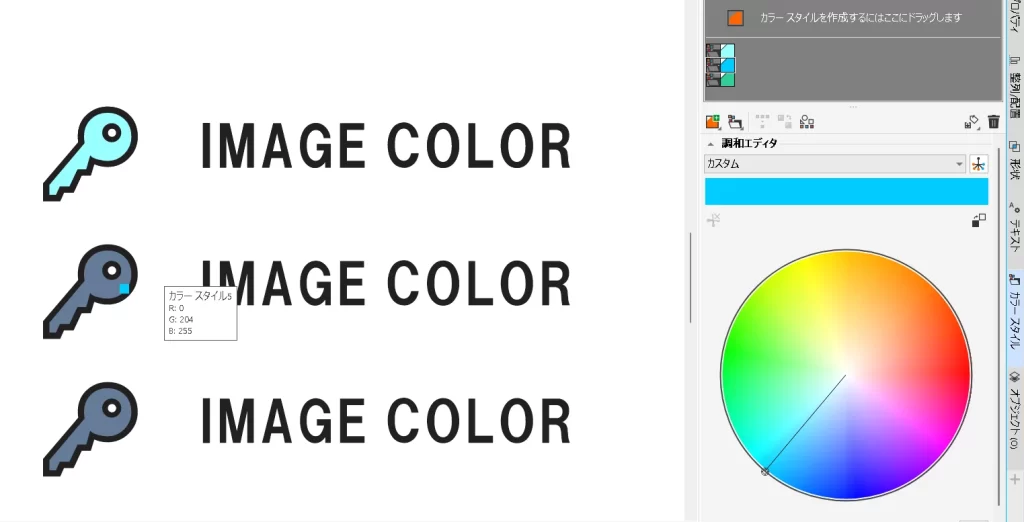
カラースタイルの色アイコンを、適用したいオブジェクトにドラッグするだけで簡単に割り当てできます。
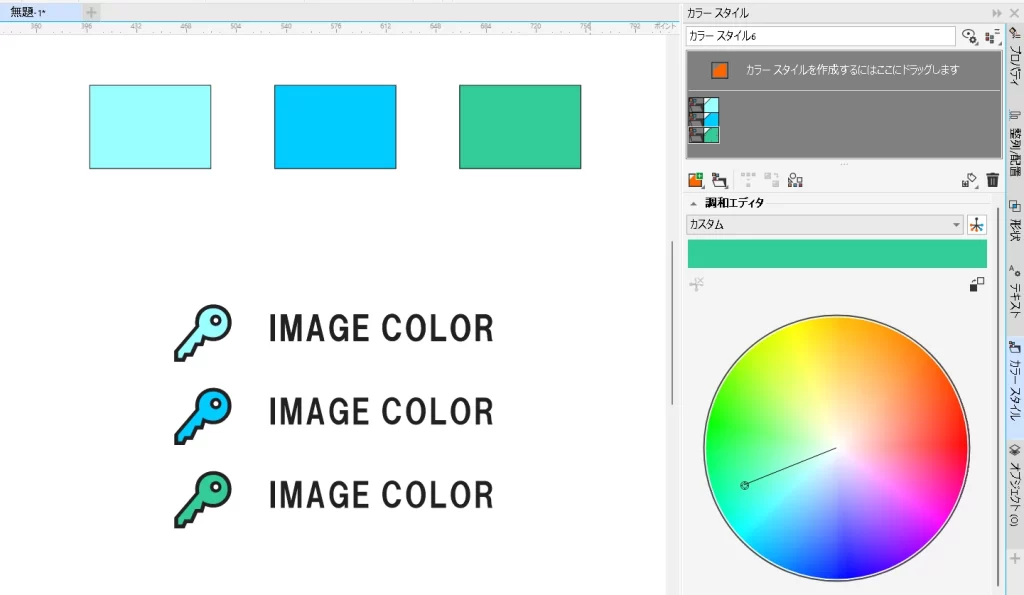
↑ 3つの鍵アイコンに、それぞれカラースタイルを適用した状態
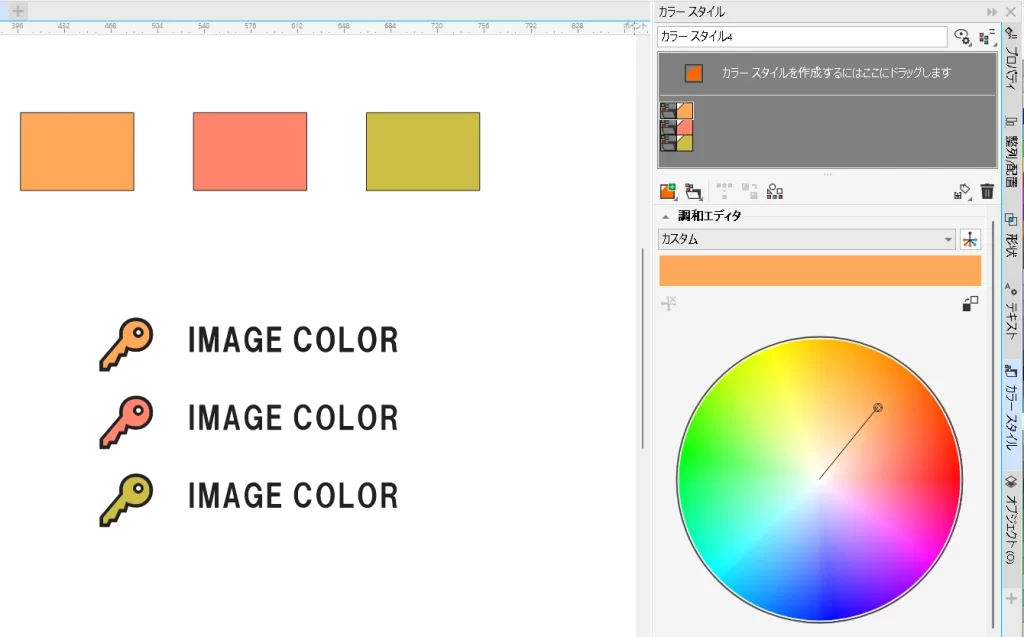
登録したカラースタイル(色付きの四角)を選択し、画面下のカラーパレットで色の編集も可能です。
カラースタイルの色を変更すると、同じスタイルを使っているオブジェクトの色も一括で更新されます。
カラースタイルの応用
カラースタイルの応用色々
- テキストの塗や輪郭
- 壁紙やアイコン、キャラクターなどの色違いバージョン作成
- グラデーション塗りつぶし
カラースタイルは図形だけでなく、テキストやグラデーションにも応用可能です。
テンプレート制作やブランドカラー管理にも役立ちます。
先にカラースタイルを設定しておく(デザインカラー)
例えば、テキストカラー、ブランドカラー、マーカーなどのテキスト
イラストでは、キャラクターの服の色や背景パターン模様の色など
最初にカラースタイルを設定しておくと、後からの修正が非常に楽になります。
デザインの初期段階で活用するのがおすすめです。
ポイント
- 先に色を決める
- 後から調整
補足:デザインカラーとは?
デザインカラーとは、作品全体の印象や目的に合わせて色を設計することです。
例えば、落ち着いた印象なら暗めの色、目立たせたい場合は明るくコントラストの強い色を使うなど、配色によって伝わり方が大きく変わります。
CorelDRAWのカラースタイルを活用すれば、あらかじめ決めた配色を統一して管理できるため、デザインの方向性を崩さずに効率よく制作できます。


