シンプルなベタ塗りの図形も、グラデーションを使うだけで立体感のある表現に変えることができます。
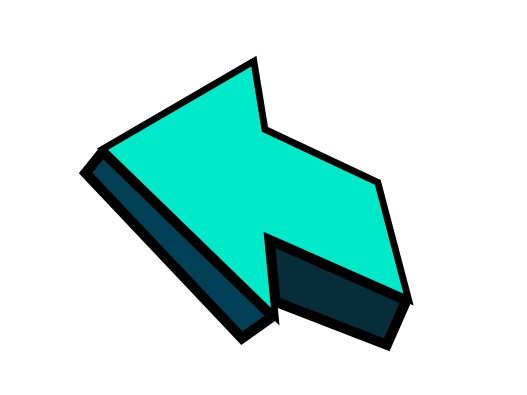
立体的な矢印を「ベタ塗り」した例
ベタ塗りの印象
- 見やすい
- シンプル
- 少し物足りない
グラデーションで変化
・立体感が出る
・奥行きが生まれる
ベタ塗りのイラストは視認性が高く、シンプルで使いやすい反面、デザインによっては少し平面的で物足りない印象になることがあります。特にアイコンや図形を強調したい場合は、もう少し立体感や奥行きを加えたいと感じることもあります。
「ベタ塗り」部分に「インタラクティブ塗りつぶし」を適用する
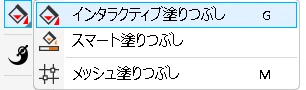
適用方法
- 図形を選択
- ドラッグで適用
- 色を調整
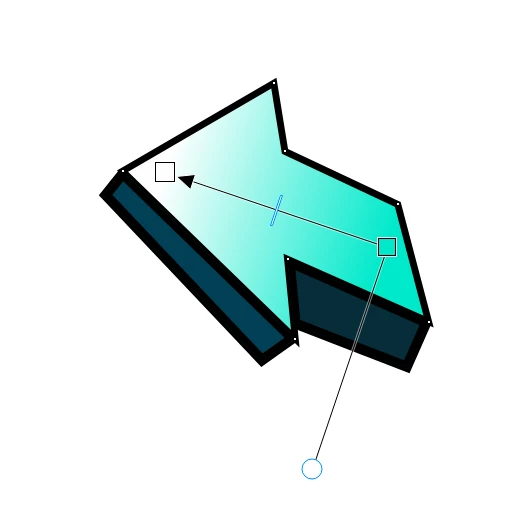
 ライカちゃん
グラデーションの開始と終わりの、位置と向きはドラッグで自由に移動できるよ。
「インタラクティブ塗りつぶし」ツールを使うと、ドラッグ操作で簡単にグラデーションを適用できます。適用後は、カラーパレットから色を変更して好みの仕上がりに調整できます。直感的な操作で、短時間で見た目を改善できます。
奥行や影になっている部分にも少し色の変化を加える
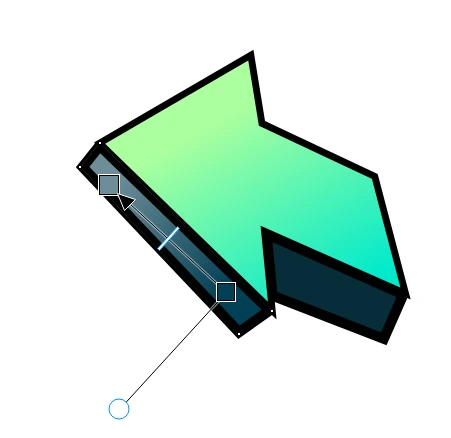
影も調整
・暗い部分に変化
・より自然な立体感
オブジェクトの影や暗い部分にもグラデーションを適用することで、より自然な立体感を表現できます。明るい部分と暗い部分の差を意識することで、全体のバランスが整い、より完成度の高いデザインになります。
さらに一工夫:輪郭を少しだけ明るく(アウトラインにハイライト)
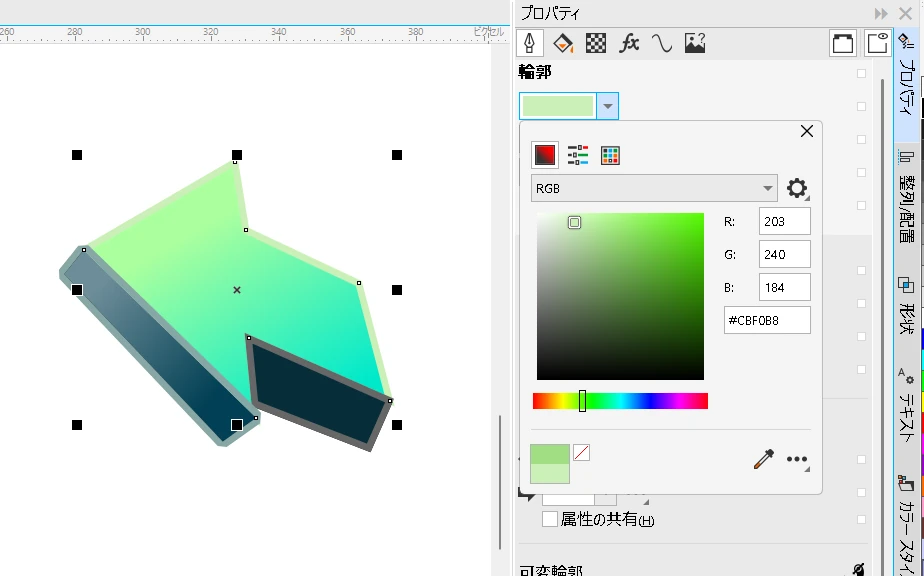
仕上げのポイント
・輪郭を少し明るく
・光の表現を追加
さらに仕上げとして、輪郭(アウトライン)を少し明るい色に調整すると、光が当たっているような表現ができます。これにより透明感や質感が向上し、より洗練された印象になります。わずかな調整でも見た目は大きく変わります。
 2BIT
2BITベタ塗りをベースにグラデーションを加えるだけで、デザインの印象は大きく変わります。さらに影や輪郭を調整することで、難しい技術を使わなくても、見栄えを向上させることができる実用的なテクニックです。
 セッカちゃん
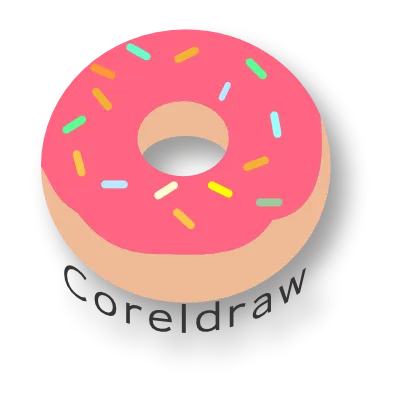
塗り潰した部分にパターン模様を加えると
オリジナリティも出せそう!