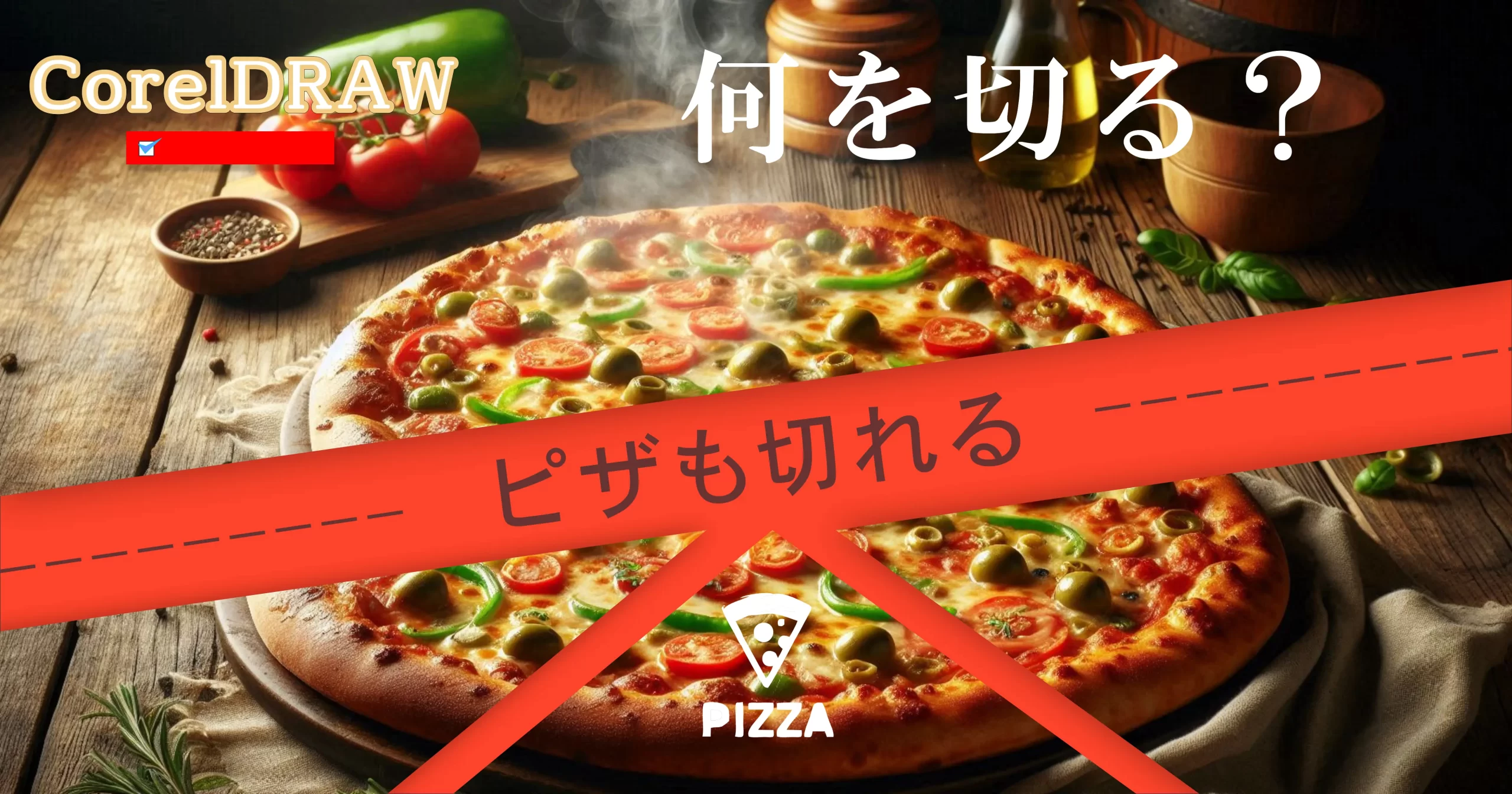
CorelDRAWでは、ナイフツールを使って画像やオブジェクトを自由な角度でカットできます。
どんな角度でも斜めに切り分けたり、分割したパーツを個別に編集できるのが特徴です。
 セッカちゃん
一度切った画像を、さらに切ることもできるぞ
ナイフツールの機能:画像やオブジェクトを斜めでも真っすぐでも切れる
- 切りたい方向にドラッグするだけで自由にカット
- 何度でも切れる
- カットした画像やオブジェクトは個別に編集可能
- もちろん斜めでもOK
ナイフツールを使えば、画像や図形を好きな角度で切り分ける(スライスカット)ことができるのが特徴です。
 セッカちゃん
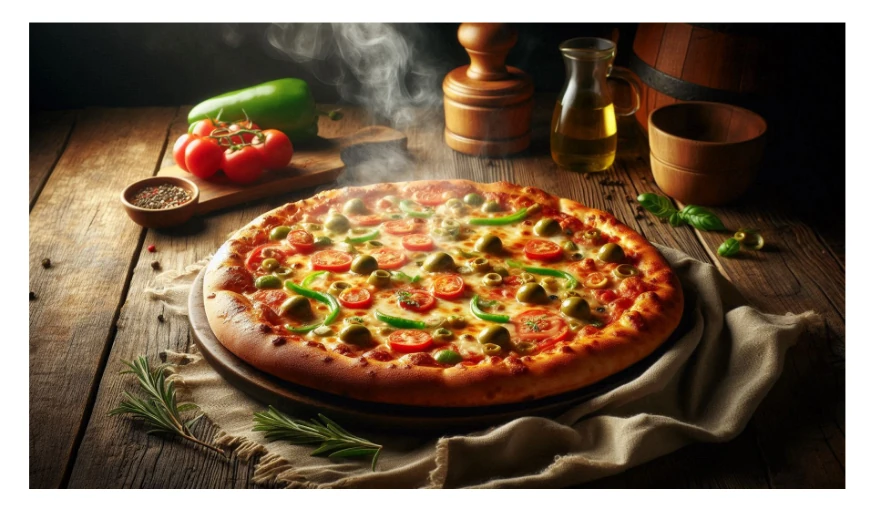
今回用意した画像がこちら。
ピザもカットすることもできる。
STEP
画像を選択する
切り分けたい画像やオブジェクトを選択します。
STEP
ナイフツールを選択
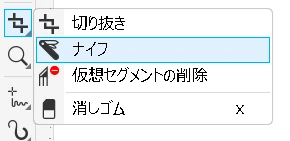
画面左のツールボックスから「ナイフツール」を選択します。
STEP
画像を切りたい方向にドラッグしてカット(スライス)
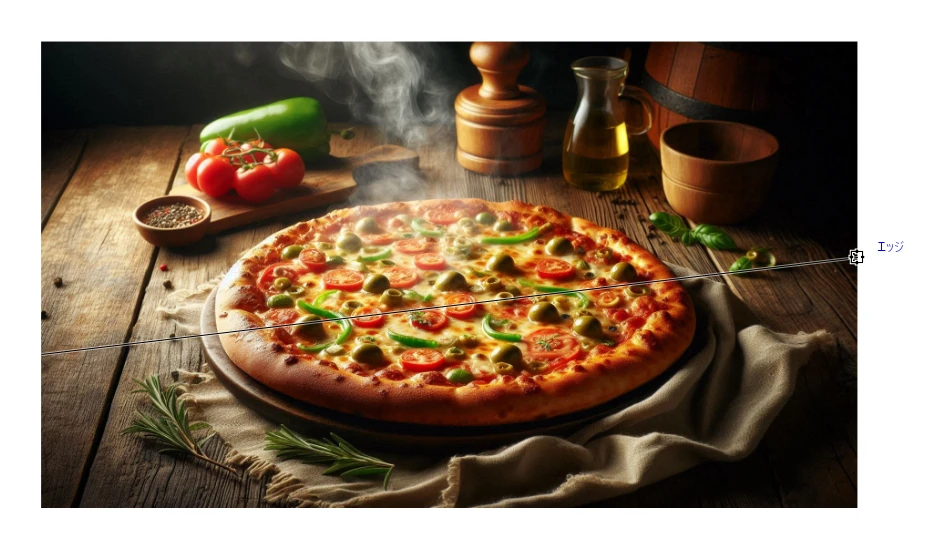
切りたい方向にドラッグすることで、オブジェクトを分割できます。斜めや自由な角度でもカット可能です。
STEP
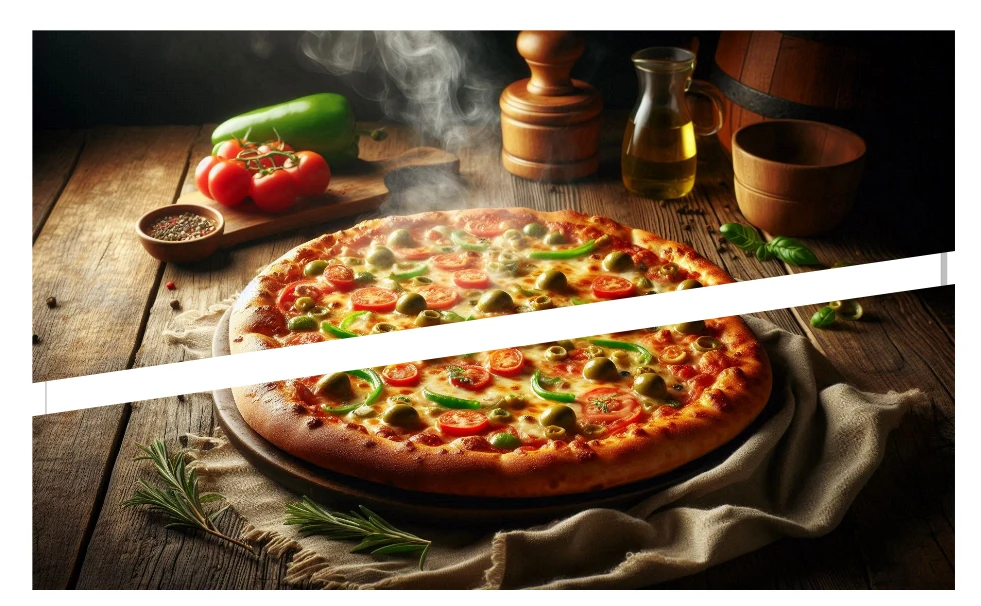
分割されたパーツを編集
カット後はそれぞれのパーツを移動・回転できます。今回の例ではピザのように分割して配置できます。
背景やテキストを加えて仕上げる
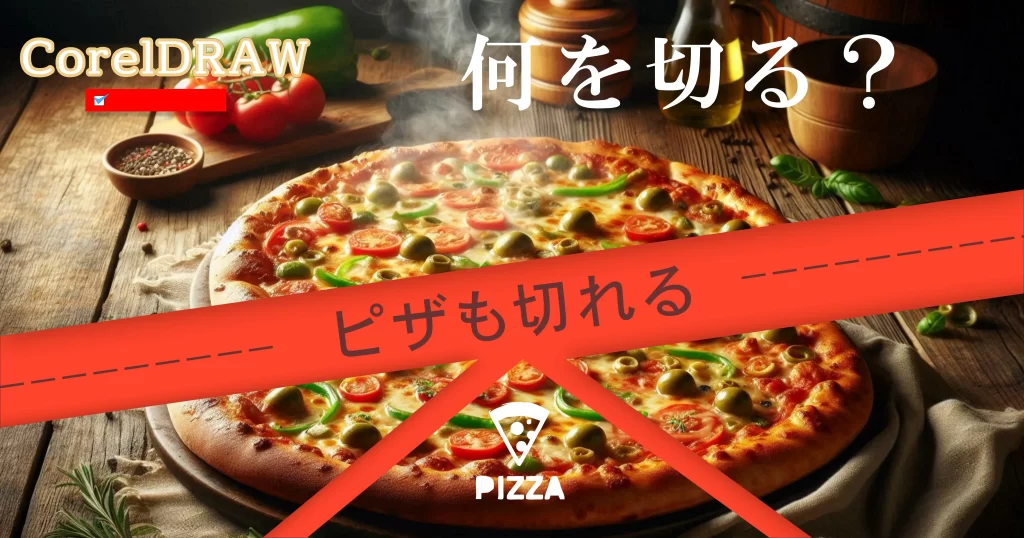
ピザ画像の斜めカット 仕上がり
- 斜めカット
- 分割配置
画像を斜めにカットすることで、動きのあるデザインになります。単純な画像でも印象を大きく変えることができます。
ナイフツールの活用例
- バナー演出
- デザイン加工(SNSやサムネ、食品や商品など)
分割した画像にテキストや背景を加えることで、バナーやSNS画像として活用できます。切り方次第で印象を自由にコントロールできます。
また、別の画像や色を組み合わせたり、切り抜いた部分を透過させることで、より複雑なデザインも作成できます。
 ライカちゃん
カット後にページからはみ出た部分は
トリミングツールで整理すると見やすくなるよ。
SmoothShape

【CorelDRAWショート解説】画像・写真を綺麗にトリミングする方法
CorelDRAWで画像や写真を簡単にトリミングする方法を解説。複数画像の一括切り抜きや、ページ基準での調整も可能です。
> 【新生活セール】ナポリピッツァお試しセット3枚 PIZZA Salvatore SALVATORE サルバトーレ