イラストや資料など、作成後でもページサイズや向きを変更可能です。
この方法をしっていれば、ひとつの画像をSNS投稿、記事・動画サムネ、印刷用に最適なサイズで調整して
「使いまわす」ことができるので実用的です。
GIF動画解説:基本の回転操作と原点を変えて回転する
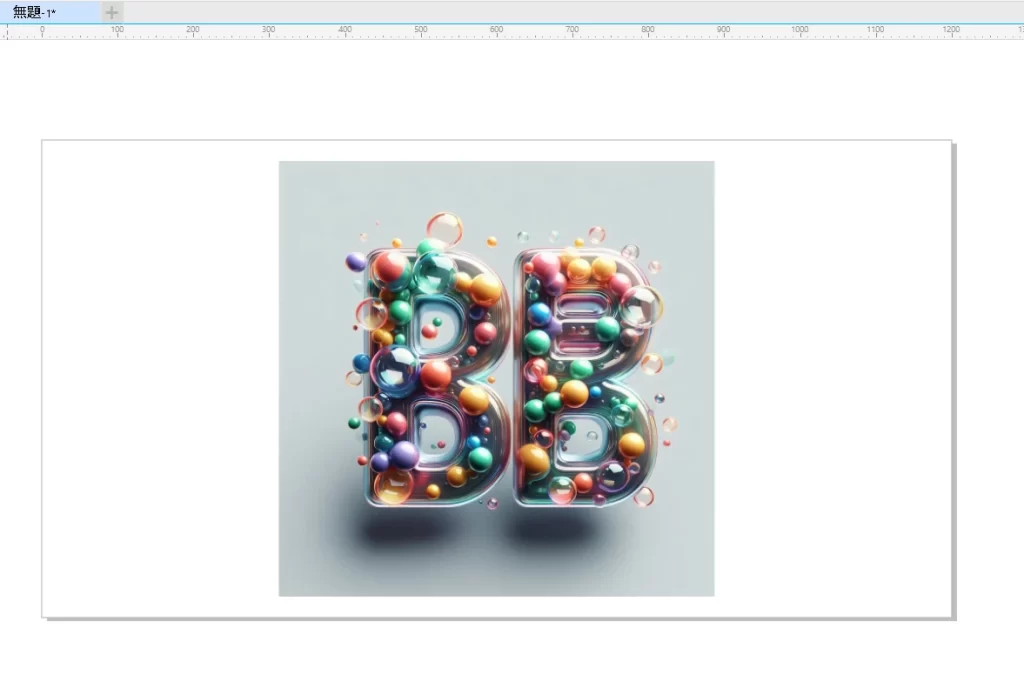
↑ ページレイアウトを変えたい
CorelDRAWでは、一度作成したドキュメントでもページサイズや向きをあとから変更できます。SNS投稿用や印刷用など、用途に応じてサイズを調整できるため、1つのデータを使い回すことが可能です。最初の設定に縛られず作業できるのが大きなメリットです。

 ライカちゃん
画像は用途によってサイズが変わるから(横長、縦長、正方形など)最初から余幅を入れておくと調整しやすいです!
ページサイズの変更方法

ツールバー → レイアウト → ページのサイズ / ページレイアウト
ページサイズの変更は、メニューの「レイアウト」から「ページのサイズ」を選択して行います。この画面から現在のドキュメント設定を確認・変更できるため、後からサイズ調整したい場合はここを開きます。
ページサイズ:サイズの再入力と向きを調整
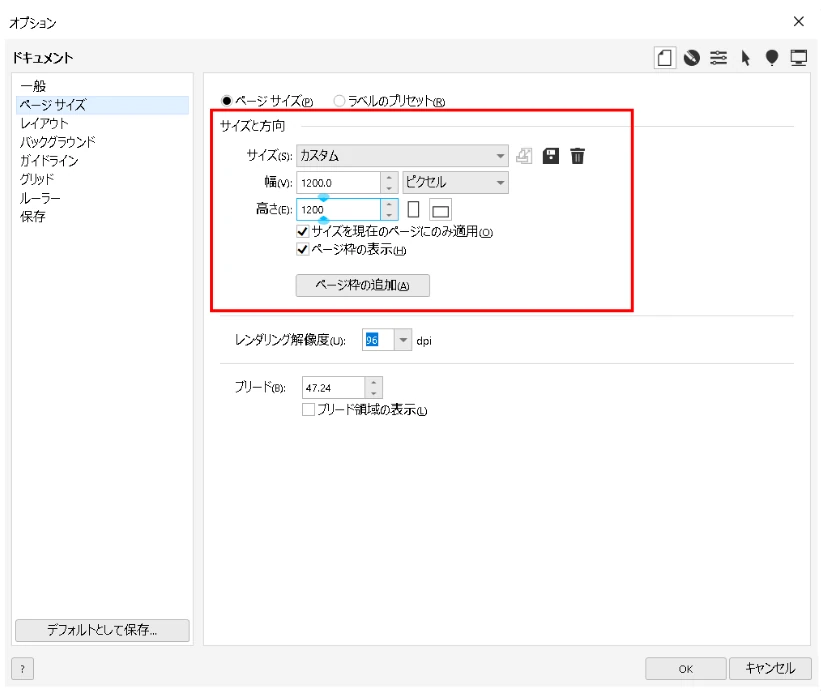
サイズと向き
・リストから選択(用紙サイズ、WEB,SNS,動画用など)
・数値入力も可能
・縦横の回転はアイコンをワンクリックするだけ
ページサイズは、用意されたリストから選ぶか、縦横の数値を直接入力して設定できます。また、用紙アイコンをクリックすることで縦向き・横向きをワンクリックで切り替え可能です。用途に合わせて柔軟に調整できます。
用紙サイズやレイアウトにあわせて調整する

ページサイズを変更すると、オブジェクトの位置やバランスが変わるため、配置の調整が必要になります。画像やテキストの位置を見直し、サイズを微調整することで、全体の見栄えを整えることができます。少し手を加えるだけで完成度が大きく変わります。
関連記事 オブジェクトのサイズ変更と回転の調整
ページサイズやレイアウトを「あとから調整」するポイント
・あとから変更OK
・用途ごとに使い回し
・調整で仕上げる
ページ設定はあとから変更できるため、まずは気軽に作成し、用途に応じて調整するのがおすすめです。SNS・動画・ブログなど複数用途に展開する場合も、同じデータをベースにサイズ変更することで効率的に制作できます。