CorelDRAWでは、テキストの揃えや行間を調整することで見やすさが大きく変わります。
文字割付けや行間の高さ調整は頻繁に使う機能です。
CorelDRAWのテキスト割付でできること
テキストの基本的な機能(横方向の文字配置)
- 左揃え
- 中央揃え
- 右揃え
- 両端揃え
- 均等割付
行間調整
テキスト(文字)の縦方向の間隔を調整します。
テキストの配置を整えることで、見た目のバランスや読みやすさが向上します。
中央揃えや均等割り付けは、デザインや資料作成でよく使われる基本機能です。
STEP
テキストを入力する
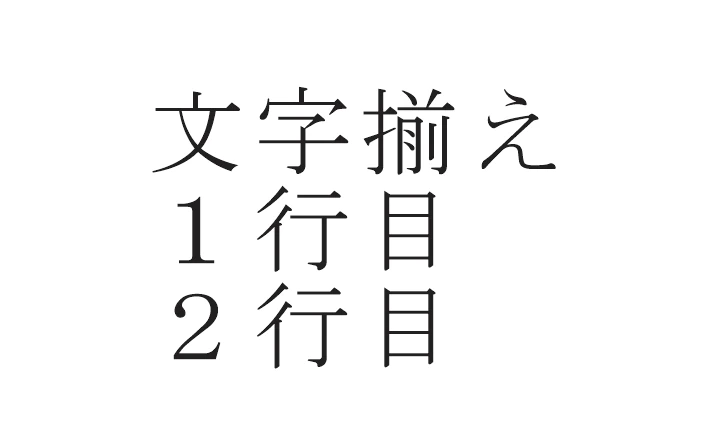
まずはテキストツールで文字を入力し、配置を調整したいテキストを選択します。
STEP
段落の揃えを設定する
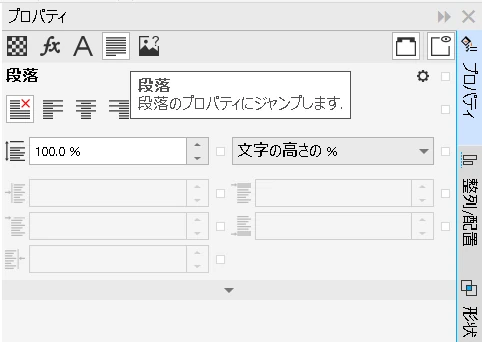
ドッキングウィンドウのプロパティタブから「段落」を開き、左・中央・右・両端・均等割り付けを選択します。
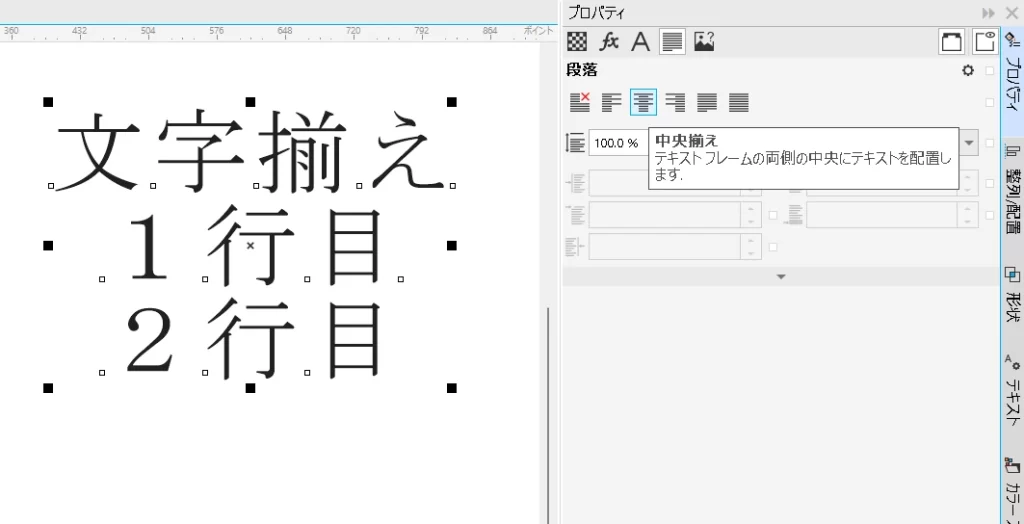
↑ 中央揃えの例
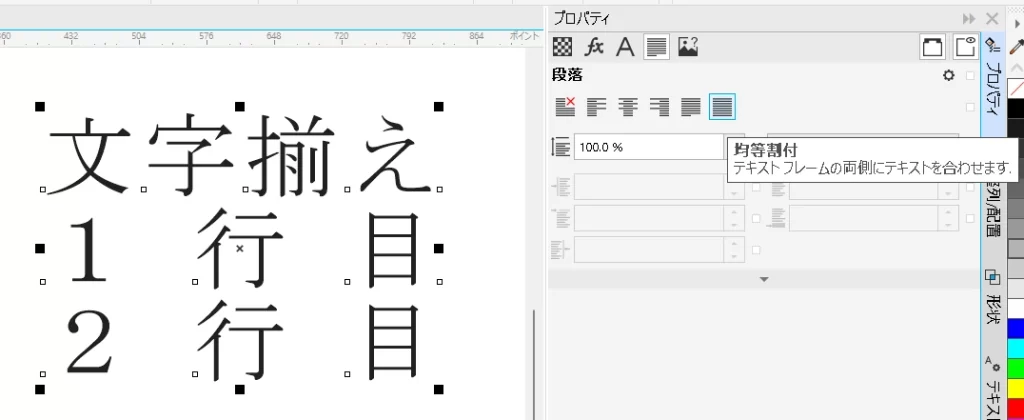
↑ 均等割り付けの例
STEP
行間を調整する
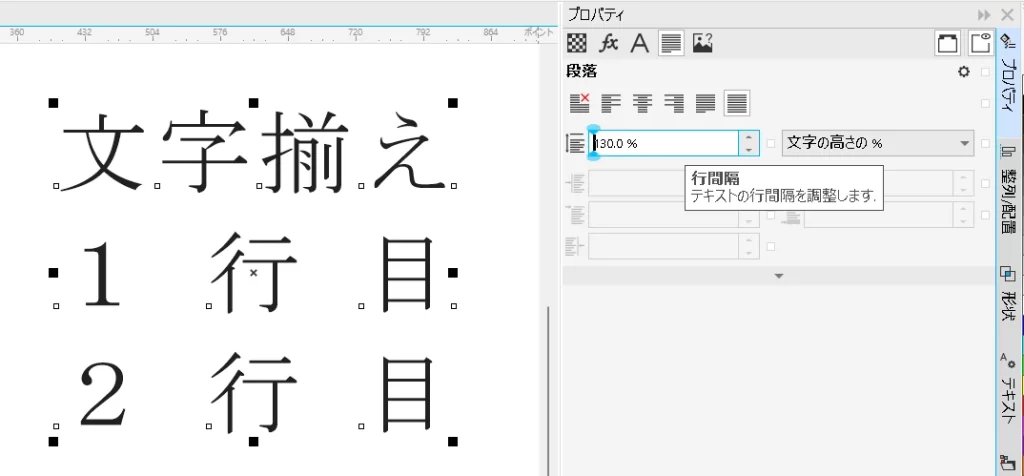
行間は数値入力または矢印操作で調整できます。間隔を広げることで読みやすく、詰めることでコンパクトにまとめられます。
仕上がりの変化
揃えや行間を調整するだけで、テキストの印象は大きく変わります。読みやすく整ったレイアウトは、デザイン全体のクオリティを引き上げます。
テキストを読みやすく、魅力的にするポイント
- 段落設定を使う
- 行間で調整
 2BIT
2BIT配置は段落設定、見やすさは行間調整で整えるのが基本です。細かい調整を意識することで、シンプルなデザインでも完成度が高くなります。