


CorelDRAWのテキストツールを使えば、文字の入力から装飾まで簡単に行えます。
テキストで出来ることは多いですが、まずは基本操作を押さえておきましょう。
STEP
ツールボックスから「(あ)テキスト」ツールを選択
画面左側に表示されているツールボックスから「あ」と書いてあるアイコンを選択します。
画面上の好きな場所に入力できます。
STEP
テキストをドッキングウィンドウの「プロパティ」で管理・調整できます
フォントやサイズ・色や輪郭線などの詳細設定は、プロパティウィンドウを使うと効率的です。
文字ごとに設定を変えることができます。
テキストツールは画面左側のツールボックスから選択します
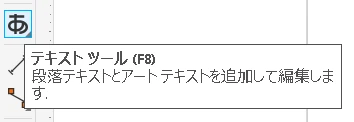
テキストツールは、画面左のツールボックスにある「あ」アイコンから選択できます。画面上の任意の場所をクリックするだけで文字入力が開始され、自由な位置にテキストを配置できます。

テキストのプロパティで各種設定が行えます
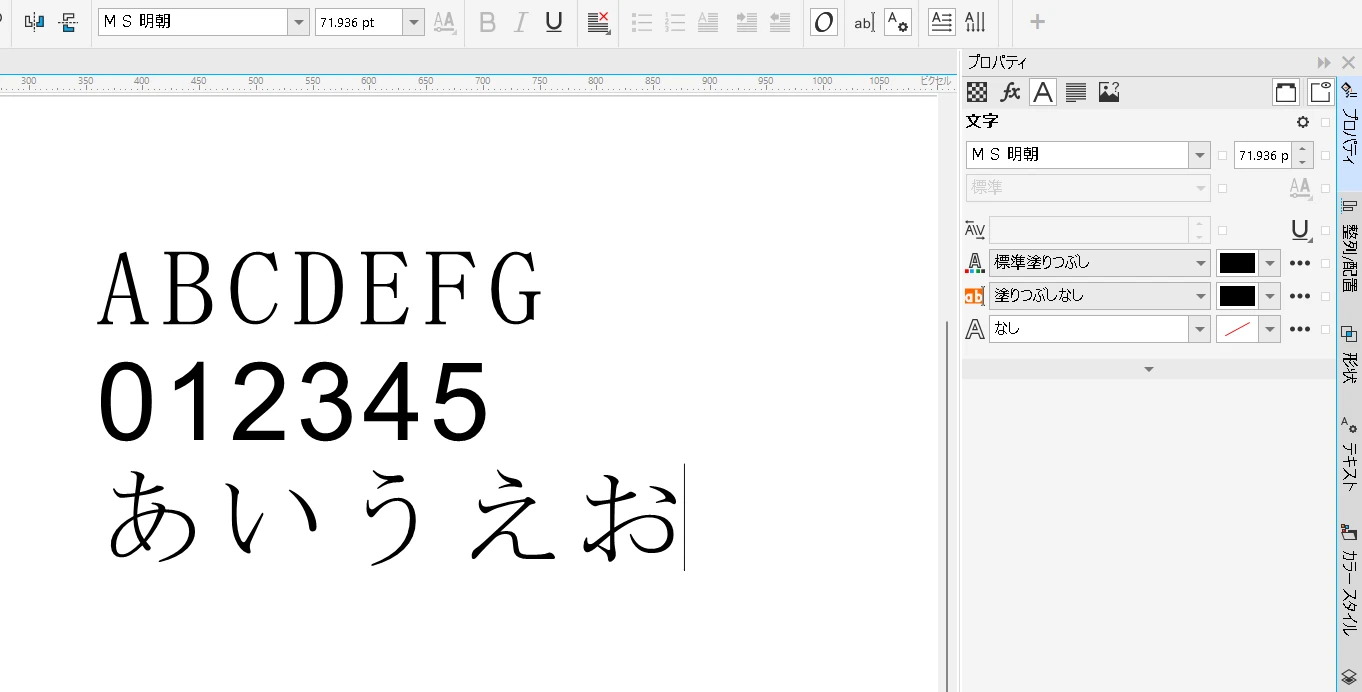
テキストのフォントやサイズ、色などはプロパティバーから簡単に変更できます。入力後すぐに見た目を調整できるため、デザインに合わせて柔軟に設定できます。
テキストのプロパティを使った応用例
プロパティバーでは、文字の塗りつぶし色や輪郭線、背景色などもまとめて管理できます。細かい設定を一箇所で調整できるため、効率よくデザインを整えることができます。
テキストは文字単位でフォントやサイズ、色を変更できます。これにより、1つのテキストオブジェクト内で複数の表現を組み合わせることが可能で、見出しや段落などの強調表現を効率よく作成できます。


