テキストを曲線に沿って配置することで、デザイン性の高い表現が簡単に作れます。
STEP
カーブの元になる直線やカーブを描画する
パスを含むオブジェクト(直線やカーブなど)を描画します。
テキストを配置したあとからでも、全体のバランスをみながら調整できるので、最初はおおまかに描いても構いません。
STEP
テキストツールを使って、カーブの上にテキストを入力
テキストツールを選択し、先ほど描いたカーブにカーソルを近づけるとアイコンがカーブに変化します。
クリックでカーブに沿ったテキスト入力が可能です。
STEP
プロパティでテキストの配置や間隔を調整可能
カーブに沿ったテキストの位置や間隔は、マウスやプロパティで調節できます。
テキストをカーブ配置することで得られるイメージ
- 柔らかい印象
- デザイン性UP
テキストをカーブに沿って配置することで、直線的なレイアウトよりも柔らかく、印象的なデザインになります。ロゴやタイトル装飾、風景との組み合わせなどで効果を発揮します。
カーブさせたいテキストの基準線を引く(直線・曲線など)
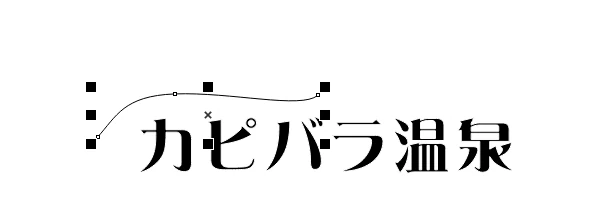
・適当な位置に直線 or 曲線を描く(あとでバランスを見ながら修正可能)
・ガイドになる線
まずは、テキストを沿わせるための基準となる線(パス)を作成します。直線ツールや曲線ツールを使って、おおまかな形を描いておくことで、後の配置がスムーズになります。

テキストツールでカーソルをカーブに合わせて文字入力する
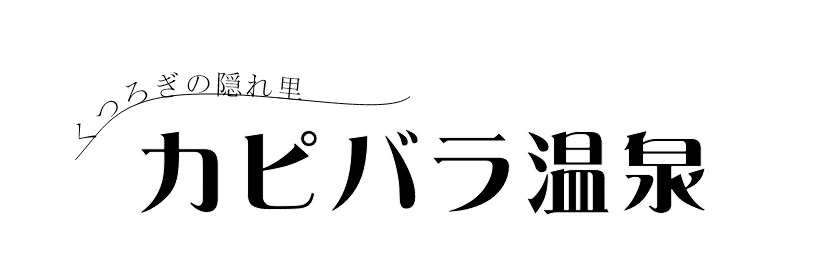
カーブに沿ったテキストの入力方法
- テキストツールを選択
- 線の上でクリック(カーソルの形状が変わったら)
 ライカちゃん
カーブの形状は、あとからでも修正可能!
カーブを編集すればテキストも自動的に追従してくれるよ。
テキストツールを選択し、カーブにカーソルを近づけると形状が変化します。その状態でクリックすると、線に沿ってテキストを入力できます。通常の入力とは異なり、カーブに追従した配置になります。
カーブに沿ったテキストと背景を組み合わせた例

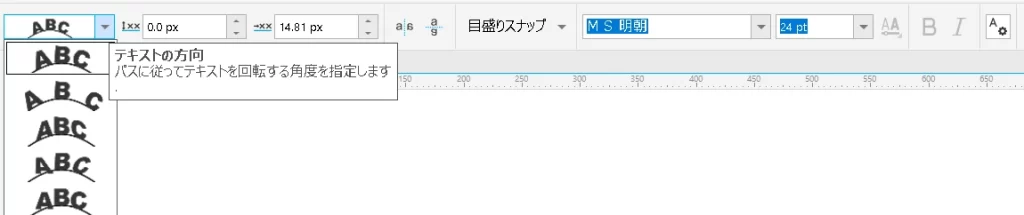
テキストの位置や方向、間隔はプロパティバーやドラッグ操作で細かく調整可能です。
また、カーブ自体を表示したくない場合は、線の輪郭を「なし」に設定しておくのがおすすめです。テキストと分解してしまうと修正が難しくなるため、元の状態を維持したまま見た目だけ非表示にすると後からの編集が楽になります。
SmoothShape
【CorelDRAWショート解説】テキストを歪ませて印象的な表現を作る方法
CorelDRAWでテキストを歪ませる方法を解説。エンペロープツールを使って印象的な文字表現を簡単に作成できます。