CorelDRAWでは、画像や写真を簡単かつ正確にトリミングできます。
もちろん、ページサイズやオブジェクトのサイズを基準にしたり、複数の画像をまとめて切り抜くことも可能です。
 セッカちゃん
スマホで撮影した写真やイラストも、CorelDRAWなら簡単に切り抜きできます。直感的な操作で、不要な部分を素早くバッサリ❤
ステップ解説図つき:画像トリミング(切り抜き)
今回用意したサンプル画像はこちらです。↓

横長の画像なので、これを正方形で切り抜いて、背景やテキストを加えてみましょう。
STEP
切り抜きたい画像を選択する
トリミングしたい画像をクリックして選択します。複数の画像をまとめて選択することも可能です。
STEP
切り抜きツールを選択
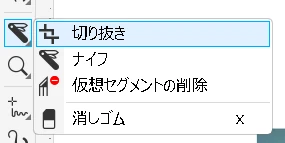
画面左のツールボックスから切り抜きツールを選択します。
STEP
切り抜く範囲をドラッグして指定

切り抜きたい範囲をドラッグで指定します。ガイドやオブジェクトにスナップさせることで、正確に調整できます。
STEP
トリミング(切り抜き)を適用する

指定した範囲で画像がトリミングされます。不要な部分が削除され、見やすく整理されます。
横長だった画像が正方形で切り抜かれました。
横長の画像も、必要な部分だけ切り抜くことでスッキリとした見た目になり
資料やSNS用の画像にも最適です。
背景やテキストを加えて仕上げる

トリミングした画像にテキストや背景を追加することで、バナーや投稿用画像として活用できます。
見せたい部分を強調できるのがポイントです。
画像を斜めにカットするなら、以下の記事で紹介しています。
SmoothShape

【CorelDRAWショート解説】ナイフツールで画像を斜めにカット。ピザも切れる
CorelDRAWのナイフツールで画像やオブジェクトを自由にカットする方法を解説。斜めカットや分割後の編集も簡単に行えます。ピザもお好みの角度で何度でも切れます。