CorelDRAWで作業をやり直したいときは「元に戻す(Undo)」と「やりなおす(Redo)」を使います。
本記事では、基本操作を短くスライド形式でまとめています。
元に戻す(Undo)とやり直す(Redo)アイコンとショートカット一覧
元に戻す(Undo)・やり直し(Redo)
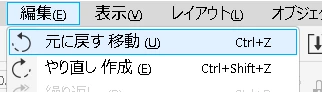
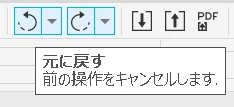
| 操作方法 | ツールバーアイコン | ショートカットキー |
|---|---|---|
| 編集 → 元に戻す | 反時計回りのアイコン(左) | Ctrl + z |
| 編集 → やり直し | 時計回りのアイコン(右) | Ctrl + Shift + z |

作業を1つ前の状態に戻したい場合は「元に戻す(Undo)」を使用します。
ショートカットの「Ctrl + Z」が素早く操作できる方法で、メニューの「編集」から選択するか、ツールバーにある反時計回りのアイコンをクリックしても同じ動作になります。細かい修正や試行錯誤を繰り返す場面では、最も使用頻度の高い基本操作です。
「元に戻す」で戻した操作を再度適用したい場合は「やりなおす(Redo)」を使います。ショートカットは「Ctrl + Shift + Z」です。メニューの「編集」や、ツールバーの時計回りのアイコンからも操作できます。Undoとセットで使うことで、作業の調整や比較がスムーズに行えます。
元に戻す回数の設定:オプション設定
元に戻す(Undo)回数の設定はツール→オプション→CorelDraw
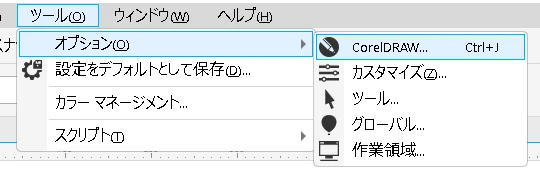
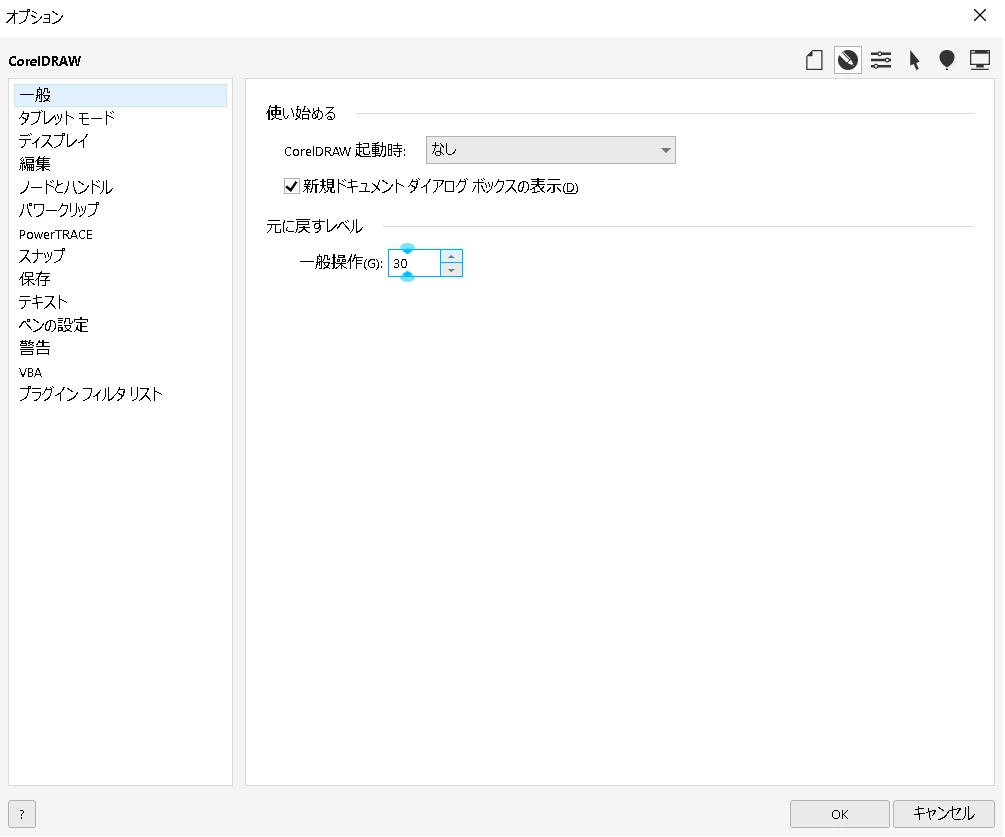
「元に戻す」の回数は設定から変更できます。メニューの「ツール」→「オプション」→「CorelDRAW」内の「一般」項目にある「元に戻すレベル」で調整可能です。
初期値は20回ですが、作業量が多い場合は増やすことで安心して操作できます。ただし数値を上げるほどメモリ使用量も増えるため、パソコンの性能に合わせて調整するのがおすすめです。
元に戻す・やりなおす操作はよく使う機能です
ポイント
・Undo・Redoはよく使う操作
・ショートカット推奨(マウスボタンなどに割り当てると効率的です)
・元に戻す回数は環境に合わせてカスタマイズが可能