
CorelDRAWの画面カラー(UIテーマ)切り替えは、2ステップて簡単に行えます。
CorelDrawのUI(ウィンドウ)カラーは変更できます
- Mac / Windows OSの画面設定とは別に設定が可能。
- 作業環境やシーンに合わせて、いつでも切替えできます。

- CorelDRAWでは、WindowsやMacのシステムカラーとは別に、アプリ独自のウィンドウカラー(UIテーマ)を設定できます。
- 作業内容や環境に応じて、明るい配色や暗めの配色を選ぶことで、画面の見やすさや目の負担を調整できます。
- 長時間の作業や、オンラインやSNSなど画面を見せながら説明する場面では、テーマカラーを切り替えることで視認性が向上し、作業効率や伝わりやすさの改善にもつながります。
CorelDrawのUI(ウィンドウ)カラーをリストから選択する
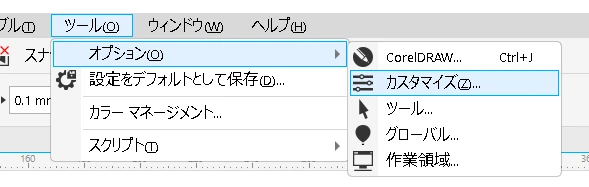
① ウィンドウカラーの変更は、メニューの「ツール」から「オプション」を開き
「カスタマイズ」内の外観設定から行えます。
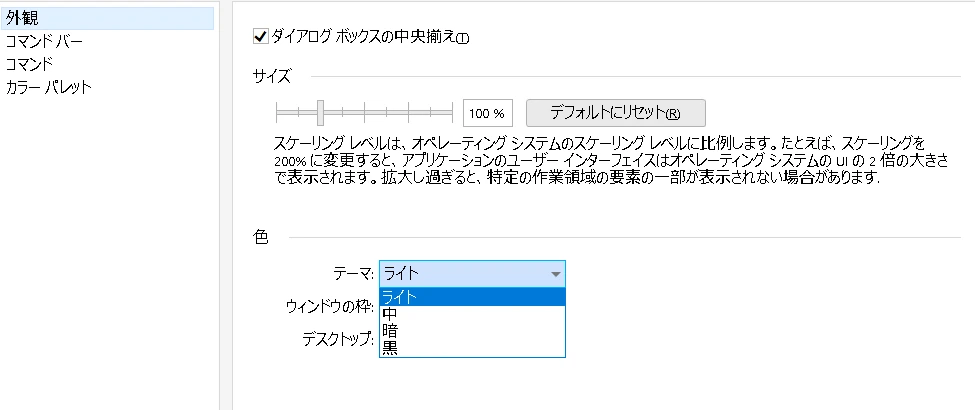
② 色の項目にあるテーマリストから「ライト」「中」「暗」「黒」などのプリセットを選択するだけで
即座に画面の配色が切り替わります。
 ライカちゃん
作業時は暗め、説明用には明るめなど、用途に応じて使い分けるのがおすすめ。操作は数クリックでできるので試してみてね。