


「自分のサービスを動画で紹介したい」
「YouTubeやInstagram、TikTokにオリジナルの演出を入れて投稿したい」
「歴史やニュースの解説、ゲーム実況や考察動画をもっとわかりやすく、楽しく見せたい」
そんなときに役立つのが、買い切りでサブスク不要のオリジナル動画制作ソフトです。
SNSやYouTube、Instagram、Facebook、X(旧Twitter)など、あらゆるプラットフォームに埋め込み可能で
しかもMVやオープニング、長尺アニメーション、オリジナルのテロップ演出まで作成できます。
「動画編集は難しいのでは?」という不安もありますが、買い切りで導入できるこのソフトならコストを抑えながら、アイデア次第でプロ並みの表現が可能です。
SNSで人気!オリジナルGIFアニメも簡単に作れる
MOHO PROなら短いループアニメ(キャラクターが手を振る、文字が揺れるなど)を数秒で書き出せます。
GIFは軽量で自動ループするため、ストーリーやリプライに最適で、SNSだけでなく、プレゼン資料やブログのちょっとした装飾にも使えます!
GIF動画のエクスポートは、「ファイル」→「アニメをエクスポート」からGIFを選択します。
Twitter(現X):GIFを組み合わせて表現の幅を広げる
- 使用例: ユーザーがリアクションとしてGIFを投稿(拍手、驚き、笑いなど)。
- 特徴: 文章の補足や感情表現に使われやすく、ニュースやスポーツ実況で即座に感情を伝えるのに効果的。
- 備考: GIF検索機能があり、GIPHYやTenorと連携して簡単に投稿可能。
Instagram:アニメーションGIFでイラストやテキスト装飾に
- 使用例: ストーリーズでステッカー感覚のアニメGIFを追加(動く絵文字やイラスト)。
- 特徴: 投稿そのものよりも、ストーリーズやリール内で「装飾」として使われることが多い。
- 備考: 公式にGIPHYと連携し、検索して即挿入できる。
Facebook:GIFを使ってコミュニケーションを盛り上げる
- 使用例: コメント欄やメッセンジャーでGIFを使って会話を盛り上げる。
- 特徴: テキストだけでは伝わりにくいニュアンスをGIFで補う。
- 備考: 特にカジュアルなコミュニケーションでよく使われる。
TikTok:アニメーションGIFをステッカーや装飾に活用する
- 使用例: 動画の中に動くステッカーやエフェクトとしてGIF風素材を追加。
- 特徴: GIF単体というより「短尺動画×GIF的演出」で拡散されやすい。
- 備考: 公式のライブラリやユーザー生成コンテンツから利用可能。
Discord:GIFアニメで会話や感情表現を楽しむ
- 使用例: チャットでGIFを送って反応(驚き・拍手・笑い)。プロフィールアイコンもGIFアニメ可(有料プラン)。
- 特徴: 日常会話にGIFが組み込まれており、使う頻度は高め。
LINE:GIFをスタンプに利用してメッセージを伝える
- 使用例: スタンプに近い感覚でGIFアニメを送信。
- 特徴: 日本では「GIFスタンプ」が人気。動くLINEスタンプ文化と相性が良い。
デジタルコンテンツの今後:ますます加速する独自性と正確性
インターネットは世界中に広がり、誰もがいつでも欲しい情報にアクセスできる時代になりました。
さらにAIの進化によって、情報の整理や提案はますます適切でスピーディーになっています。
そんな中で、デジタルコンテンツ制作の重要性はこれからますます加速すると考えられます。
単なる「投稿」ではなく、独自性や正確性、表現の豊かさが求められるようになっています。
つまり、今の段階で動画やアニメーションに力を入れることは、単なる趣味や実験ではなく、
先行者利益を得るための戦略にもなり得るのです。
MOHO PROはどんな人に向いている?
デジタルコンテンツやSNSで個性を出したい人(アニメ演出をしたい)
SNSのタイムラインは動きのあるコンテンツが目を引きます。MOHO PROなら、イラストやキャラクターをアニメーション化し、他の投稿と差別化したオリジナリティを演出できます。

TikTokやInstagramリールで毎日動画を発信したいが、効率的にクオリティを高めたい人(映像やテロップ)
短尺動画ではスピードとクオリティの両立が重要です。MOHO PROの「リギング」「テンプレート活用」により、一度作ったキャラクターを使い回せるため、毎日の投稿にも対応できます。
Premiere ProやCanvaで静的な編集に慣れてきて、次は「動きをゼロから作りたい」と考えている人
動画編集から一歩進んで「動きそのものを作る」段階に挑戦したい人に最適。MOHO PROは直感的な操作で、動きの基本を学びながら本格的なアニメーションを制作できます。
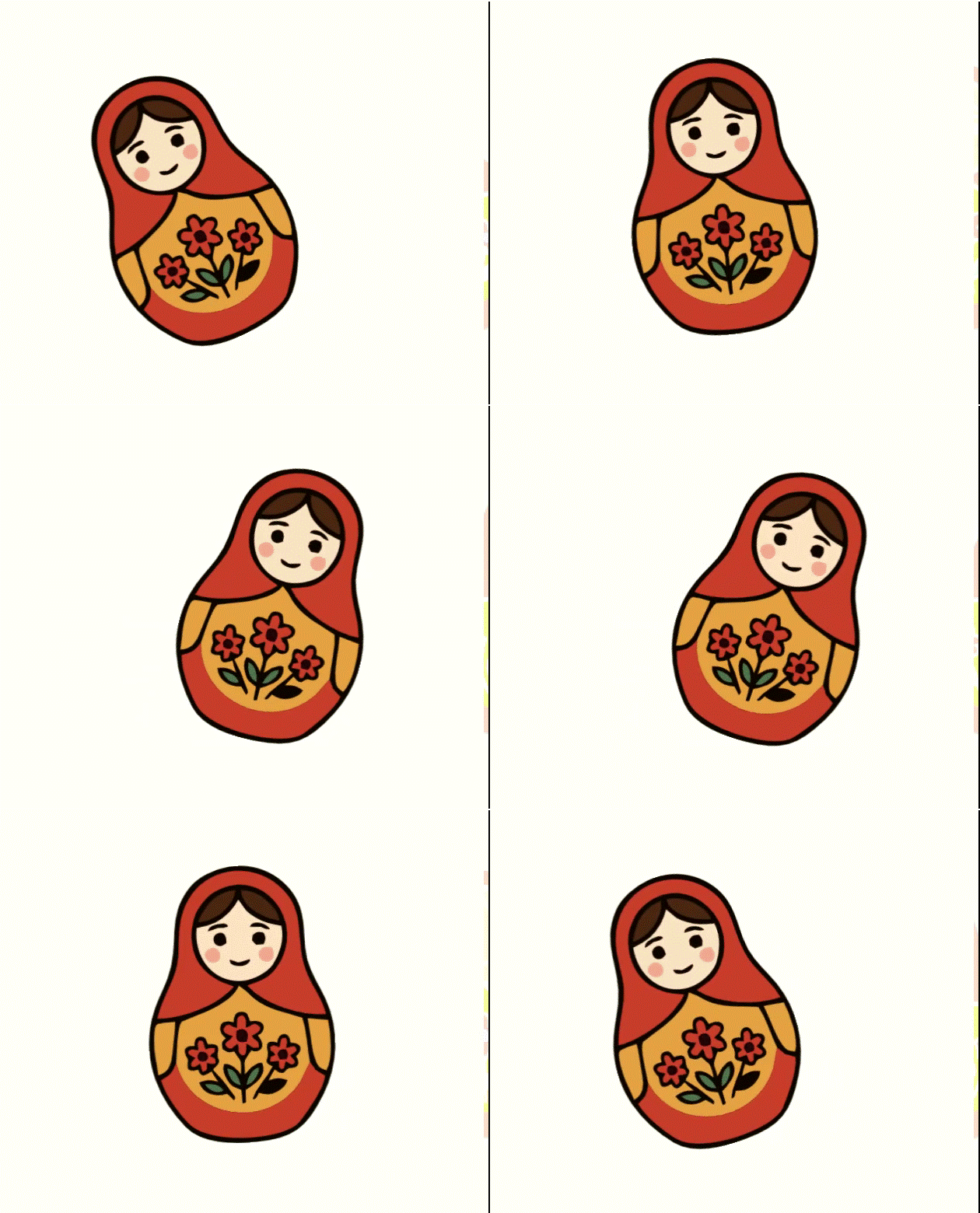
動画編集ソフトでは物足りなくなった人(独自コンテンツロゴやマスコットキャラクターなど)
テロップやトランジションだけでは表現に限界を感じている人に。MOHO PROを使えば、独自のキャラクターやエフェクトで“オリジナル感”を演出できます。
買い切りで初期投資を抑えたいクリエイター(学生〜中堅クリエイター)
Adobe製品のように月額課金を続ける必要はなく、買い切り型で長期的に使えるのが魅力。コストを抑えながら、プロ品質の作品を制作可能です。
イラストや2D素材を持っているが、動かし方が分からない人(GIMP/illustrator/CLip Studio/InkScapeなど)
既存のイラストをそのまま使って動きをつけられるため、描き直し不要。学習コストが低く、効率よくアニメーション化できます。
BlenderやAfter Effectsはハードルが高いと感じている人(3Dモデルやエフェクト、効果など)
3Dや複雑なエフェクトに抵抗がある人も、MOHO PROなら2Dに特化しており操作がシンプル。初学者でも扱いやすいのが特徴です。
3Dモデルや3Dボーカロイドなどを使ったコンテンツ制作にハードルを感じている人
「立体は難しい」と感じる人でも、2Dベースのキャラクターを手軽に動かせるのが強み。歌って踊るキャラ演出も2Dで実現可能です。
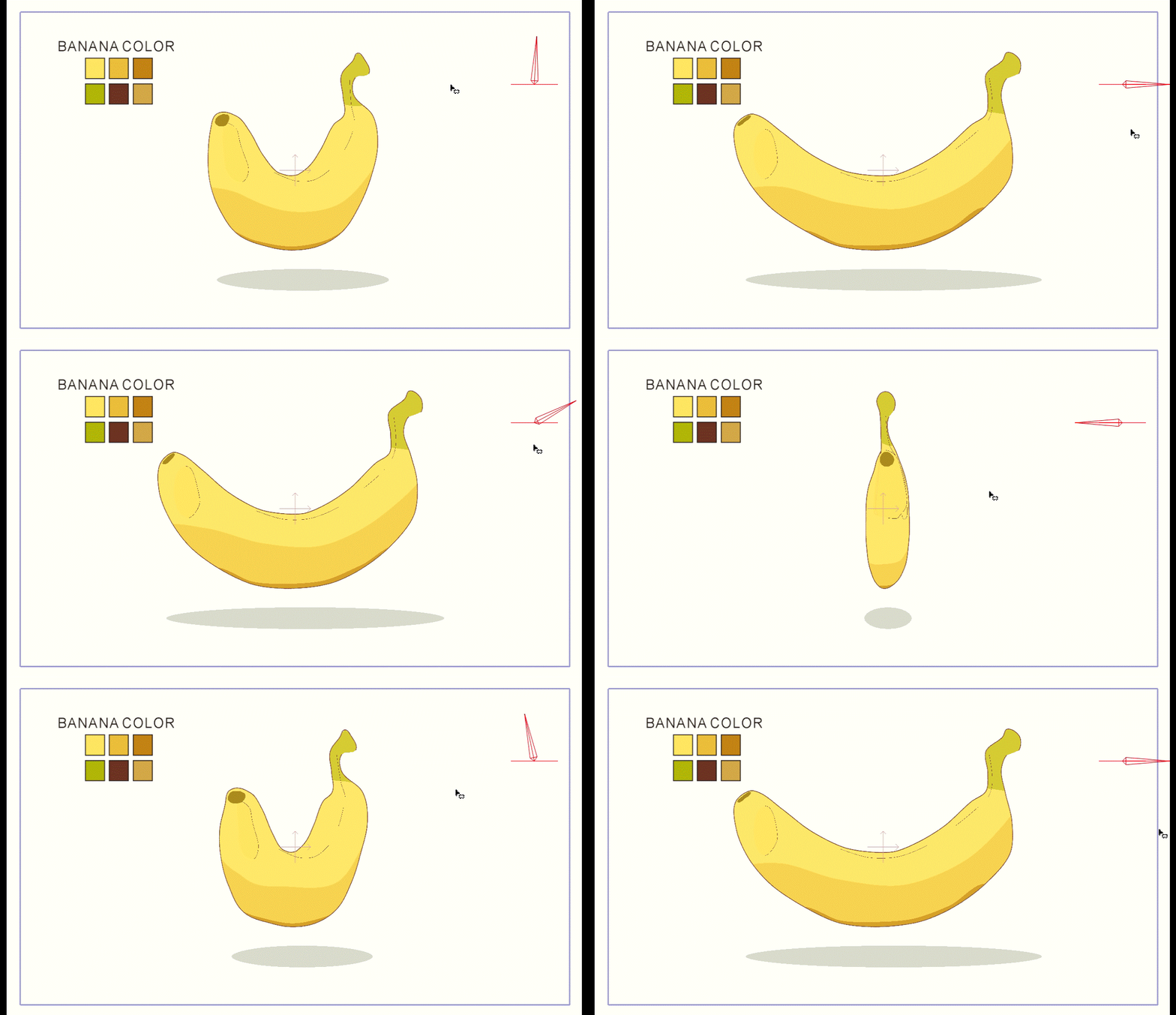
上のサンプルGIFは、3Dモデルではなく2Dのイラストです。
解説や考察系動画、ゲーム実況などにオリジナルキャラクターやイラストを使いたい人
動画に登場する案内役キャラを作ると、視聴者の記憶に残りやすくブランド化も可能。VTuber的な演出もシンプルに実現できます。
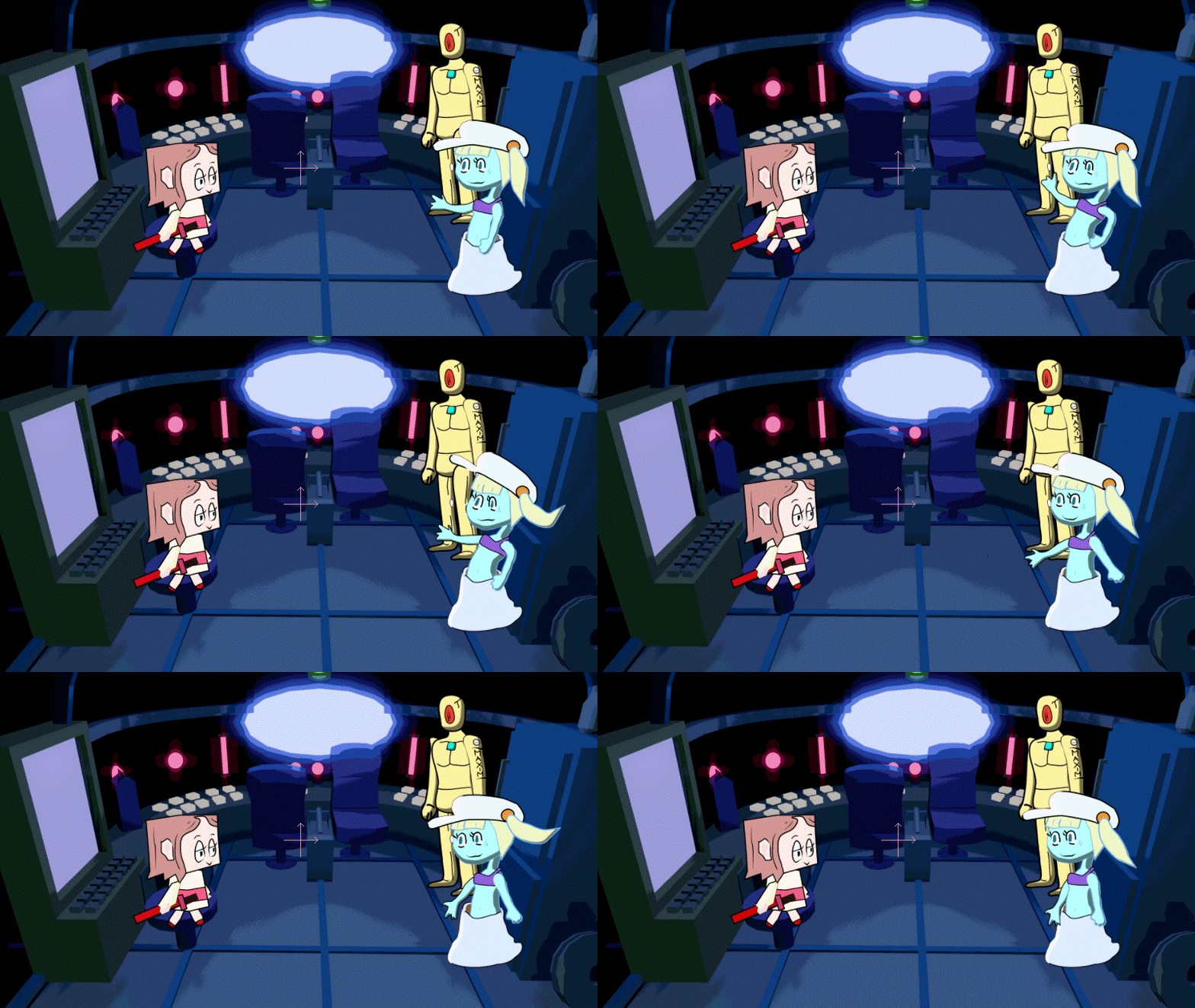
ゆっくり実況のようなキャラクターを作って、目や口のアニメーションや音声に合わせて「リップシンク」も可能です。
※オリジナルキャラクターであれば著作権の問題もなく、ブランド化にも役立ちます。
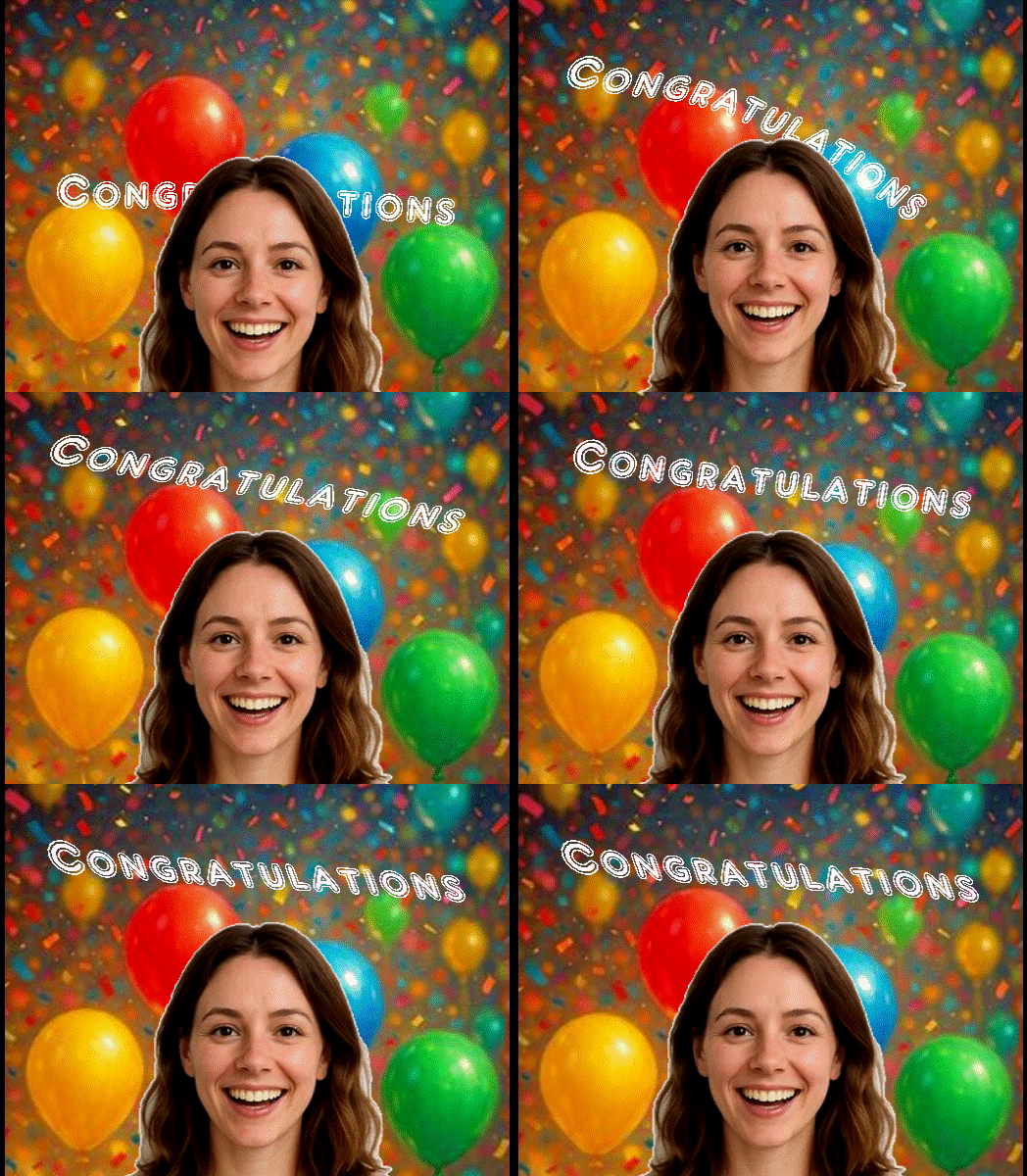
動くイラストやテキストでファンにアピールしたい、クオリティを向上させたい人
静止画だけでは伝わらない「楽しさ」や「勢い」をアニメーションで表現。ファンのエンゲージメントを高めたい人に向いています。
テロップにイラストを加える、アイコンやステッカー・感情を表すシーンなどに、静止画を動かすことで演出を盛り上げます。
学校や塾の先生、eラーニング教材制作者など、説明動画に動きをつけて理解を助けたい人
教育系コンテンツでは、動く図やキャラが学習効果を高めます。MOHO PROなら、難しい概念もアニメーションで視覚的に説明可能です。
矢印が移動する、図やグラフがアニメーションするなど、観る側の視線を誘導したい部分を動かしたり、視聴者が飽きずに最後まで楽しめる工夫も!
MOHO PROってどんなソフト?
- 簡潔に機能列挙:ボーンリグ/ベクターベースの編集/レイヤータイムライン/オーディオ同期/MP4/GIF出力/疑似3Dカメラ/OBJ互換など)
- PCスペックは低スペックでも安定して使えます。
- サブスクではなく、買い切りのため安心して長く使えます。
補足:イラストと音源の組み合わせでMV(ミュージックビデオ)制作もできます
イラストに音源(歌・BGM・効果音)を組み合わせた、MV(ミュージックビデオ)制作についての記事も掲載しています。

よくある不安とその解決策(互換性、ファイル出力)
- 素材の互換性 → 解決:PNG/PSD/SVG/OBJの入出力ワークフロー
(当サイトではGimp/CorelDraw/ClipStudio/Blenderなどのグラフィックツールも使用しています) - 価格と更新 → 解決:買い切り型は「長期コストが低い」、セール情報は逐次チェック(セールで1万円以下になることも)
- 納品フォーマット → 解決:MP4,GIF,連番PNG等で柔軟に対応可能です。
MOHOで作れるコンテンツ制作の例
MOHOを使うと、具体的にどんな動画コンテンツが作れるのか?
実はゴリゴリのアニメーションや映画まで作成可能ですが、始めやすいものとして
- 例1:短尺SNS向けGIFループアニメ(10〜30秒) — テキストアニメ+簡単なリグ → 制作30分〜数時間
- 例2:ミュージックビデオ(MV)3分〜5分 — イラストの分割・リグ・音同期・シーン分割 → 制作数日〜数週間(素材再利用で短縮)
- 例3:オープニング/エンディング(PV・ゲーム向け) — ロゴアニメ+テロップ(ループ検討) → テンプレート化が効く
- 例4:字幕付き朗読や歌詞スクロール — テキストレイヤの自動スクロール・オーディオ波形に合わせたキーフレーム
- 例5:2D + 疑似3Dの演出(OBJ読み込み、カメラで奥行) — Blenderで作った簡易OBJをインポートして奥行きを表現
実際のワークフロー(おすすめの手順)
- 素材作成(イラストはレイヤー分解して書き出す:目/口/髪など)
- MOHOでレイヤー配置 → ボーン設定 → 目・口の簡易アニメ(パラメータ化)
- 音声インポート → タイムラインに合わせて動きをキーフレーム
- エクスポート(SNS用は縦16:9→9:16の変換に注意)
→ 再利用しやすい「コンポーネント化(テンプレ)」を勧める
実務的なヒント(初心者でも結果を出す効率化の小ワザ)
- テンポ同期:音のピークに重要な動きを合わせる
- 繰り返し素材の使い回し:オープニング→短いループ素材化
- 出力最適化:ファイルサイズ対策(フレームレートとビットレート)
- 省力リギング:自動ウェイトやプリセットボーンの活用
MOHO PROを使った物理演算アニメーションの自動化

MOHOには、物理演算(Physics)機能も搭載されています。
例えば、キャラクターの髪や衣装、小物などを一つひとつ動かすとなると膨大な作業が必要ですが、MOHOでは「重力」「弾性」「衝突」などの物理ルールを設定しておけば、自動的に自然な揺れや跳ね返りがシミュレーションされます。
これにより、
- 複雑な計算をしなくても効率的にアニメーションを作れる
- 物体の衝突や髪の毛、バネなどの動きを自動的に補間してくれます
- キャラクターにリアルな動きを加えられる
- MVや長尺アニメなどでも制作時間を大幅に短縮できる
といったメリットがあります。
実際に使ってみると、髪やリボンが風になびいたり、ボールが転がって跳ねるといった動きも簡単に再現でき、「見栄えのよさ」と「作業効率の両立」が実感できます。
購入の賢いタイミングとコスト感

- Adobe系のような月額課金がなく、セールを狙えば1万円以下で購入でき、長く使えるコスパの良さが魅力です。
- ベクターツール、ボーンリギング、物理演算などプロ水準の機能を備えており、MV・オープニング・長尺アニメまで対応可能。
- キャラクターの繰り返し利用や自動化機能が充実しており、初心者でも時間をかけずに見栄えのするアニメーションを作れる。
- 国内ではユーザー数が少なく、解説サイトや日本語のチュートリアルがまだ少なめ。英語のリソースに頼る部分が多い。
- 2Dに特化しているため、Blenderのように本格的な3Dモデリングやレンダリングを行いたい場合は別ソフトが必要。
よくある導入後の疑問とQ&A(短め)
- MOHO PROに体験版はありますか?
-
はい、公式サイト(英語版)から最新版MOHO14「TRY」をお試し可能です。
- モバイル向けの動画は作れますか?
-
はい、お好みのサイズやフレーレートを設定してエクスポートできます。
- スマホで撮影した実写との組み合わせ(合成)は?
-
ファイル→インポートから取り込むことが可能です。
- イラストやベクターデータなどを取り込むには?
-
ファイル→インポートから取り込む方法と、画像レイヤー・ベクターレイヤーで取り込む方法があります。(SVGなど)
- インポート可能な3Dデータの種類は?
-
OBJ形式、Poser(3Dグラフィックソフト)データを推奨します。
まとめ
MOHO PROは、買い切りで始められ、低〜中スペックのPCでも使いやすい、2Dアニメ制作の“実務向けツール”です。
短いSNS用ループから、歌に合わせた本格的なMV、オープニング・エンディングや歌詞・テロップ付きの長尺作品まで、「低コストで独自性ある映像」を作りたい人に向いた選択肢です。テンプレート化や素材の再利用を意識すれば、制作時間は大幅に短縮できますし、買い切りで使い続けられる点は長期的なコスト効率の面でも魅力的です。 — 思ったよりも早く、あなたの世界観が動き始めます。


