


色見本を使ってテーマカラーを効率的に設定する方法
自作のキャラクターやアイテムを MOHO PRO でアニメ化するとき、次のような悩みはありませんか?
- 色を選ぶのが面倒くさい
- 標準のカラーパレットがイメージに合わない
- 制作途中で色の整合性が取れなくなる
この記事では、MOHO PROの基本操作に触れながら、 色見本(カラーパレット)を活用して効率的にテーマカラーを管理する方法 を解説します。
アニメやゲーム制作では「色の設計」をあらかじめ済ませておくとよい理由
アニメやゲーム制作の現場では、キャラクター・アイテム・背景を含めた 全体のイメージカラー が、設計段階から決められています。
- キャラクターごとのイメージカラー
- シーン(場所や時間帯)ごとの色合いバランス
もし即興で色を決めてしまうと、作品全体の統一感が崩れてしまいます。
👉 ポイントは、ラフを描く段階から色を決めておくこと。
- キャラクターやアイテムごとの基本色を決めておくことで統一感が保てる、効率的に作業ができる
- 必要に応じてシーン別の色設定をする、全体的な色合いやバランスを確認できるようになる
- 複数人で制作する場合は共通の色見本を共有→間違いややり直しの手間が省ける・テーマやイメージに統一感を保てる
MOHO PROのカラーパレットの基本設定は?
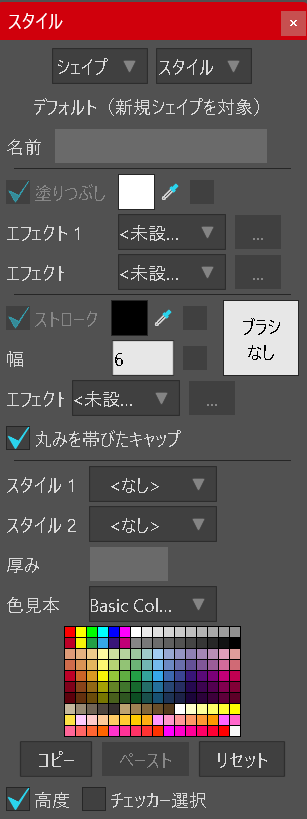
MOHO PROで図形(シェイプ)の 塗りつぶしやストローク を設定するときは、【スタイル】ウィンドウを使用します。
初期状態では「Basic Colors」が選択されています。標準搭載のカラーパレットは以下の通りです。
- Basic Colors
- Blue / BrownGray / Dusk
- Face / Skin
- Gradient
- Lake / Landscape
- NTSC
- Sakura
- Sky (day) / Sky (night)
- Red
- Underwater
- Urban
- Wheel
これらから選択するか、カラーピッカーを使って自由に指定できます。
色見本に「カスタムイメージ」を設定して、使う色を限定する
キャラクターやシーンの色を、その場の思い付きや雰囲気で選ぶよりも、あらかじめテーマやバランスを考えたうえでデータを作るようにすると迷わずに制作できるため効率的です。
効率的にテーマカラーを管理する方法が カスタムイメージの利用 です。
MOHOでは、イラストやラフ、写真などの「画像」をそのままパレットに利用できる(カスタムイメージ)
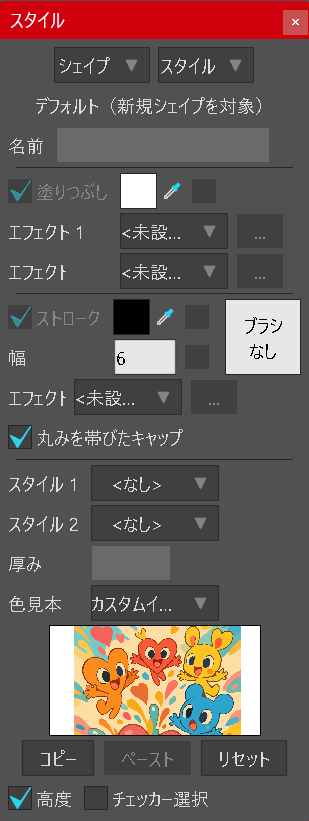
↓の画像(例:複数のキャラクターごとのイメージカラーやテーマ)からスポイトを使って同じ色を繰り返し使えます。
手順
- あらかじめキャラクターやシーンの配色をまとめた 色見本画像(PNGなど) を作成
- 【スタイル】ウィンドウから色見本を選択
- 「カスタムイメージ」として読み込み
これで、作業中にすぐ必要な色を取得できます。
※「色見本」の項目部分がカスタムイメージに変更され、イラストからスポイトで色を取得できるようになりました。
カスタムイメージをパレットとして使用するメリット
- 色の再現性が高く、作画の統一感が保てる
- 複数人での制作でも、同じ色見本を共有でき効率的
- 制作途中で色がブレるのを防止できる
✅ まとめ
MOHO PROでは、標準パレットに頼るだけでなく、カスタム色見本を活用することで作業効率が格段に上がります。キャラクターやシーンに合わせたテーマカラーをしっかり設計し、作品全体の完成度を高めましょう。


