


「描いたキャラが踊り出す、歌い出す」MVを作るために欠かせないのが MOHO PRO。
最初は画面の情報量に圧倒されるかもしれませんが、基本の構成とツールを理解すれば、すぐにキャラを動かしたり、背景を演出できるようになります。
ここでは MV制作に役立つ視点 で、MOHOの画面を見ていきましょう。
※基本操作に関係したQ&Aも記載しています。
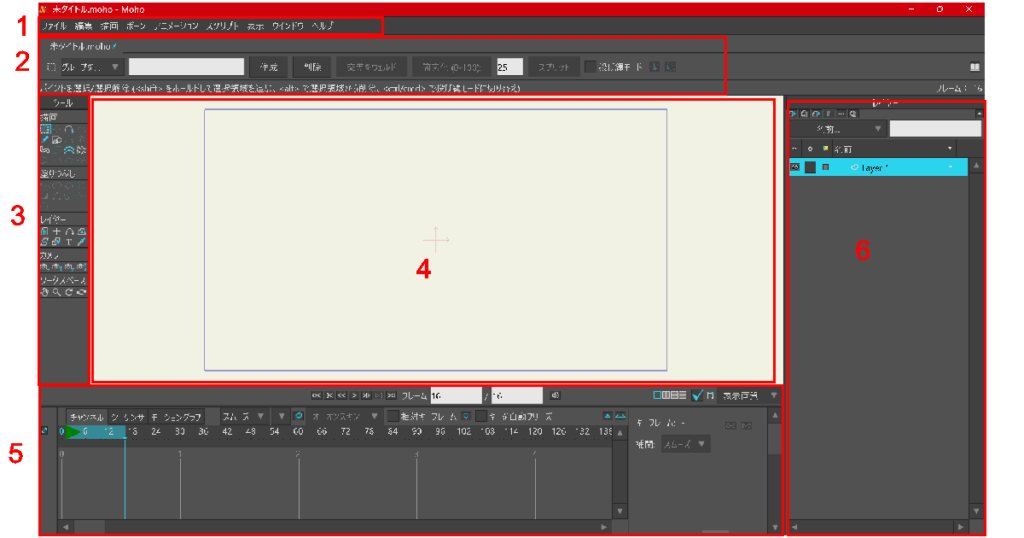
1.メニューバー

画面上部のメニューから、ほぼすべての操作にアクセスできます。
ファイル … 新規プロジェクトの作成や既存ファイルの読み込み、プロジェクト設定、対応ファイルのインポートやアニメーションの書き出し
編集 … コピー&貼り付け、やり直し、コピー&ペースト、キーボードの環境設定(UIやツール、システム設定)
描画 … 描画のスナップやシェイプ(画像オブジェクト)の重ね合わせ、トレース、ポイントの固定と解除を行います。
ボーン … キャラの骨組み設定。選択中のボーンに対して、図形のポイントやフレキシ結合、リギング設定、スマートボーン、固定と解除
アニメーション … キーフレームや音声の操作。曲に合わせるときに使います。レイヤーチャンネルの設定、音声やビデオなどの操作
表示 … ズーム、グリッド、オニオンスキンの表示切換えや、FBXプレビューなど各ツールの表示方法を設定します。
ウィンドウ … ツールやレイヤーなどの機能の表示を切り替えたり、レイヤーや外部「Poser」などの設定画面を開く
ヘルプ … 製品のヘルプやチュートリアルへのリンク、ギャラリーやコンテンツ購入、製品情報など
👉 ポイント:MVでは「ファイル」「アニメーション」「ボーン」をよく使います。
👉 ポイント:MOHO PROでは、描画オブジェクトを「シェイプ」と呼びます。
👉 ポイント:「FBX」はBlenderやMayaなどの3Dモデリングソフトの保存形式で、MOHOはFBX(3Dモデル)にも対応しています。
 ライカちゃん
MOHO PROは2Dアニメーションが得意だけど
レイヤーの座標軸(X,Y,Z)が3つあって、画像やテキスト、3Dオブジェクトの位置に奥行きを設定できるの
 セッカちゃん
カメラからの距離で「被写体深度」を設定することもできるから
表現の幅が広がりそう!
一枚絵のボーンとテキストアニメーションサンプル

2.プロパティ

画面右側にある「その時選んでいるツールの詳細設定パネル」で、ツールを切り替えると表示が切り替わります。
【選択しているツール】で変化します
図形ツール選択時 → 自動塗り潰し・ストロークのオンオフ、形状(矩形・楕円・星形など)、水平・垂直角度などを設定
レイヤー変形選択時 →ポジション(X,Y,Z)、スケール(X,Y,Z)、角度、パスの表示、レイヤーの反転(上下左右)
👉 ポイント:キャラの拡大縮小や背景の移動など、映像の動き調整はここで行うことが多いです。
プロパティのQ&A
- MOHO PROプロパティの(X,Y,Z)座標って何?
-
MOHO PROでは、X座標は画面の水平方向(左右)、Y座標は垂直方向(上下)、Z座標は奥行(奥と手前、カメラからの距離)

画面中央の(X,Y)座標は(0,0)原点を表し、X座標は左方向がマイナス・右方向はプラスの値、Y座標は上方向がプラス・下方向はマイナスの値になります。 - MOHO PROのスケールって何?取り込んだイラストが小さくなった・縮尺がおかしい
-
他のグラフィックツールでイラストやテキストを作成し、MOHO PROに取り込んだ時にサイズが合わない場合、レイヤーのスケールの値を確認してみましよう。スケールは元の画像のサイズに対しての縮尺で、通常サイズは(1,1,1)です※縦・横・奥行が1倍

サイズを一括で修正したい場合は、ツールの「レイヤーの変形」を選択し、プロパティの値を調整します。
※このとき、タイムラインが0以外になっていると、現在のキーフレームにスケールの変更が適用されますので、スケールを変えたいフレームになっていることを確認して下さい。
3.ツールパネル
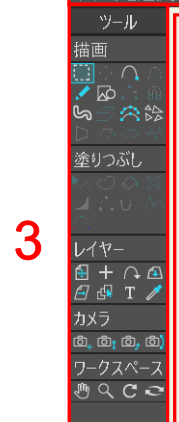
左側に並ぶアイコン群。大きく分けて以下の系統があります。
描画ツール … 線や図形を描く、消す(パスやノード、手書きや図形、消しゴム、変形など一般的な描画ツール)
ボーンツール … 骨を入れて動かす(ボーンの追加、編集、親子関係、影響範囲などを設定できる)
塗り潰しツール … 色や透明度を変更(選択中のオブジェクトの塗りつぶしや輪郭の設定(色、透明度、ハッチング、効果、太さなど)
レイヤーツール … 選択中のレイヤー位置やサイズ、中心点の編集、フォローパスやテキストレイヤーの編集、レイヤーの変形など
カメラツール … 視点を動かす(MVのカメラワーク演出、カメラの位置・方向、回転、チルト設定)
👉 ポイント:キャラを動かすなら「ボーン」、背景を演出するなら「カメラ」を覚えておくとMVっぽさが一気に出ます。
👉 ポイント:塗りつぶしは「フィル」、アウトライン・輪郭線は「ストローク」になります。
ツールパネルのQ&A
- ボーンツールが表示されないのはなぜですか?
-
ボーンツールは、ボーンが入っていないレイヤーを選択しているときに表示されません。
- パスやノードを使ってイラストを描くのが難しい。他のソフトで描いても問題ないですか?
-
互換性のあるファイル形式で保存すれば問題なく、ほかのグラフィックソフトで描いたイラストデータが使えます。
illustrator/ CorelDRAW/INKSCAPE/GIMP/Krita/Clipstudio/ibis Paintなど、ベクターデータ(SVG)、ラスターデータ(PNGなど)
元データのレイヤー設定や保存形式がMOHO PROで適用されにくい・開けないときは、グレードやバージョンを落として保存するか、INKSCAPEなどのソフトを使って保存しなおすと改善する場合があります。 - ポイント描画ツールの自動ウェルド、自動塗り潰し、自動ストロークって何?
-
自動ウェルドは複数のポイントを使ってシェイプ(図形)を作成する最、新しいポイントが既存のポイントに近い場合に「自動的にスナップ(接続・図形を閉じる)」する機能です。このとき「自動塗り潰し」「自動ストローク」にチェックが入っていれば、フィル(塗りつぶし)とストローク(輪郭線)も同時に適用されます。線画や下絵を描きたい場合はチェックマークをオフにすると効率的です。
- いつのまにかレイヤー・カメラが斜めになって直せなくなった
-
レイヤーやカメラの操作をしていると、よく分からないうちに位置や角度がおかしくなってしまうことがあります。
位置・サイズ・角度を元に戻したい場合は、回転してしまったレイヤーを選択した状態で、ツールメニューから「レイヤツール」または「カメラツール」を選択→画面上のプロパティの値が0や1以外になっていますので、「リセット」ボタンを押すと元に戻せます。 - ポイント・手書き・シェイプで絵が描けない、ポイントは表示されるのに塗り潰しや線が表示されない
-
描画ツールで描いたシェイプが表示されない原因として、表示に関するもの「レイヤーの表示がオフになっていないか」「レイヤーの順序やグループ設定は適切か」、描画したシェイプの「スタイル」のアルファ(透明度)が0になっていないか、図形が閉じていないため塗りつぶしやストロークが適用されていない、などが考えられます。
- MOHO PROのレイヤーの順序は?
-
MOHOのレイヤーは画面に表示されている上のレイヤーが下のレイヤーよりも上に表示され、重なった部分は見えなくなります。例えば、背景のレイヤーを作成したい場合、一番下のレイヤーを「背景」(バックグラウンド:BG)にし、イラストやアニメーション・字幕などのレイヤーが上になるようにします。
- 背景を手書き風に、キャラクターやテキストをアニメっぽく表示したい
-
背景に使用する画像をペイントソフトなどで作成し、JPEGやPNG画像で保存したファイルを「イメージレイヤー」で読み込みます。アニメっぽい画像(セル画、トゥーンレンダリングなど)をベクターデータで保存して「ベクターレイヤー」で取り込みます。影やグラデーションが複雑な画像を使いたい場合は、動かしたいパーツごとに分解したラスターデータを「イメージレイヤー」で読み込むと効率的です。
SmoothShape 【アニメーションソフト】MOHO PROを使ってかわいいネコを動かす 画像のアニメーションは一貫難しそうですが、動かしたい素材とMOHO PROがあれば、あっという間に作ることができます。

4.作業エリア(ビュー)
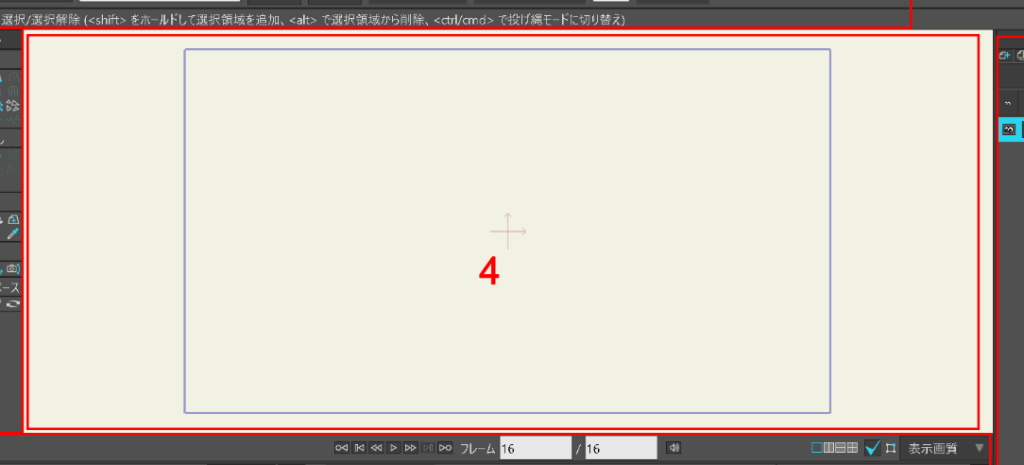
中央の大きな画面が「アニメーションを組み立てる場所」。
青い枠 … 完成動画のサイズ(出力する画像のサイズを表しています)
赤い枠や十字線 … 選択中レイヤーの位置(四角のハンドルで拡大・縮小、回転ができ、枠内側をドラッグすると位置を調整できます)
👉 ポイント:MVでは歌詞テキストやキャラが枠からはみ出さないように配置し、画面外からイラストやテキストが現れる演出をしたい場合は、表示させたいフレームに合わせてレイヤーを移動させるとスムーズな動きになります。
ライカちゃん画面のサイズ(青い枠)の大きさを変えたい場合は
ファイル→プロジェクト設定ね。
5.タイムラインとキーフレーム
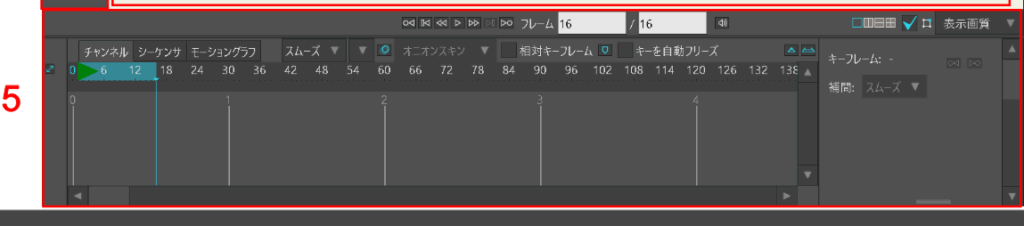
画面下部にある「アニメーションの時間を管理する場所」。
タイムライン … 曲に合わせてキャラや背景・テキストを動かす
・チャンネル・シーケンサ・モーショングラフのタグを切り替えることが可能(やや専門的なので必要がなければ弄る必要はない)
・アニメーションを管理するときに使用する(再生・巻き戻し・次のキーフレームなどの操作)
・プロジェクト全体のフレームの長さを変える、アニメフレームの前後を確認できるオニオンスキンの設定
・フレーム間隔(スムーズ、リニア、ステップなど)の切替、繰り返しやノイズなど
キーフレーム … ここで「開始」と「終了」を指定すると、間を自動で補間
👉 ポイント:歌のリズムに合わせてキーフレームを打つことで、自然なダンスや演出が作れます。
セッカちゃん例えば、瞬きや歩行モーション、時計の針の回転など・・
キーフレームを設定しておけば、一定間隔で繰り返したり、好きなタイミングで動かすこともできるぞ。
ライカちゃん前後のフレームの動きはオニオンスキンを使えば分かりやすいね。ちなみに、他のグラフィックソフトで描いたイラストも読み込めるよ!
6.レイヤー
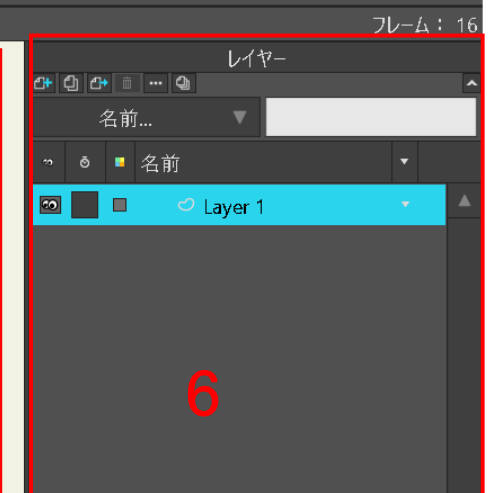
画面右のリスト。イラストや文字を重ねて管理します。
おもに使用するレイヤー
ベクターレイヤー … パスやノードを使って制作したイラスト(SVG)
イメージレイヤー … 取り込んだイラストや写真(PNGやJPEGなどの画像)
ボーンレイヤー … キャラクターなどを動かしたいときに使用(草木や小物、髪の毛、テキストなどにも)
テキストレイヤー … おもに歌詞表示に使用します。曲や発音のタイミングに合わせて表示させることも可能です。
複数のレイヤーからなるレイヤー(グループ・フォルダ)
スイッチレイヤー・・・服装のパターンや顔の表情、信号機など、複数の切り替え可能なパーツをスイッチで切り替え可能なレイヤーです。
グループレイヤー・・・マスクや物理演算などを適用できるレイヤー
パーティクルレイヤー・・・プリセットの爆発や炎や、オリジナルのパーティクルを適用するレイヤー
👉 ポイント:MV制作では「キャラ」「歌詞」「背景」をレイヤーごとに分けて管理するのがコツ。
- 3DオブジェクトやFBXを取り込めますか?
-
OBJ,FBX,Poserなどの立体モデルを取り込むことができます。立体モデルに適用できるアニメーションは座標の移動や回転、拡大縮小がおもになります。
- 重なったレイヤーを透過させて下のレイヤーを表示させるには?
-
上に表示されているレイヤーをダブルクリックして「レイヤー設定」画面から「不当明度」を100%以下に調整して下さい。
- アニメーションやテキストを一時的に非表示にして、再度表示させることはできますか
-
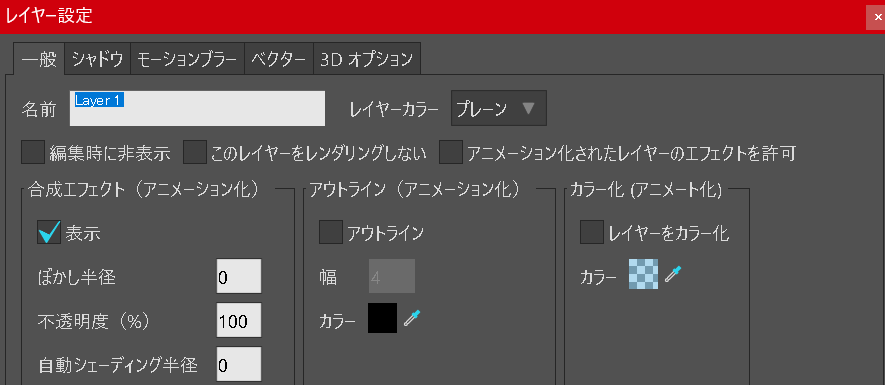
できます。非表示にしたいキーフレームにカーソルを合わせた状態で(例:フレーム100で)非表示にしたいレイヤーをダブルクリック→「レイヤー設定」から「表示」のチェックマークを外します。※キーフレームに赤い線が表示されます。数フレーム後に再表示したい場合は(例:フレーム200で)「レイヤー設定」を開き、「表示」のチェックマークをオンにします。
間違えやすいのは、レイヤーの左側に表示されている「目のアイコン」で表示を切り替えを行わないのがポイントです。 - オリジナルのテキストやロゴ、縦書きの文字を表示したい
-
ロゴやアイコン、縦書きのテキストを入れたい場合は、元のデータをベクターデータで作成しておくと効率的です。テキストやロゴの形状をアニメーションさせる必要がなければ、グラフィックツールなどを使用し、適当な解像度でラスターデータ化したものを読み込むのもおすすめです。
7.スタイル
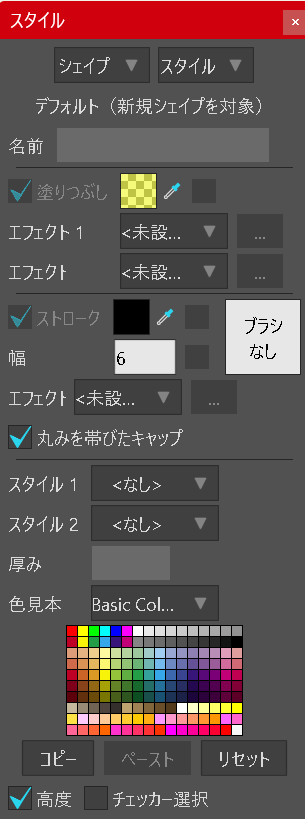
色や線の見た目を設定するパネル。
シェイプの塗りつぶしやストロークの色の取得、透明度(アルファ)設定
描画エフェクト(シェーディング、ソフトエッジ、ハロー、グラデーション、イメージテクスチャ、ドロップシャドウ、クレヨン)
👉 ポイント:歌詞を光らせたり、キャラをポップに見せたりする装飾はここで調整。
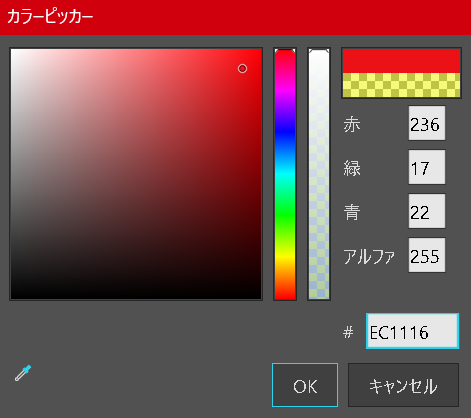 ライカちゃん
スタイルの「塗り」や「ストローク」の色をクリックすると
カラーピッカーが表示されるから、色やアルファ(透明度)を選択できるよ。
 セッカちゃん
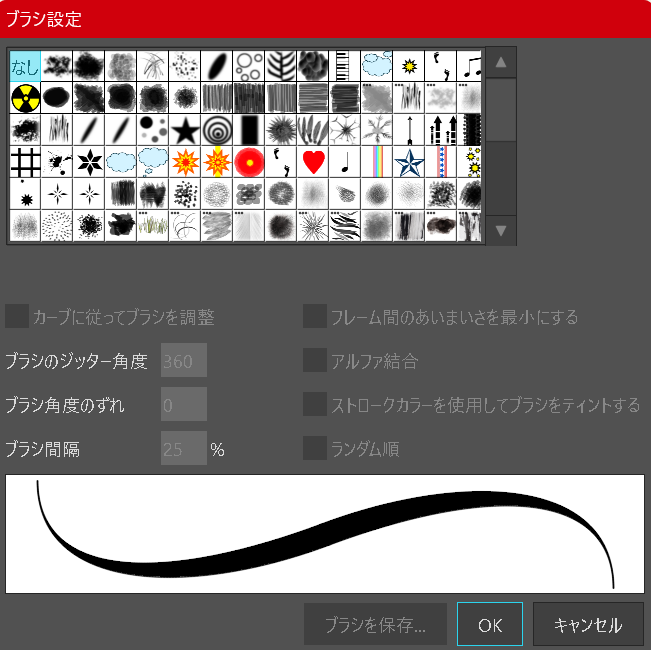
「ブラシなし」をクリックすると、ブラシ設定画面が表示される。
プリセットのブラシを使って、手書き風の輪郭を表現したり
線の強弱をつけてアニメーションさせることもできるぞ。
- 図形の塗りつぶしにテクスチャーは使えますか?
-
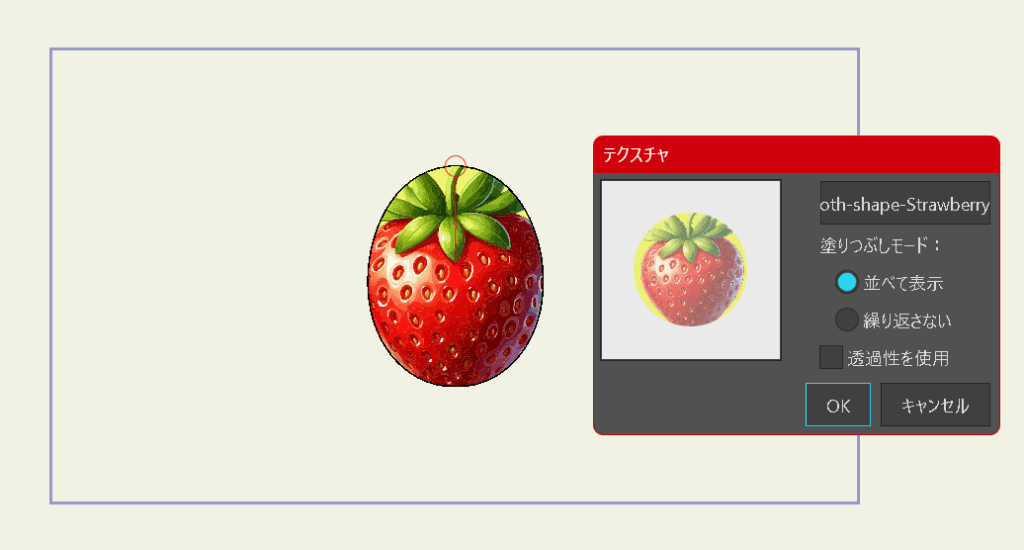
できます。上の画像は、たまご型のシェイプの塗りつぶしテクスチャをイチゴの画像を適用した例です。シームレスな画像を並べて表示することもできます。
- スタイルのエフェクトとは?
-
シェイプやストロークの描画に、シェーディング・ソフトエッジ(ぼかし)・ハロー(拡散・光)・グラデーション・テクスチャ・ドロップシャドウ(影の角度やサイズなど)・クレヨンなどの効果を与えることができます。
応用編:MOHOをカスタマイズして作業しやすく
MOHOの操作画面は、配置やサイズなどをカスタマイズすることができます。
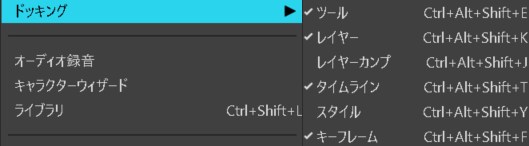
パネルのドッキング … 複数のレイヤーやツールを組み合わせて表示や配置ができます。「ドッキング」から使いたいウィンドウにチェックマークを入れます。
ドッキングできるもの
ツール・レイヤー・レイヤーカンプ・タイムライン・スタイル・キーフレーム
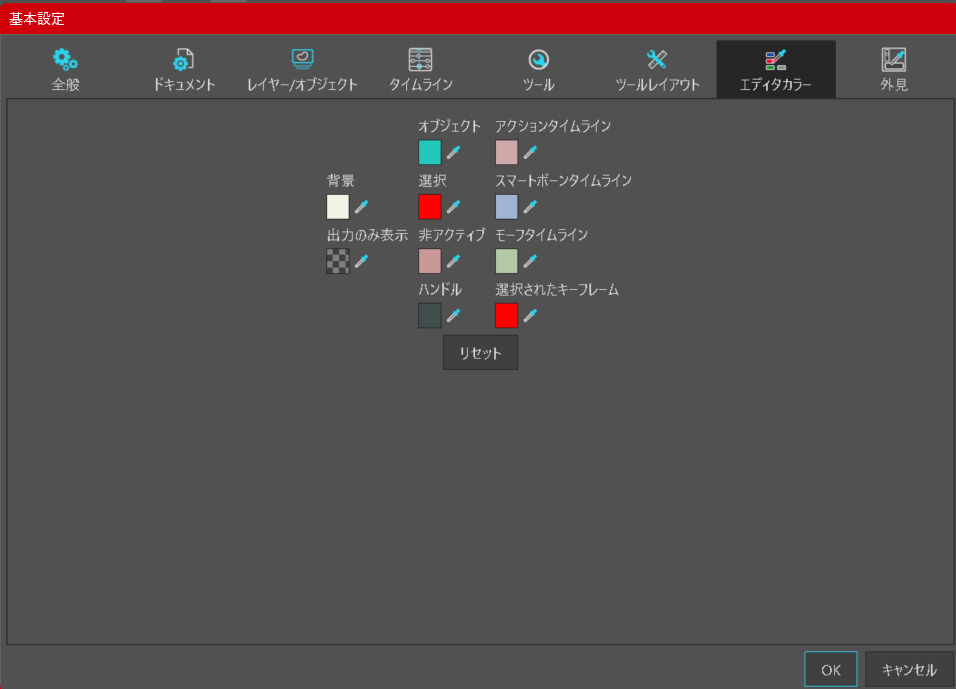
MOHOの表示色を変えたい
編集→基本設定→エディタカラーを選択
背景色・オブジェクト・選択・タイムライン・キーフレームなどの表示色を変更することが可能
まとめ
MOHOの画面は最初は複雑に見えますが、MV制作では特に
レイヤー(素材の管理)
タイムライン(リズムに合わせる)
ボーン(キャラを踊らせる)
カメラ(演出の決め手)
この4つを意識すれば一気に理解が進みます。
次の記事では、実際に「キャラを踊らせる」「歌詞を表示する」といった具体的なMV演出を作っていきましょう。


コメント
コメント一覧 (5件)
[…] 日本語 […]
[…] 日本語 […]
[…] 日本語 […]
[…] 日本語 […]
[…] 日本語 […]