


背景テキストを透過して図形やグラデーション、ライトを演出するには
ボカロ曲やオリジナル楽曲を作ったけれど「映像がないと迫力に欠ける」と感じたことはありませんか?
イラストや3Dモデルのアニメーションを用意できれば華やかになりますが、手間もかかります。
そこでおすすめなのが、MVでよく見かける「背景の文字や模様をくり抜いて、グラデーションやライトを透過させる演出」です。
シンプルながらも、ダンスミュージックビデオのようにスタイリッシュな雰囲気を出すことができます。
この記事では MOHO を使って、
背景テキストをマスクにして図形・グラデーション・ライトを切り抜き、アニメーションさせる方法を解説します。
MOHO PROの基本操作はこちら

全体の流れ
まず、背景のベースになるテキストや図形を作ります。これは「光の通り道」や「形に沿ってエフェクトを出すための型紙」のような役割になります。
👉 例:大きなタイトル文字、シンプルな丸や四角・グリッドなど。
マスク処理はベクターレイヤーで扱うのが基本です。画像のままではマスクできないため、変換して「編集可能な線や形」にします。
次に、作成したマスクレイヤーをグループ化します。
このグループが「マスク専用の箱」の役割になり、後で追加するエフェクトをこの中に閉じ込めて、きれいに切り抜けるようになります。
グループの中に、光や色を表現するレイヤーを作ります。
- 図形(光の玉やライン)
- グラデーション(背景に広がる光)
- ライト効果(スポットライト風)
などを組み合わせて、マスクで切り抜かれた部分だけに表示されるようになります。
完成度を高めたいときは、仕上げにロゴや別のテキストを重ねます。マスク処理の上に配置することで、背景演出と前景の要素がしっかり分かれ、視認性が良くなります。
プレビューで動きを確認したら、MP4やGIFとして書き出します。エフェクトを多用すると重くなりやすいので、解像度やビットレートを調整するとSNS用にも使いやすいファイルになります。
MOHOの起動と基本操作
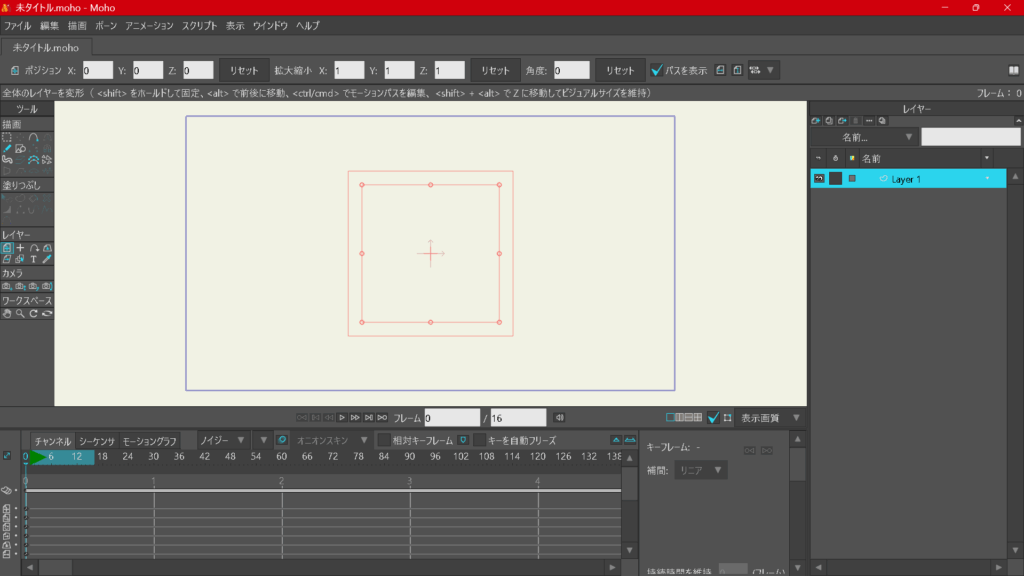
MOHOを起動すると、中央に青い枠が表示されます。これは 出力範囲(完成映像のサイズ) を示しています。
赤い十字つきの枠は、現在選択しているレイヤーの大きさ・位置を表します。
MOHOの基本操作
左クリック:レイヤーやオブジェクトを選択
ダブルクリック:レイヤー設定を開く
右クリック:メニューやプロパティを開く
ドラッグ(右クリック):画面の移動
マウスホイール:画面の拡大縮小
プロジェクト設定を行う
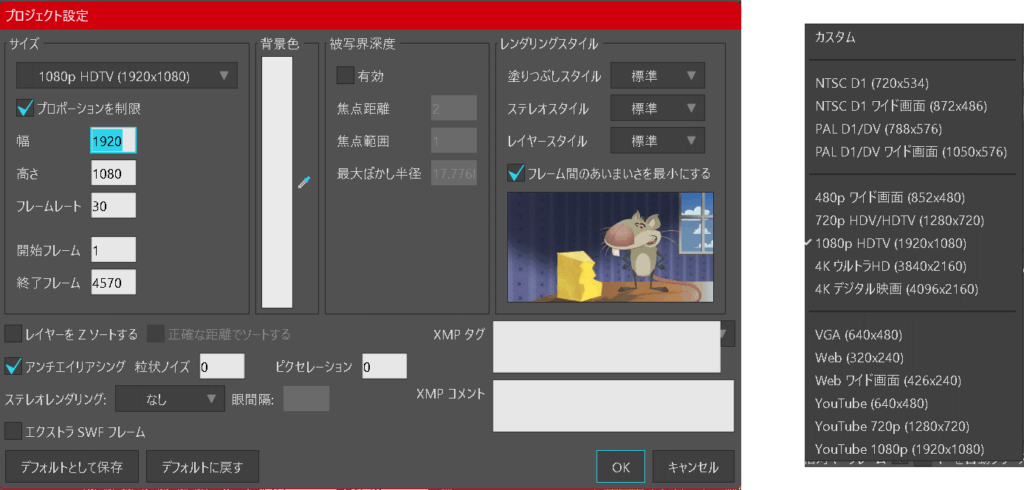
作業を始める前に、まずプロジェクト設定を確認しましょう。
特に重要なのは 画像サイズ と フレームレート です。
おすすめ解像度:YouTube用なら 1280×720(HD)または 1920×1080(フルHD)
※4Kや映画サイズも可能ですが、PCスペックに注意。
フレームレート:24~30fps程度が扱いやすいです。
画面サイズやフレームレートは
後から変更するとタイミングがずれる原因になるので、最初に決めておくのがおすすめです。
1.テキストレイヤーを作成する
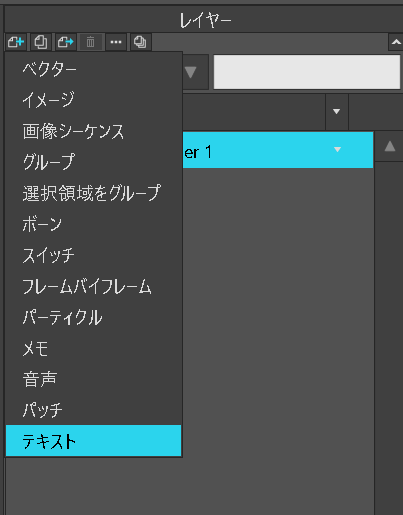
右側の レイヤーウィンドウ → 新規レイヤー → テキスト を選択します。
レイヤー設定画面が開くので、背景に使いたい文字を入力しましょう。
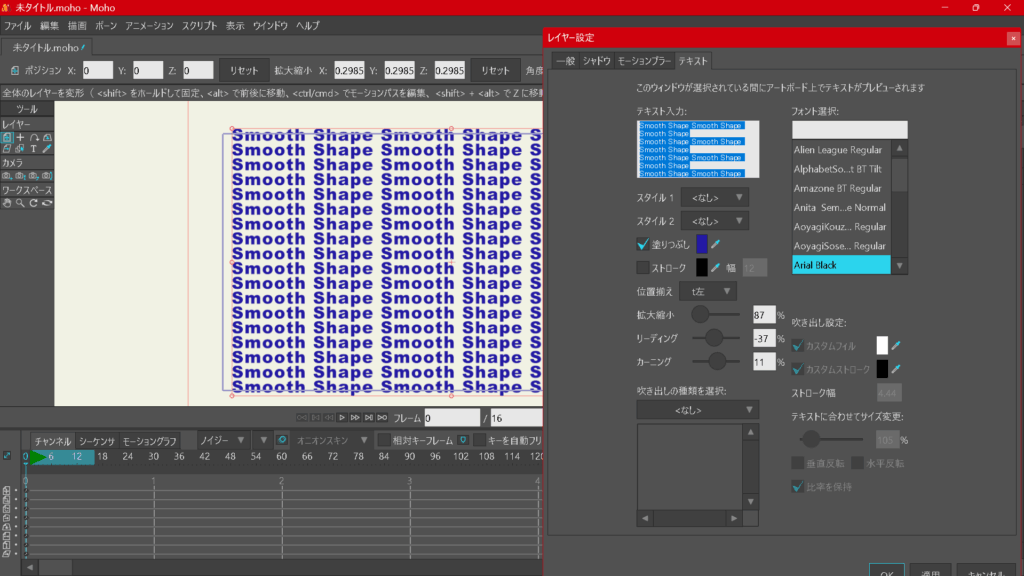
フォント、色、サイズは自由に調整OK
後から修正したい場合はテキストレイヤーを ダブルクリックします。
※テキストを多くしすぎると処理が重くなり、動画サイズも大きくなるので適度に。
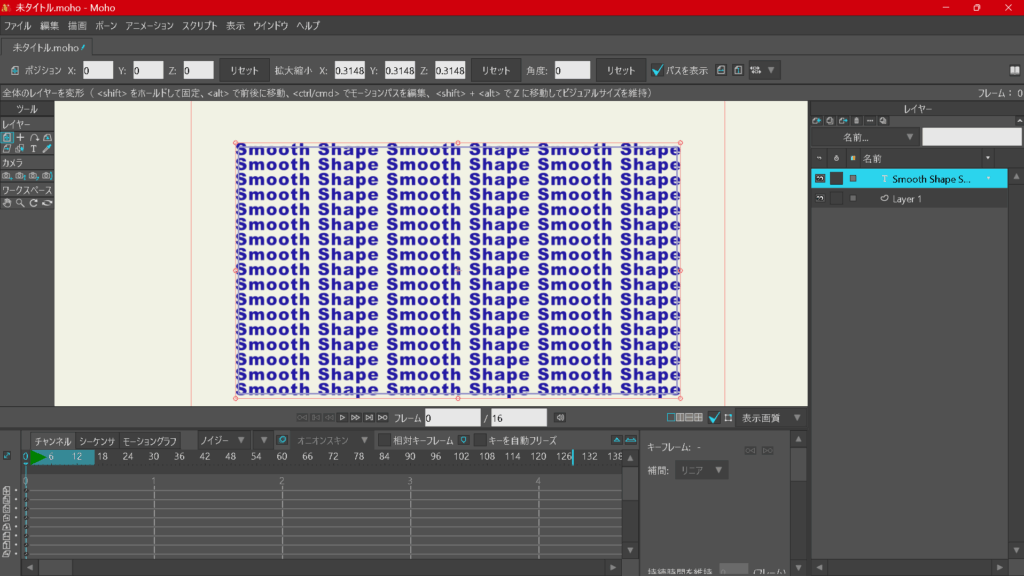
テキストを配置したら、赤い枠をドラッグして位置・大きさを調整します。
多少ずれても背景用なので問題ありません。
2. テキストをベクターレイヤーに変換する
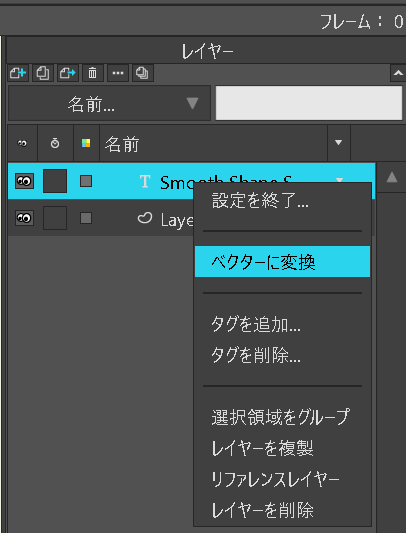
マスク処理に使うため、テキストをベクターデータに変換します。
テキストレイヤーを右クリック → ベクターに変換 を選択。
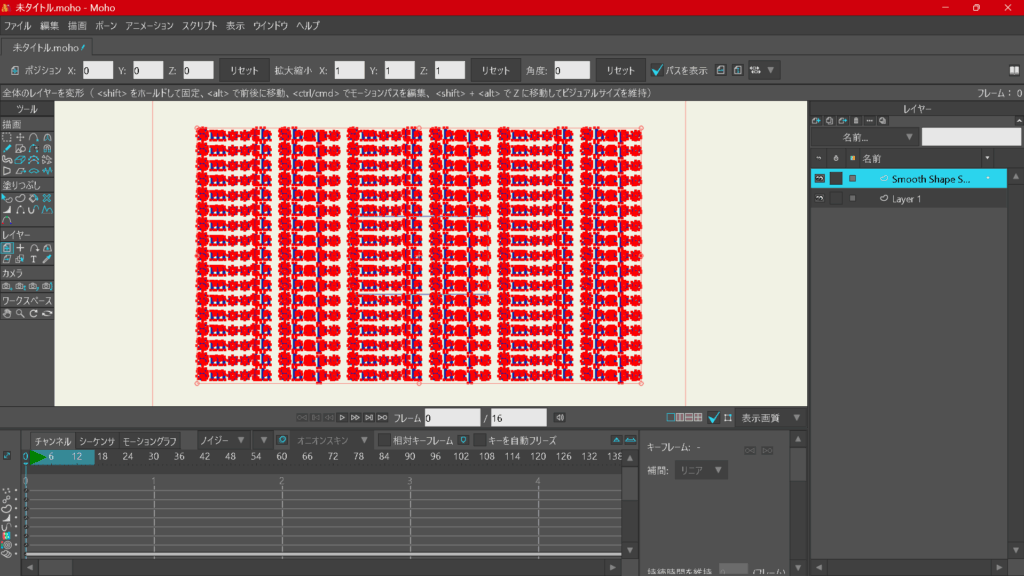
変換すると文字がパスとノードに分解され、赤い線で表示されます
以降は文字の打ち直しはできなくなるので注意
※ この記事では、以降このレイヤーを マスクレイヤー と呼びます。
3. マスクレイヤーをグループ化する
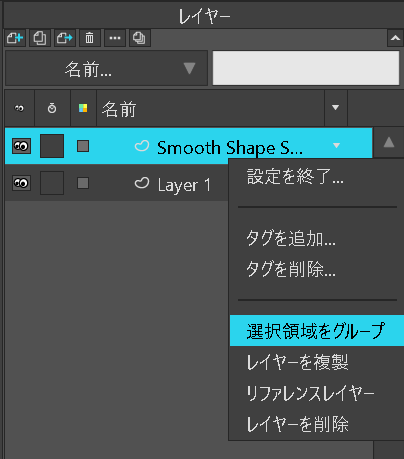
マスクレイヤーを右クリックし、選択範囲をグループ を選択。
これにより「マスクをかけるレイヤー」と「マスクされるレイヤー」をまとめられます。
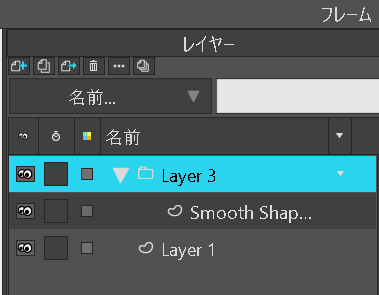
グループに含まれないレイヤーはマスクの影響を受けないため
背景や重ね表示に使いたい場合は、レイヤーをグループ外に配置します。
マスキングの設定手順
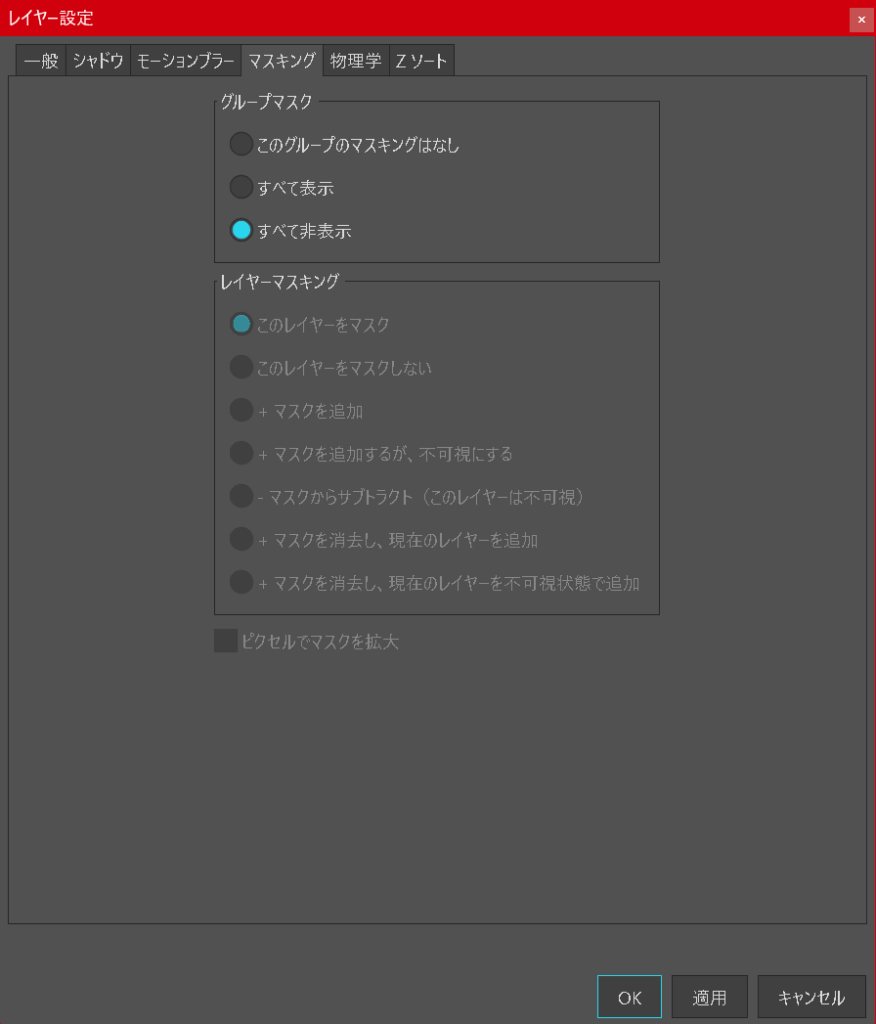
グループフォルダをダブルクリック → マスキングタブ → すべて非表示 にチェックを入れます。
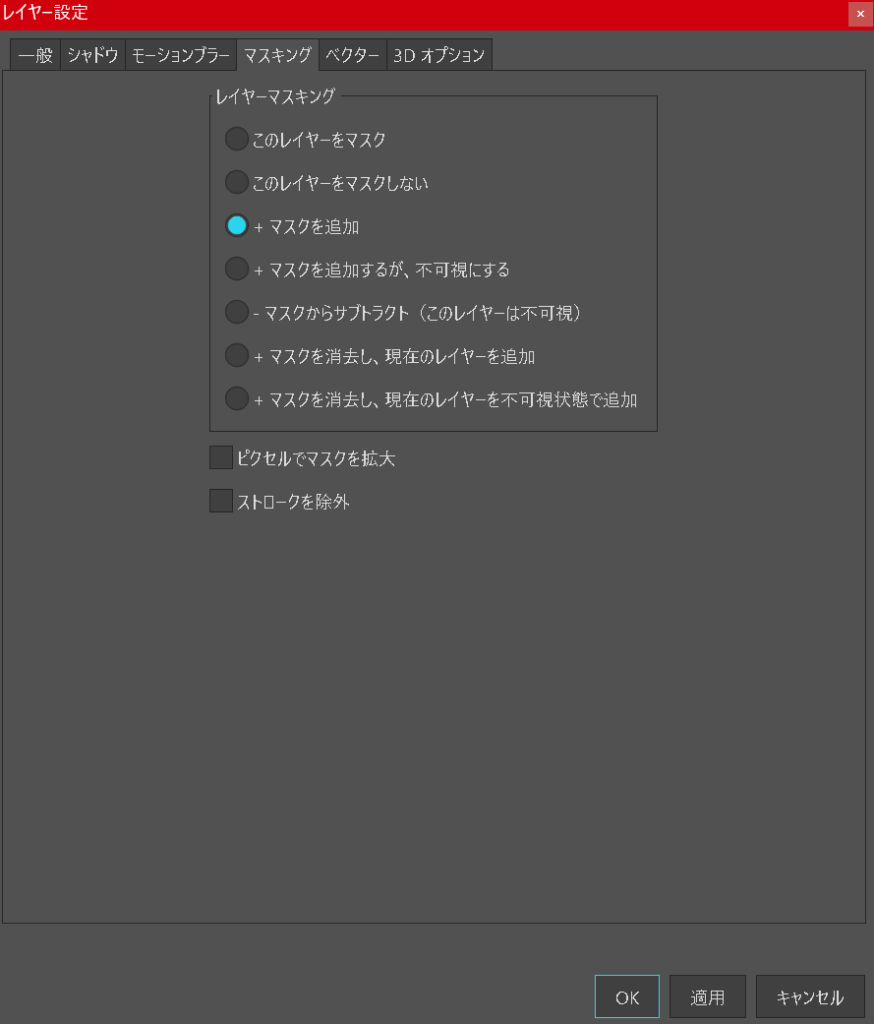
続いて、マスクレイヤーをダブルクリック → +マスクを追加 にチェック
これでマスク準備が完了です。
4. グラデーションやエフェクトのレイヤーを作成
背景テキストをマスクにしたら、その中に表示させたい図形やグラデーションを作成していきます。
グループフォルダの中に 新規ベクターレイヤー を追加します。
ここに図形やグラデーションを描画すると、マスク処理によってテキスト形状に切り抜かれます。
新規レイヤーの作成

グループレイヤーの中で「新規レイヤー」→「ベクターレイヤー」を選択。
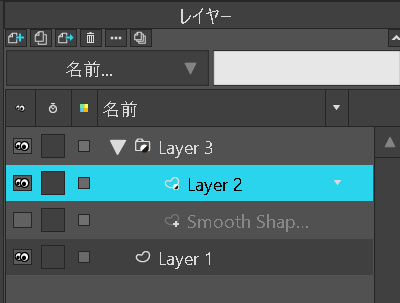
レイヤー名をわかりやすくしておくと管理が楽です。(上の図ではLayer 2が追加されています)
レイヤーの左の「目」アイコンで表示オン/オフが可能です。
複数レイヤーを追加すれば、色や図形を重ねて豪華に演出できます。(マスクを複数のレイヤーにかけたまま)
 ライカちゃん
この先の説明では画面が見やすいように、マスクレイヤーの表示をオフにしています。
例:星形を描いてみる
MOHOには「シェイプを作成」ツールがあり、星形や楕円、四角形などをすぐに配置できます。
フリーハンドやポイント追加でオリジナルの形を作ることも可能です。
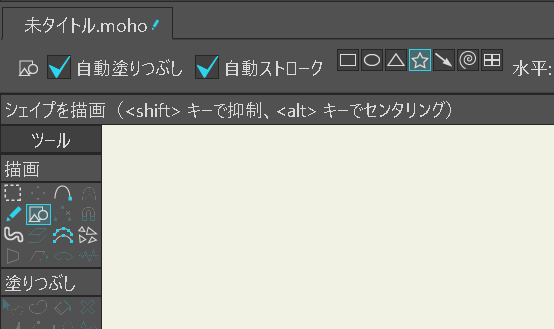
ツールから シェイプを作成 → 星形 を選択します。
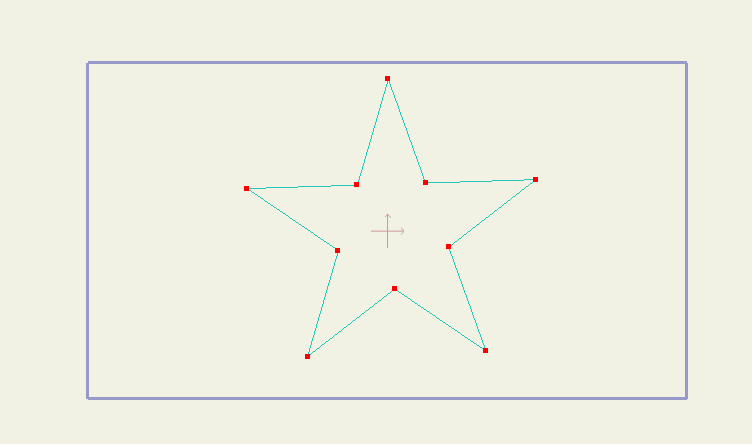
画面上でクリック&ドラッグして配置します。
塗りつぶしを設定する
塗り潰しツールの「シェイプを選択」ボタンを押し、図形を選択してフィル(塗りつぶし)にチェック→「シェイプを作成」を押します。このとき、カラーピッカーで色や透明度を変更できます。
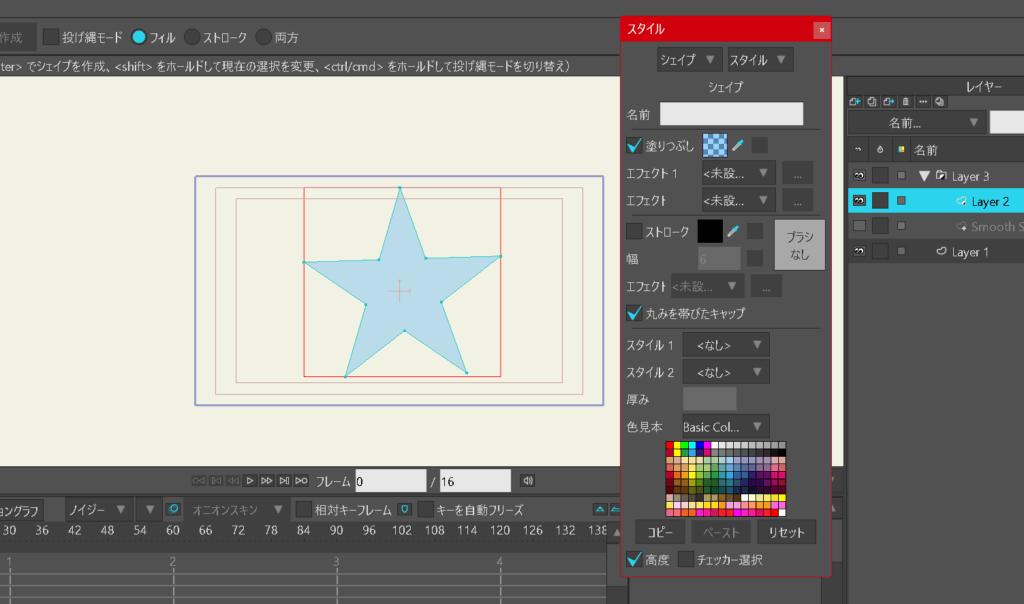
シェイプにマスクをかけるには?
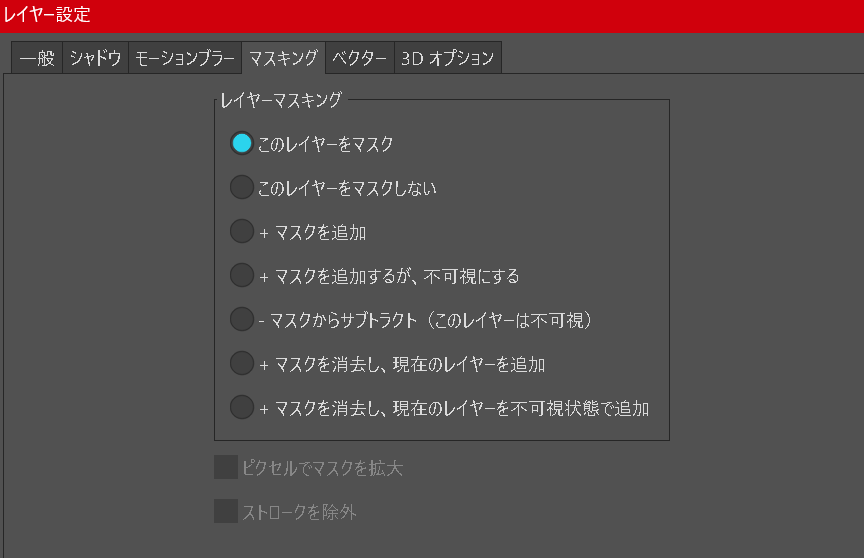
星形を描いたレイヤーをダブルクリックして「レイヤー設定」を開き、「このレイヤーをマスク」にチェックを入れます。
背景を暗くする(視認性アップ)
効果を見やすくするため、背景を黒くしておきましょう。
自動生成されている「レイヤー1」に黒い四角を描くと簡単です。
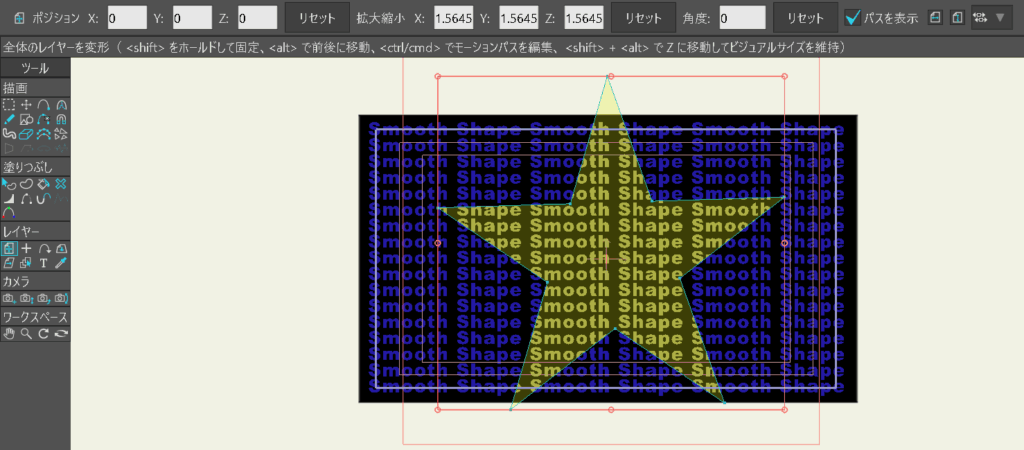
 セッカちゃん
一番下のレイヤー(Layer1)に「シェイプを描画」で「矩形」を使って黒い背景を作成して、マスクレイヤーの表示を「オン」に戻した状態じゃ。
星形の演出を調整する
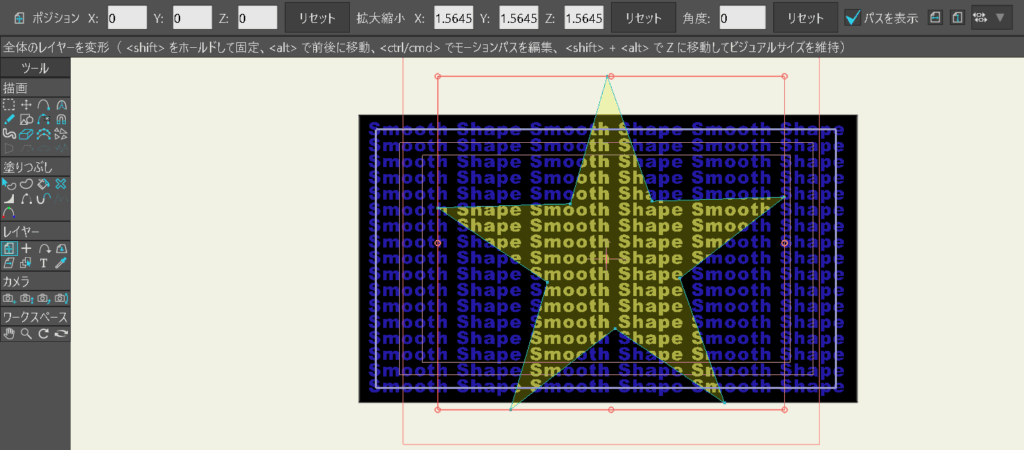
サイズと位置
「レイヤーを変形」ツールで、赤い枠をドラッグすると拡大縮小、枠の中をドラッグすると移動ができます。
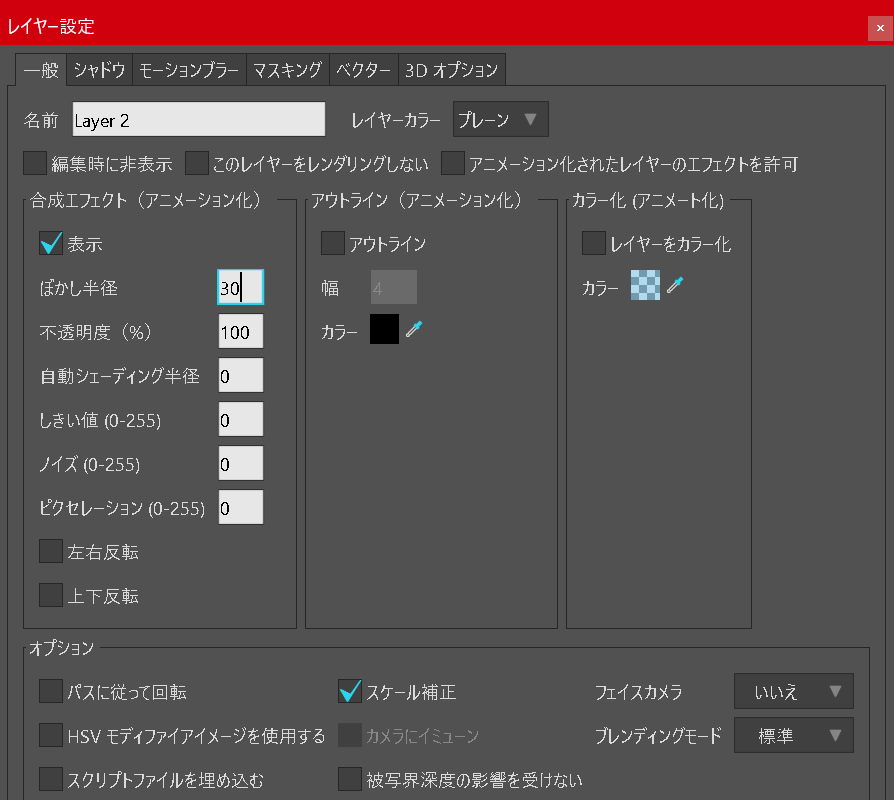
ぼかし効果
レイヤー設定の「ぼかし半径」を 20~30 程度にすると、境界が柔らかくなり光っぽさを演出できます。
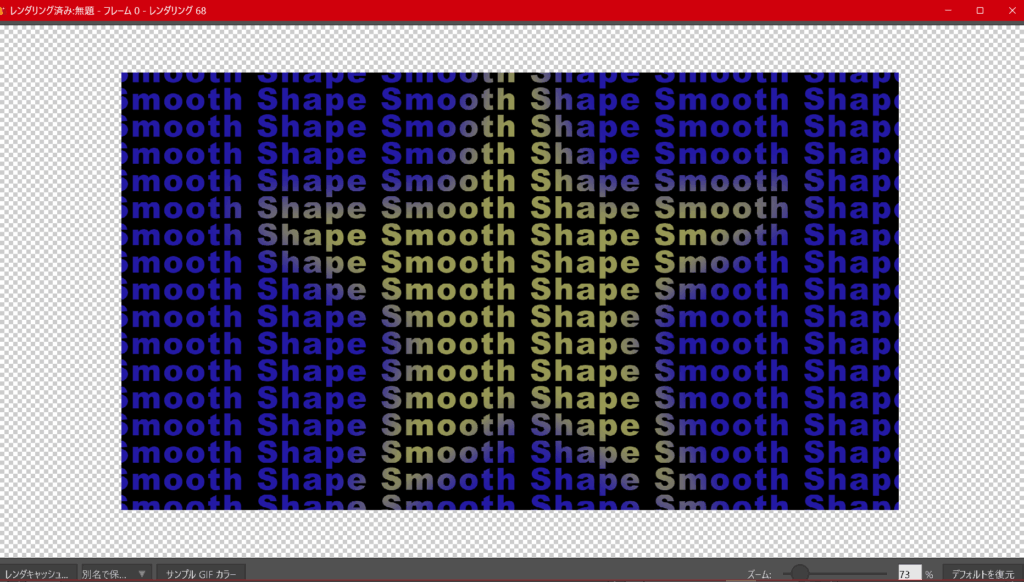
→ 仕上がりは「Ctrl+R」でレンダリングプレビューを確認できます。
セッカちゃん普段、MOHOの操作画面では描画が軽くなるように設定してあって
実際のレンダリング結果を確認したいときは「Ctrl+R」
ライカちゃんテキストの形で切り抜いた画像にぼかしが入ったね💖
アニメーションを加える
静止画だけではMVの迫力に欠けるため、動きをつけましょう。
タイムラインを設定
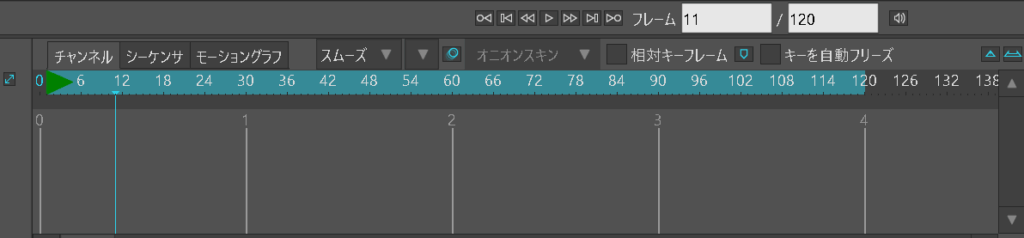
フレーム数を「120」に設定します(=約4秒、30fpsの場合)。
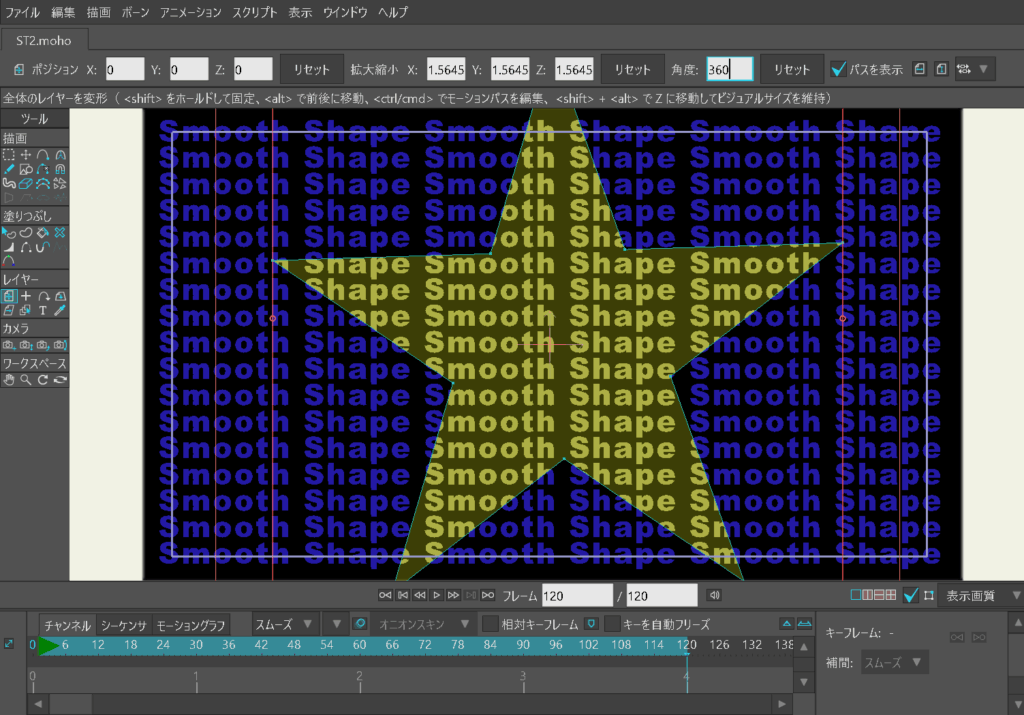
フレーム0では角度を0度、120フレームでは360度に設定すると、1回転のアニメーションになります。
タイムライン:フレームとレイヤーの変形
フレームの選択や移動は、タイムライン上でマウスクリックまたはドラッグします。レイヤーの角度を入力するには、画面上の「角度」から数値を入力します。(マウス操作でも移動、拡大縮小、回転が可能です)
 セッカちゃん
タイムラインのフレームを動かすと、画面上の「角度」が変わっていることに注目ッ!!
中間補間
MOHOはキーフレーム間を自動補間してくれるので、滑らかな回転が作成可能です。
ライカちゃん今回は0フレームで角度が0度,120フレームで角度を360度に設定したから、途中のフレームは自動補完にお任せ!
フレーム毎の動きを入力したら、再生してみよう
タイムライン上にある「再生ボタン」を押すと、アニメーションが再生されます。
思い通りのアニメーションができているか確認してみましょう。
タイムラインのQ&A
- アニメーションの前後のフレームを確認したい:オニオンスキンの設定
-
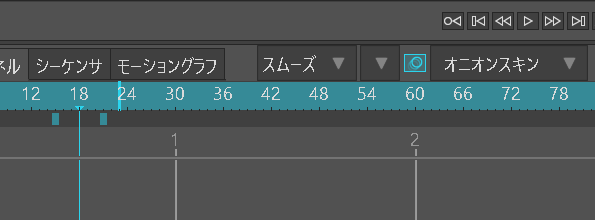
オニオンスキンを設定するには、タイムラインの「オニオンスキン」アイコンをクリックします。
上の図ではフレームの前後に青いマーカーが表示されています(前後のフレーム)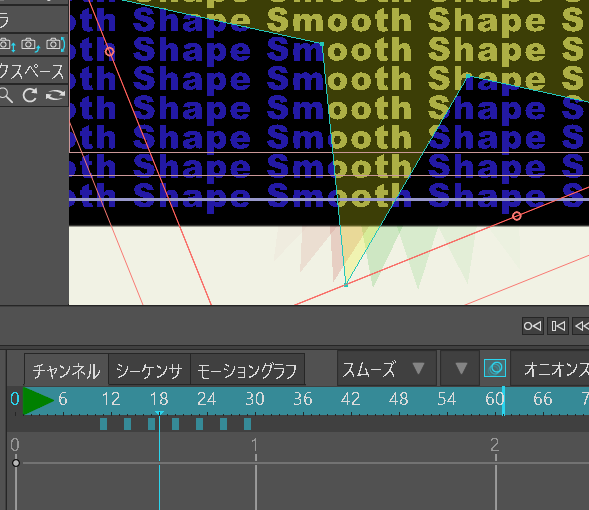
オニオンスキンはマウスドラッグで位置を変えたり、複数表示することもできます。
上の図では前の2フレームが半透明の赤、次の3フレームが半透明の緑で表示されています。 - 画像が360度回転するアニメを作りましたが、速度が一定にならないのはなぜ?
-
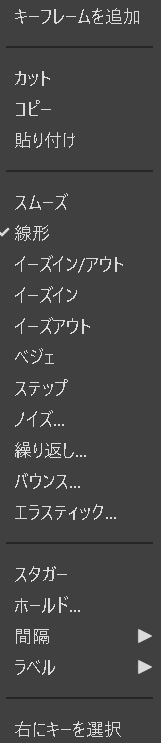
MOHOではキーフレームを作成すると、動きが滑らかになるように「スムーズ」設定されます。
(アニメーションの始まりと終わりがゆっくり)
一定の速度でアニメーションさせたいときは、フレームを右クリック「線形」を選択します。 - アニメーションを再生したら、画像がぐちゃぐちゃに動くようになって直せなくなった。
-
レイヤーやカメラの設定以外の原因として、タイムライン(キーフレーム)で「ノイズ」設定をしている可能性があります。上のQ&A画像を参考に、ノイズにチェックマークがついていないか確認してみて下さい。
アレンジ編:背景演出を豪華にする
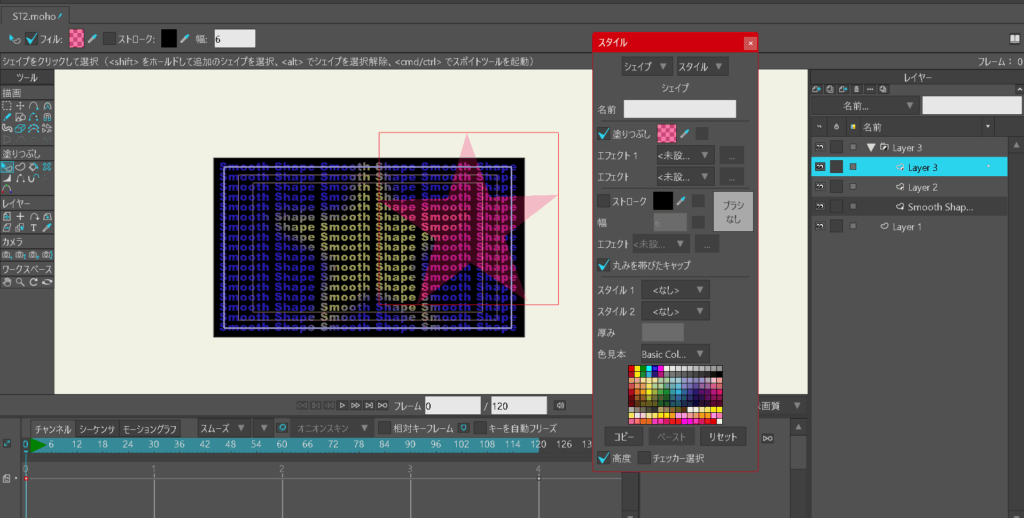
ここまでで「背景テキストに星が透過表示される演出」が完成しました。
ただしMVらしさを出すなら、さらにアレンジしていきましょう。
演出のアレンジ:星を増やす
作成済みの星レイヤーをコピーすれば、透明度やぼかし、回転設定もそのまま引き継がれます。
サイズや色、回転方向を少しずつ変えるだけで、背景が一気に華やかに。
操作に慣れてきたら、星形以外の図形やイラストをレイヤーに追加してみましょう。
ポイント
レイヤー順をドラッグして前後を入れ替え可能。
透明度を 70~80% にすると、星が重なった部分がミックスされて光の広がりを表現できます。
中間フレームで位置や大きさも動かすと、よりダイナミックな動きに。
ロゴやテキストを入れる
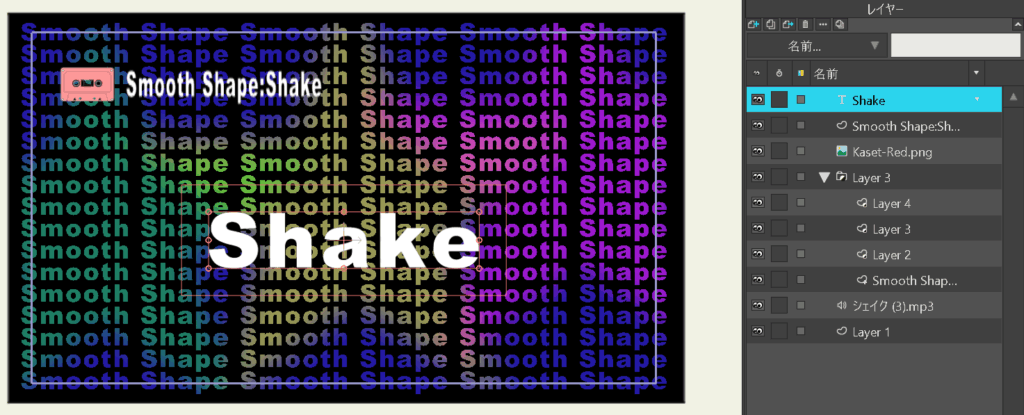
背景演出ができたら、MVタイトルやロゴを追加しましょう。
PNG画像を「イメージレイヤー」で読み込む、またはテキストレイヤーで文字を追加する方法があります。
例では「カセットテープのPNG」と、タイトルテキスト「Shake」を配置しました。
レイヤーの順序は、「Shake」テキストレイヤー、「SmoothShape]テキストレイヤー、「カセットテープ(PNG)」イメージレイヤー、グループレイヤー(星とテキストマスクが入っているレイヤー)、背景(黒い矩形)
※上の例は調整とMVサンプル用で、音声ファイルも入っています。
SMOOTH SHAPE サンプルMV
ここまで解説してきた内容を組み合わせ、音源「Smooth shape: Shake」を加えたサンプル動画を作成しました。
軽量化のため画質を落としています。(720×480,25p、2.5Mbps)
再生すると音楽が流れるのでご注意ください。
セッカちゃんパーツの表示順序や繰り返し、リズムに合わせる
意図的にタイミングをずらす(遅延)
徐々にサイズや色を変えるなど・・
色んなアイデアを試してみてね!

画像出典:Amazon

コメント
コメント一覧 (3件)
[…] 日本語 […]
[…] 日本語 […]
[…] MV背景演出エフェクトの作り方:MOHOでマスク・グラデーション・ライト演出 […]