


かわいく・見やすくカスタマイズ!
Notionでは、ページにアイコンを設定して見た目を整えたり、作業の目印として使うことができます。
ただし、見出しや本文などのブロックには「アイコン追加」の設定が見当たらず、どうすればいいのか迷う方も多いかもしれません。
この記事では、以下のポイントを分かりやすく解説します。
ページのアイコンを設定する方法
見出しや本文にアイコンを入れる方法
アイコン素材を無料でダウンロードする方法
オリジナル画像のアップロード方法
ページのアイコンを設定する方法(基本編)
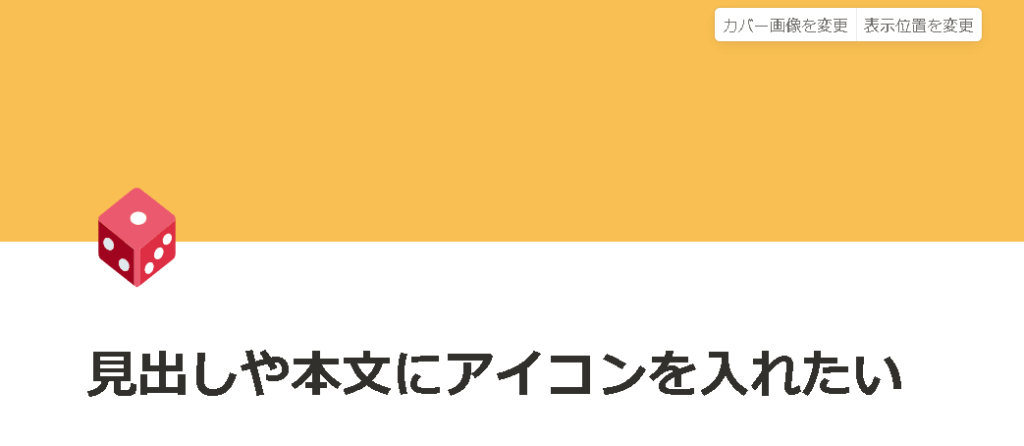
Notionで新しいページを作成すると、タイトルの上に「アイコンを追加」というボタンが表示されます。
ここをクリックすると、以下の選択肢が表示されます。

- 絵文字から選ぶ
- アイコン一覧から選ぶ(Notion内蔵素材)
- 画像をアップロード(オリジナル画像もOK)
💡 アップロードした画像は保存されるため、他のページでも再利用できます。
絵文字・アイコン・アップロードに含まれる画像の一覧が表示される
オリジナルの画像やネットでダウンロードした画像を使用したい場合は、アップロードしておけばいつでも再利用可能です。
見出しや本文にアイコンを入れるには?
ページには簡単にアイコンを追加できますが、見出しや本文には直接アイコンを追加する設定項目がありません。
しかし、Notionでは「/emoji」コマンドを使うことで、見出しや本文にもアイコンや絵文字を入れることができます。
方法:見出しにアイコンを表示させる
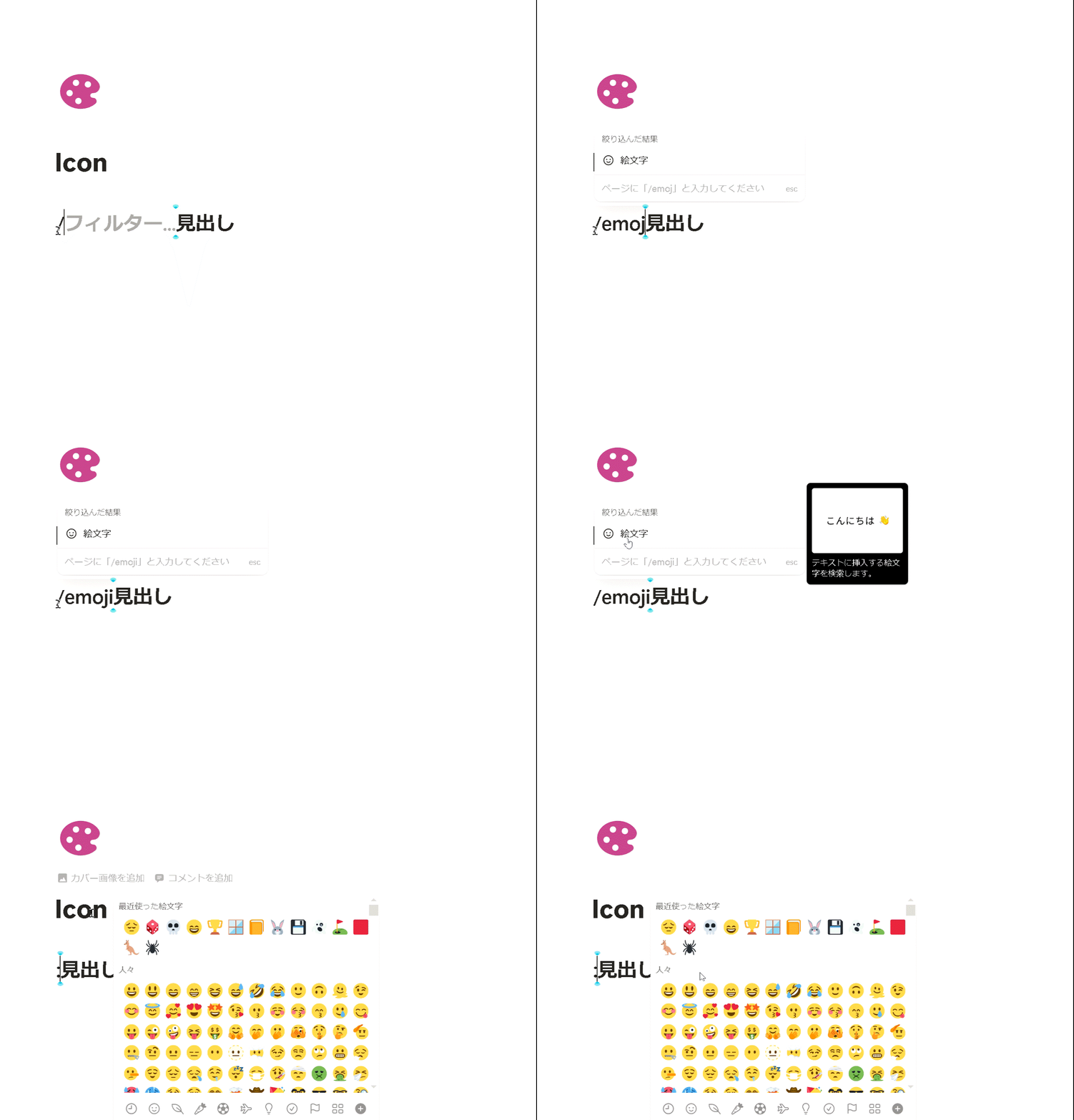
/emoji
と入力し、Enterキーを押します
一覧から絵文字を選択
絵文字を入力後、続けて見出しテキストを入力
これで、見出しの先頭に絵文字を追加することができます
※見出し(H1〜H3)すべてで使えます
 方法:本文にアイコンを表示させる
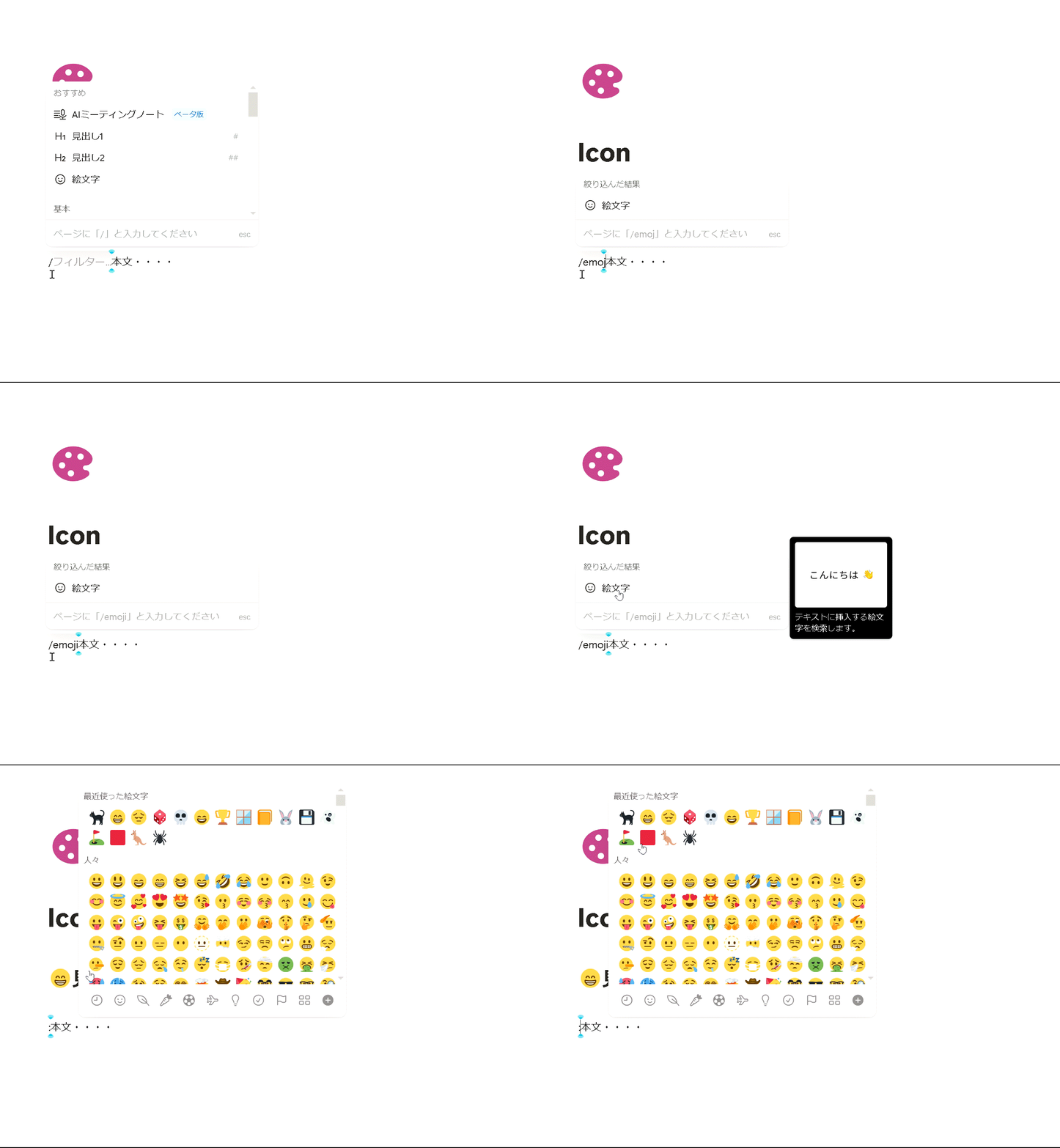
本文にアイコンを表示させるのも操作は同じです。
/emoji
を使えば、テキストの前後に絵文字を追加できます。
文章に彩りを加えたり、重要な部分の装飾として便利です。
 Notionアイコン素材の無料ダウンロード
アイコン素材サイトの活用で、効率よくNotionをカスタマイズ!
Notionをもっと見やすく・おしゃれにしたいけれど、
「わざわざ自作するのは面倒…」
「アイコンのデザインは苦手…」
という方も多いのではないでしょうか?
そこでこの記事では、画像サイズや色を自由にカスタマイズできる
Notionと相性の良いアイコン素材サイトだけを厳選して紹介しています。
これらのサイトを使えば、プロっぽいデザインが手軽に実現できます。
時間をかけて気合を入れてアイコンを作る必要はありません。
必要なアイコンを選んでダウンロード→Notionにアップロードするだけ!
デザイン初心者の方でも、効率よく見栄えのよいページに仕上げられるので、
作業効率を上げたいNotionユーザーにぴったりです。
使いやすいアイコン素材サイト
| サイト名 | 特徴 |
|---|---|
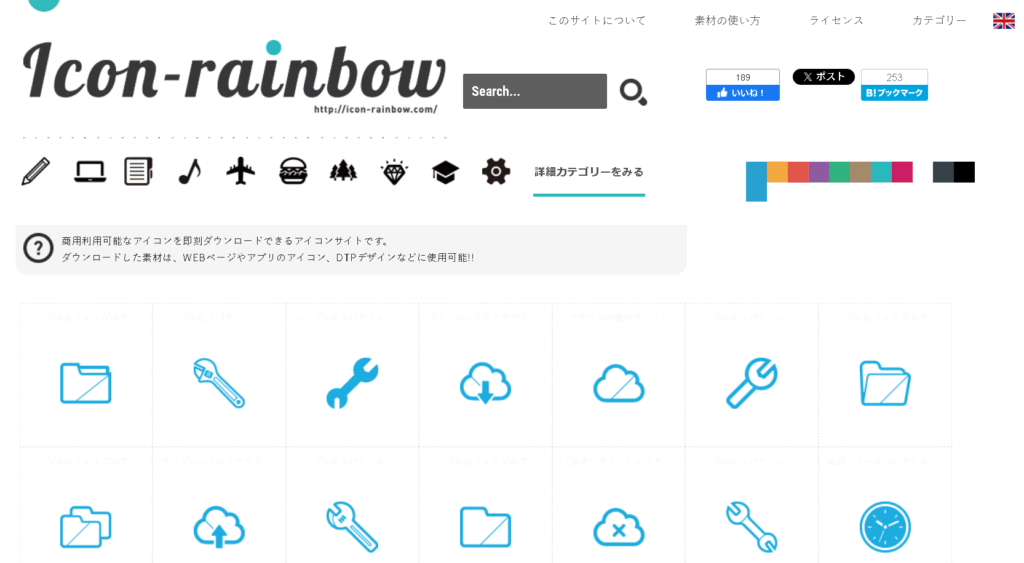
| icon-rainbow | シンプルでかわいいイラスト風アイコンが豊富 |
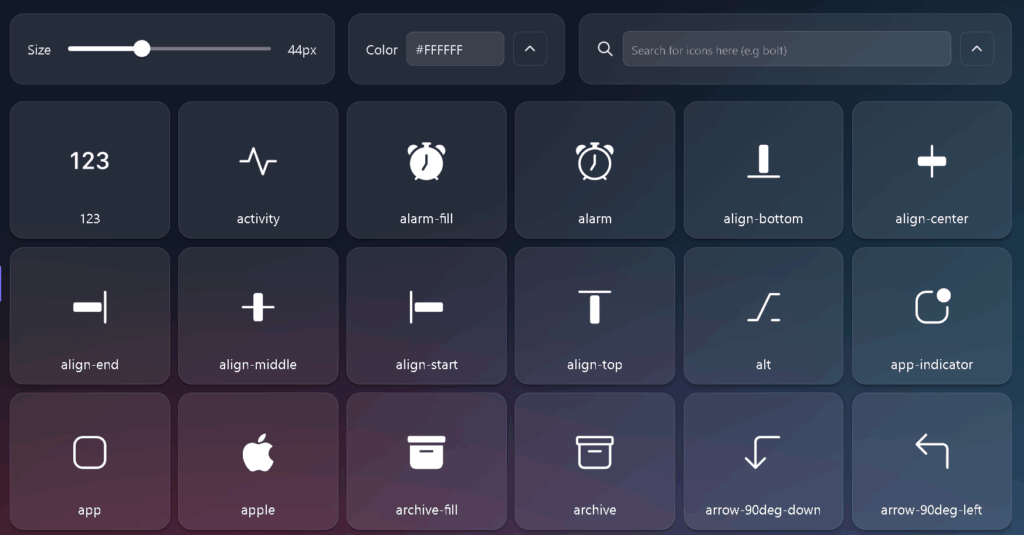
| Phosphor Icons | 軽量・高品質なSVGアイコンが豊富 |
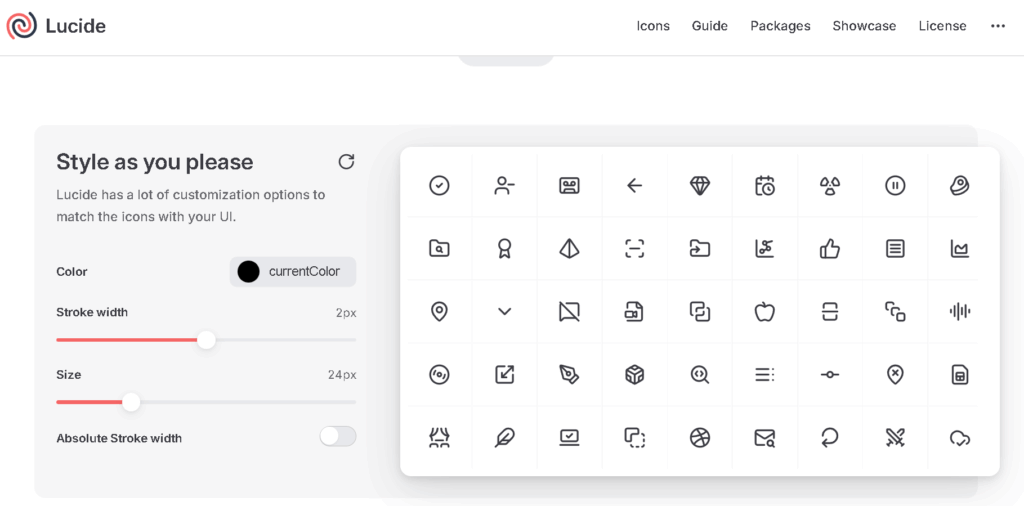
| Lucide | モダンなアイコンを多数収録。カラー変更も簡単 |
| Simple Notion Icons | Notion用に最適化されたシンプルアイコン集 |
これらのサイトでダウンロードした画像は、Notionの「アイコンを追加」→「アップロード」から利用できます。
icon-rainbow
Phosphor Icons

Lucide
Simple Notion Icons
オリジナルアイコンをカスタマイズ・追加するには?

Notionでは、オリジナルの画像やアイコンも簡単に使えます。
/emoji
または「アイコンを追加」から「アップロード」を選択
保存しておいた画像(PNGやSVG)を選ぶ
ページまたはブロックに反映されます。

※上の画像は、カセットテープの画像をSVGで作成し、Notionにアップロードした例です。
グラフィックソフト(Canva・Figma・Illustratorなど)を使って、自分だけのアイコンを作るのもおすすめです。


コメント