


Notionを使いこなすカギは「ショートカット」と「スラッシュコマンド」にあります。
記事では、日本語環境でよく使うブロック挿入、書式変更、Markdown記法、さらには画面操作のショートカットを一覧表にまとめました。
さらに、よくあるQ&Aも用意しているので、「あの操作どうやるんだっけ?」という疑問をすぐに解決できます。Notionを効率的に使いこなし、作業スピードを一気に引き上げましょう。
Notionでは、マークダウンを知らなくても日本語入力のままで効率的に操作する方法があります。
この記事では、ショートカットキー・スラッシュコマンド・ブロック挿入などを、日本語ユーザー向けに分かりやすく一覧表にまとめました。
「マークダウンはちょっと苦手…」という方でも安心して使える内容になっています。
MacOSの場合はCtrl + Shiftをcommand + option に読み替えて下さい。
ブロック入力:マークダウン/スラッシュコマンド;日本語入力、ショートカット一覧
| ブロック | マークダウン | スラッシュコマンド (;日本語) | ショートカット |
|---|---|---|---|
段落 | /text ;テキスト | Ctrl + Shift + 0 | |
見出し(h1) | 「#」 + 「スペース」 | /h1 ;見出し1 | Ctrl + Shift + 1 |
見出し(h2) | 「##」 + 「スペース」 | /h2 ;見出し2 | Ctrl + Shift + 2 |
見出し(h3) | 「###」 + 「スペース」 | /h3 ;見出し3 | Ctrl + Shift + 3 |
ToDoリスト | [ ] + 「スペース」 | /todo ;チェック | Ctrl + Shift + 4 |
箇条書きリスト | 「*」/「-」/「+」+ 「スペース」 | /list /bullet ;箇条書き | Ctrl + Shift + 5 |
入れ子にする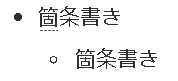 | 箇条書きのブロックの下でTAB | TAB | |
番号付きリスト | 「1.」/「a.」/「i.」+ 「スペース」 | /num ;番号 | Ctrl + Shift + 6 |
入れ子にする | 番号付きリストの下でTAB | TAB | |
トグル付きリスト | 「>」+ 「スペース」 | /toggle ;トグル | Ctrl + Shift + 7 |
| コード | /code ;コード | Ctrl + Shift + 8 | |
| 新規ページ作成 | ;ページ | Ctrl + Shift + 9 | |
引用 | 「”」+ 「スペース」 | /quote ;引用 | |
| 区切り線 | 「—」※ハイフン3つ | /div ;区切り | |
良く使用する書式設定:マークダウン/スラッシュコマンド;日本語、ショートカット一覧
| 書式変更 | マークダウン | スラッシュコマンド (;日本語) | ショートカット |
|---|---|---|---|
太字にする | テキスト両側を「**」で囲む | 文字列を選択して Ctrl + B | |
斜体 | テキスト両側を「*」で囲む | 文字列を選択して Ctrl + Shift + I | |
取り消し線 | テキスト両側を「~」で囲む | 文字列を選択して Ctrl + Shift + S | |
下線 | 文字列を選択して Ctrl + U | ||
絵文字 | /emoji : face :cup :apple など ;絵文字 | ||
| 見出しを目次に変換 | /toc ;目次 | ||
| リンクの追加 | ;リンク | 文字列を選択して Ctrl + K(コピー) Ctrl + Vでリンク設定 | |
| コメントをつける | Ctrl + Shift + M | ||
良く使用する画面操作一覧
| 画面操作 | 操作可能なアプリ・キー | |
|---|---|---|
| 検索画面を開く | Ctrl + P | |
| 新しいページを開く | デスクトップアプリ | Ctrl + N |
| 表示画面拡大 | テンキー非対応 | Ctrl + + |
| 表示画面縮小 | テンキー非対応 | Ctrl + – |
| ライトモード/ダークモード切替 | Ctrl + Shift + L | |
Notionブロック、書式、画面設定のQ&A
- 画面の拡大縮小のショートカットがききません。
-
Ctrlと+/-で画面の拡大縮小ができますが、テンキーではなくキーボード(上側の)0の隣にあるー、+を使用します。
- マークダウンとはなんですか?
-
マークダウン(Markdown)記法は、/list や /todo など、シンプルな記述でブロックの種類や装飾を設定できるマークアップ言語です。
- ブロックの種類は、後から変更できますか?
-
はい、できます。変更したいブロックの左側「・・・」のドラッグ部分をクリックし、「ブロックタイプの変換」を選択します。
- Notionの画面をもっと広く使うには?
-
表示画面の拡大縮小以外に、画面右上の「・・・」(設定)から「フォントを縮小」または「左右の余白を縮小」がおすすめです。
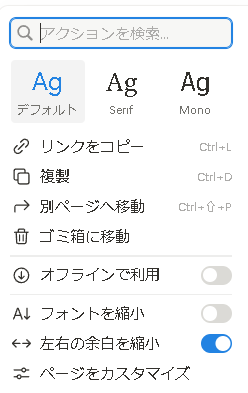
- Notionをオフラインで使いたい
-
最近のバージョンアップによって、Notionをオフラインでも利用できるようになりました。上の画像を参考に「オフラインで利用」をオンにして下さい。


