


「MVの歌詞をかっこよく動かしたい」
「文字が曲のリズムに合わせてタイミングよく出てほしい」
「一文字ずつ躍らせるようにアニメーションさせたい」
そんな時に役立つのが MOHO PRO の「フォローパス(Follow Path)」機能 です。
この機能を使うと、円や直線だけでなく、自由に描いた形状に沿ってテキストを動かすことができます。
この記事では、「GRAVITY」という単語を円に沿って1文字ずつ流れるように動かす方法 を例に、初心者から中級者まで役立つ手順とアレンジを解説していきます。
おおまかな流れ
ベクターレイヤーにパスを追加して、パスの元になる図形(パス・手書き・図形)を描く
動かしたいテキストを、テキストレイヤーに1文字ずつ挿入する
フォローパス機能を使って、テキストをパスに関連付ける
タイムラインでテキストの位置や表示方法を設定する
テキストのアニメーションが完成したら再生ボタンで確認、タイミングを調節する
歌詞(文字・テキスト)を動かすパスを作成する(ベクターレイヤー)
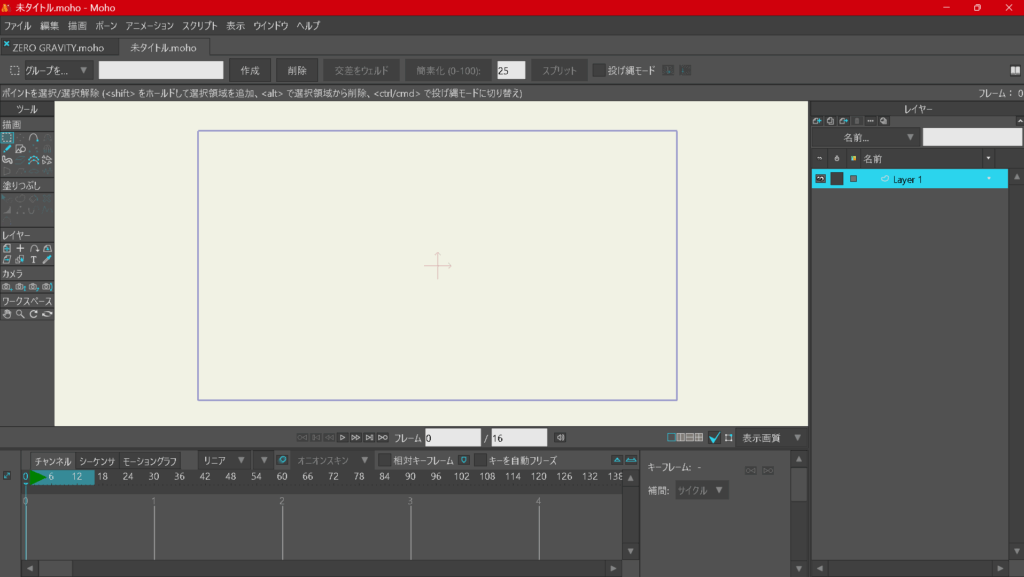
MOHO PROの基本操作や画面の説明はこちらから

パスを作成する(ベクターレイヤーの作成)
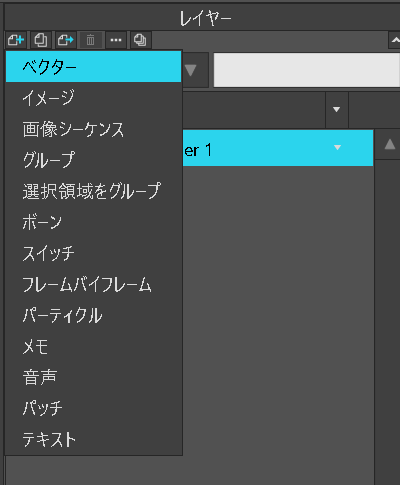
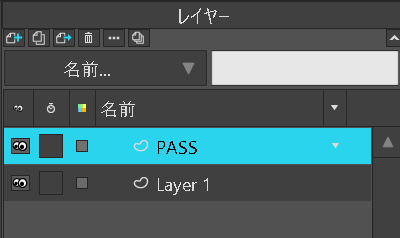
レイヤーウィンドウから「ベクターレイヤー」を新規作成し、わかりやすいように名前を「PASS」に変更します。
図形を描く
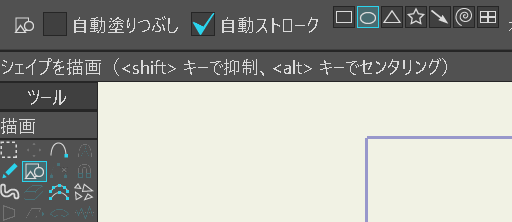
パスツール・手書きツール・図形ツールのいずれかで動きの基準になる図形を描きます。
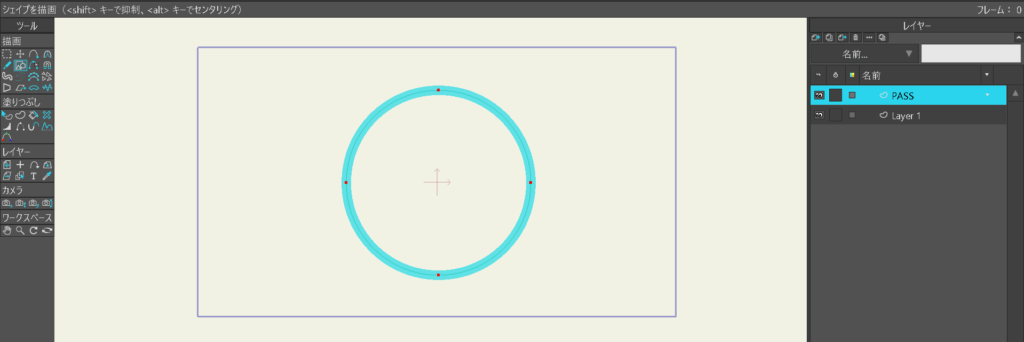
この例では見やすいように水色の「円」を描いていますが、直線・四角・曲線など自由に選べます。
(塗り潰しはオフ、ストロークのみ表示にすると動きが見やすいです)
テキストを作成する(テキストレイヤー)
テキストレイヤーを追加
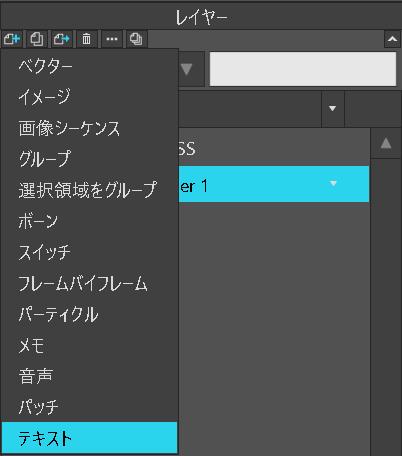
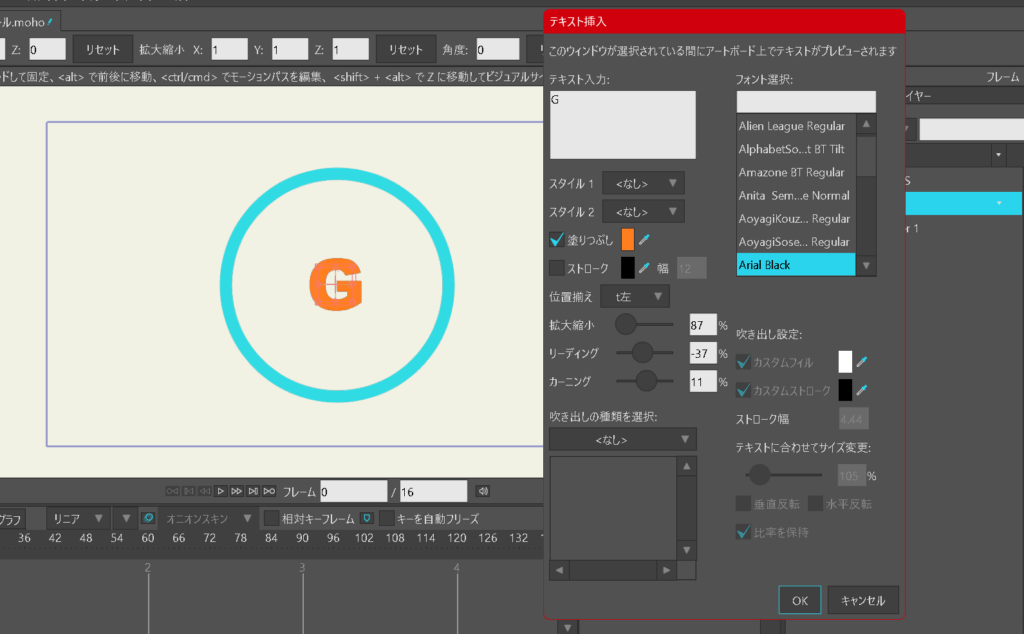
レイヤーウィンドウから「テキストレイヤー」を新規作成し、1文字目「G」を入力します。
フォント・サイズ・色・ストロークをお好みに設定してください。
1文字ずつレイヤーを分ける
「GRAVITY」を1文字ごとに分けたいので、最終的に7つのテキストレイヤーを作成することになります。
また、1文字目と同じ動きや表示の切り替えを取り入れたい場合、最初のテキストのフォローパス設定などを済ませ、2文字目以降はレイヤーをコピーして動きやタイミングを調節すると効率的です。
フォローパスで関連付ける
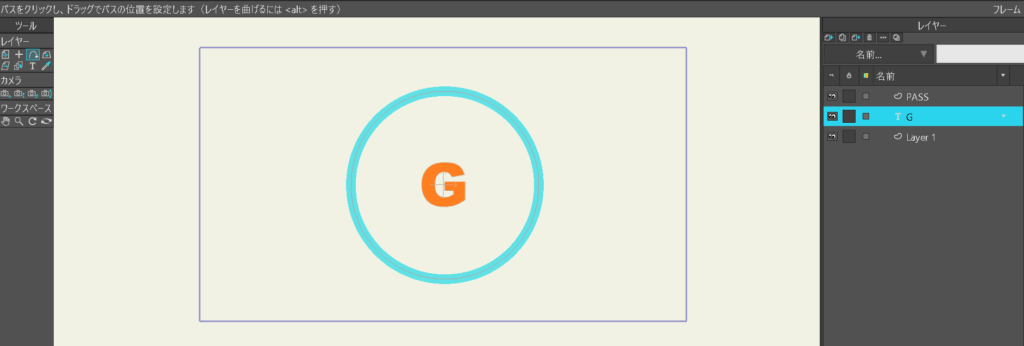
パスに追従させる
テキストレイヤーを選択 → ツールバーから「フォローパス」を選択。(画面右のカーブした矢印アイコン)
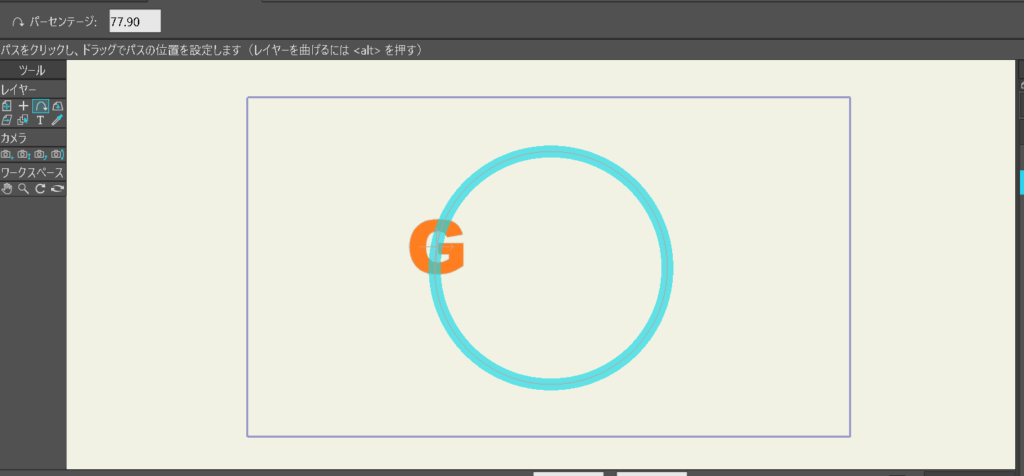
そのまま円の上をクリックすると、その位置に文字が配置されます。
クリックした場所によって「パーセンテージ(0〜100%)」が表示されます。これはパス上のどの位置にいるかを示す値です。
 セッカちゃん
テキストをパスに沿って回転させたい場合は「レイヤー設定」の画面から「パスに従って回転」にチェックを入れてね。
4.タイムラインを設定する
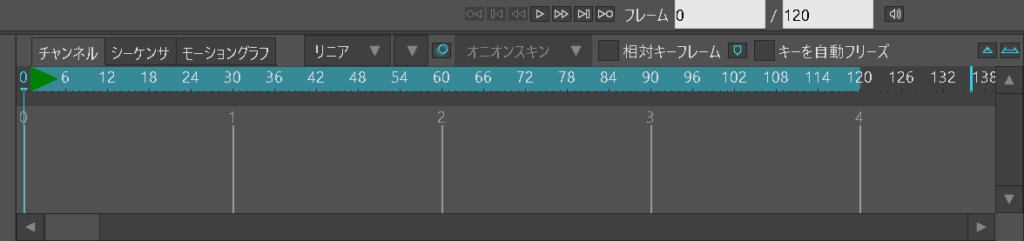
例:
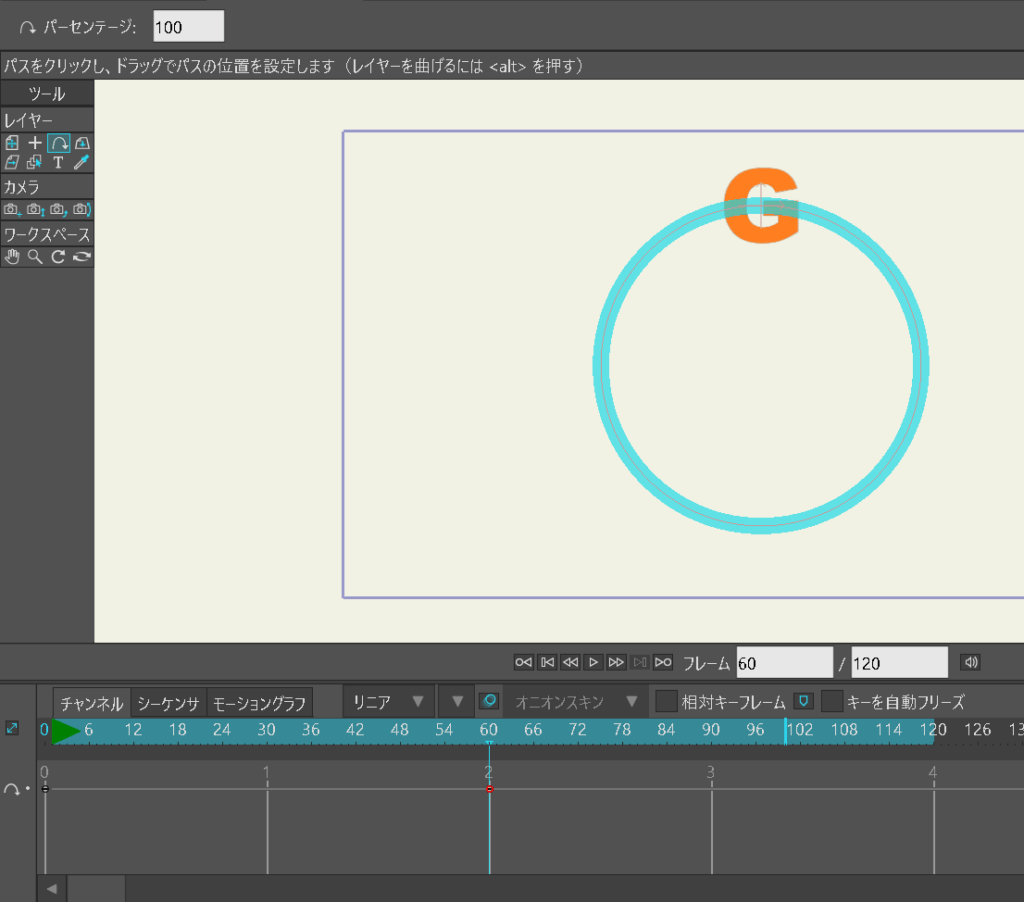
0フレーム目でパーセンテージを「0」に設定(円の上、起点)
60フレーム目でパーセンテージを「100」に設定(円を一周した終点:閉じた図形は起点と終点が同じ位置になります)
これで文字が0〜60フレームの間に円を一周する動きになります。
💡小技:数値入力欄を右クリック+左右にドラッグすると、数値を直感的に変更できます。
表示のON/OFFを調整する
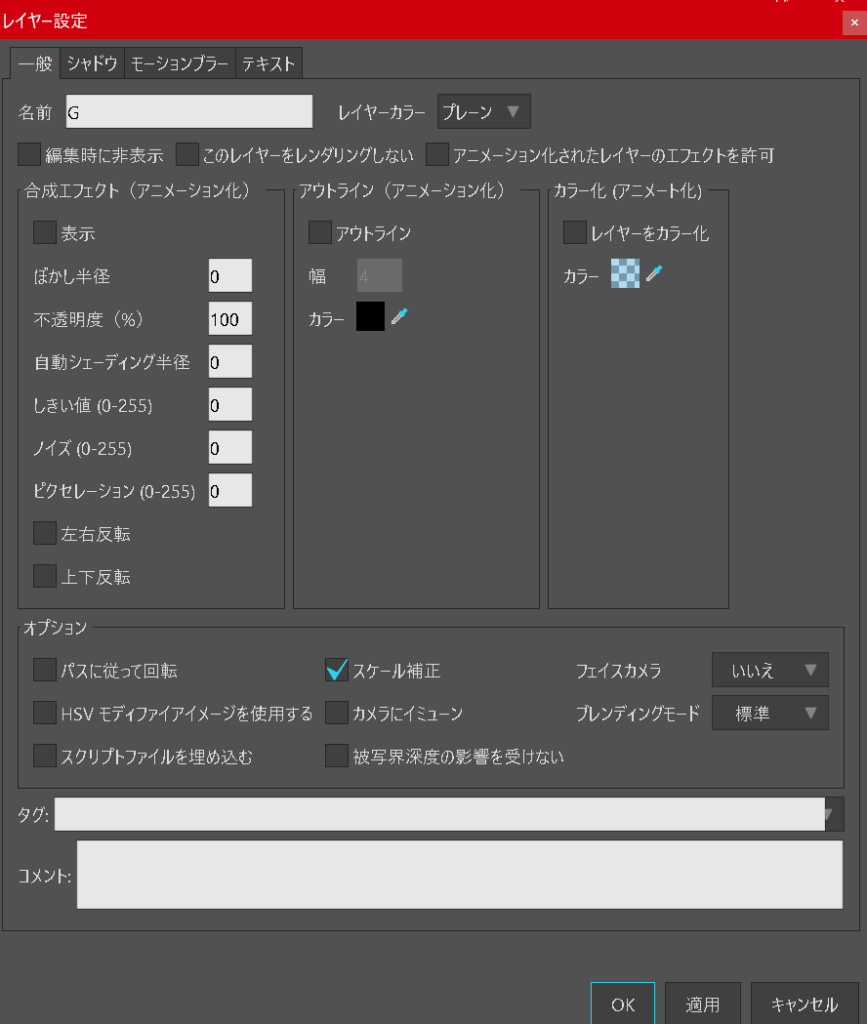
表示切り替え
MVでは歌詞をリズムに合わせて表示・非表示にすることが多いため、テキストレイヤーの「表示」キーを活用します。
テキストレイヤーの設定を開くには、レイヤーをダブルクリックします。
例:
1フレーム → 表示オン
60フレーム → 表示オフ
これで文字が一周したあと消える動きが作れます。
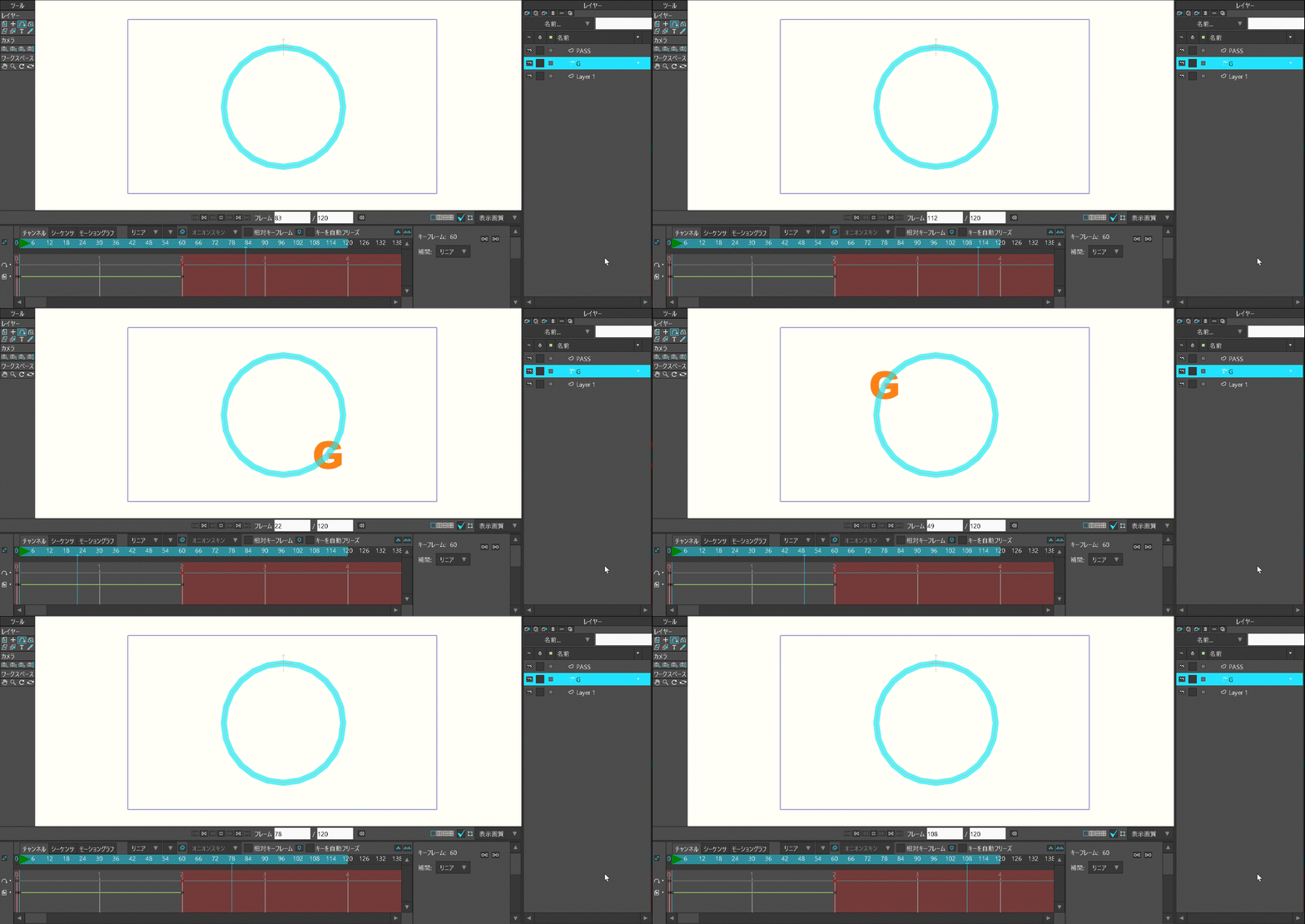
ここまでの状態で「再生ボタン」を押すと、Gのテキストが縁に沿って移動し、60フレームで非表示になっています。
残りの文字をコピーして調整
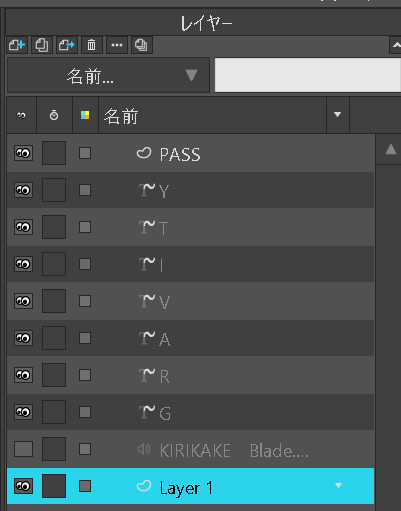
レイヤーの複製
1文字目「G」で設定した動きをレイヤーごとコピー → 文字だけ変更して「R」「A」…と繰り返します。
タイミングをずらす
例:2文字目「A」の開始フレームを10フレーム後ろにずらす → 「V」はさらに10フレーム後ろへ…と調整。
こうすると文字が順番に流れるようになります。
表示させたいテキストの数に合わせて、表示するタイミングやフレーム全体の長さを調節して下さい。
 ライカちゃん
キーフレームは、最初と最後を範囲選択して一緒に動かせるよ
応用編:いろいろなアレンジを加えて、よりMVっぽく仕上げよう
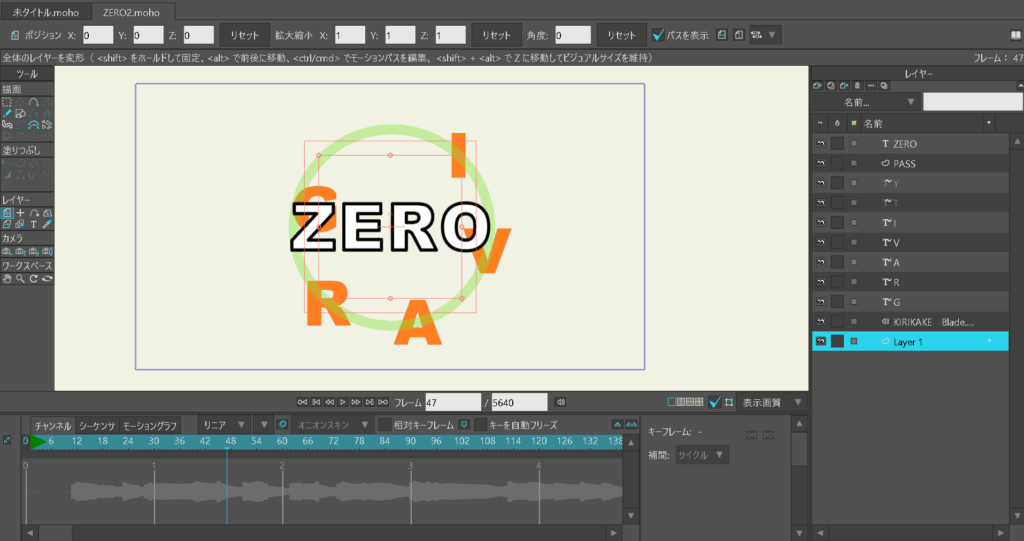
テキストを重ねる
「GRAVITY」の上に新しく「ZERO」という文字を追加 → サイズや色を変えて重ねると、複数の歌詞が交錯する演出に。
パスにグラデーションを追加
円のストロークを残したまま、タイムラインで色を徐々に変えると「光の軌跡」のような効果が出せます。
背景・音源を追加
MV制作では必須の仕上げ要素です。
背景を星空やネオンに変えたり、BGMに合わせてタイミングを微調整すると一気に完成度が上がります。
テキスト演出や色の変更、曲を追加したサンプル動画
ZERO GRAVITY:KIRIKAKE
セッカちゃんイラストやロゴもパスに沿って動せるから
やってみてね!
まとめ
パスを作る → テキストを追従させる → 表示タイミングを調整する
これがMOHOで歌詞アニメーションを作る基本の流れです。
1文字目で動きを作り、残りは複製してタイミングをずらす と効率的。
表示切り替え・グラデーション・背景追加 などを組み合わせると、本格的なMV演出に近づけます。
MVの歌詞は「ただ出す」よりも「動かす」「消す」「重ねる」でぐっと表現力が広がります。
まずはシンプルな円運動から始めて、自分の楽曲や演出に合わせてアレンジしてみましょう。

コメント
コメント一覧 (1件)
[…] 日本語 […]