


デザイン– tag –
-

【CorelDRAWショート解説】ナイフツールで画像を斜めにカット。ピザも切れる
CorelDRAWでは、ナイフツールを使って画像やオブジェクトを自由な角度でカットできます。 どんな角度でも斜めに切り分けたり、分割したパーツを個別に編集できるのが特徴です。 一度切った画像を、さらに切ることもできるぞ ナイフツールの機能:画像やオ... -
【CorelDRAWショート解説】カラースタイルで統一感のあるデザインを作る
CorelDRAWのカラースタイルを使うと、色を登録して一括管理できるため統一感のあるデザインを簡単に作ることができます。 カラースタイルとは?使い方と画像付き例題で解説 カラースタイル(ドッキングウィンドウ内にあります) 色を登録・追加・削除でき... -
【CorelDRAWショート解説】ブロック影でテキストを立体的に強調する方法
ブロック影を使うと、テキストにくっきりとした立体感を加えることができます。通常の影よりも強い印象を与えたい・メリハリのある表現をしたいときにおすすめです。 ブロック影と通常の影との違い くっきり影 押し出し表現 ブロック影は、通常のぼかし影... -
【CorelDRAWショート解説】テキストをカーブ(パス)に沿って配置する方法
テキストを曲線に沿って配置することで、デザイン性の高い表現が簡単に作れます。 STEPカーブの元になる直線やカーブを描画する パスを含むオブジェクト(直線やカーブなど)を描画します。テキストを配置したあとからでも、全体のバランスをみながら調整... -
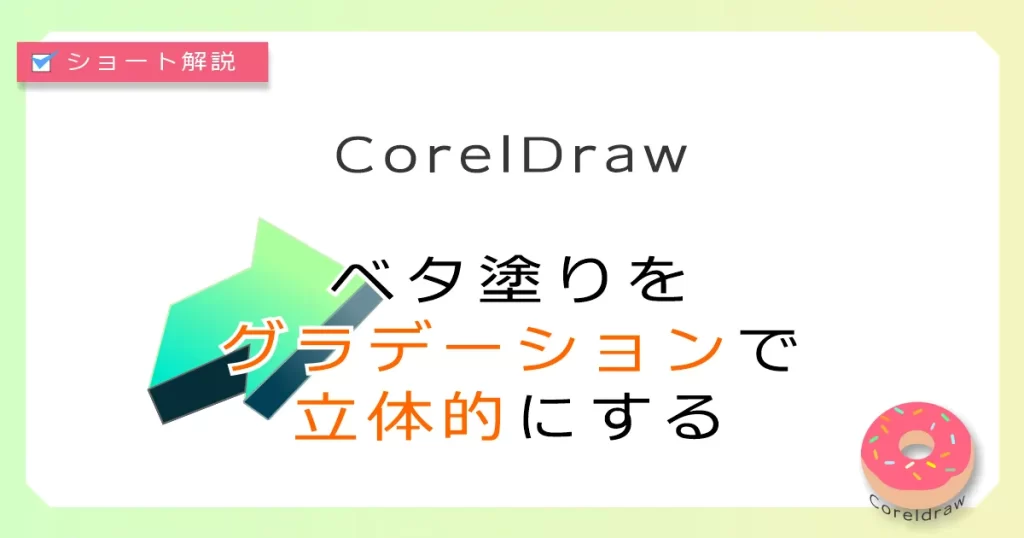
【CorelDRAWショート解説】ベタ塗りをグラデーションにして立体感を出す方法
シンプルなベタ塗りの図形も、グラデーションを使うだけで立体感のある表現に変えることができます。 立体的な矢印を「ベタ塗り」した例 ベタ塗りの印象 見やすい シンプル 少し物足りない 元のオブジェクト形状を保ったまま見た目の印象を変える グラデー...
1