


歌詞をただ表示するだけじゃ物足りない——そんなときに効くのが水面のように揺れるテキスト。
MOHO PROなら、スクリプトを使って数クリックで“ゆらゆら”アニメを作れます。初心者~中級者向けに、丁寧に手順をまとめました。
ゴールと準備
- ゴール:歌詞テキストを水面のように揺らす。ループもしやすい。
- 想定環境:MOHO PRO(30fps / 1920×1080推奨)
- 使う機能:
スクリプト > ワープ > 液状
💡ポイント
スクリプトは大量のキーフレームを生成します。バックアップ用に元テキストを複製・非表示にしておくと安心です。

手順(基本編)
1) テキストレイヤーを作成
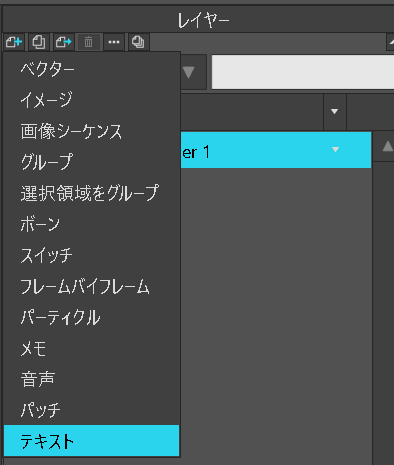
レイヤーウィンドウ → 新規レイヤー > テキスト。
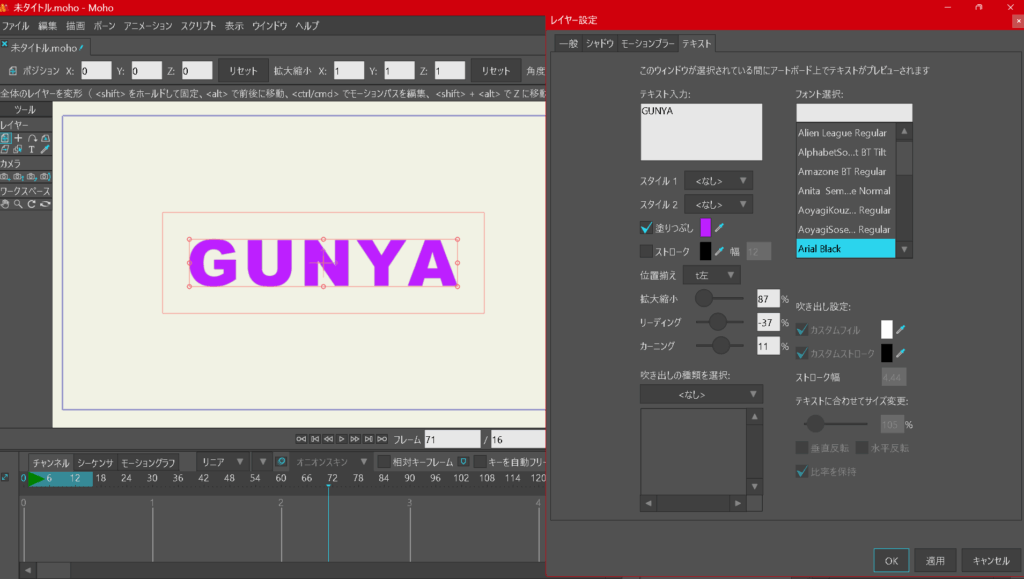
歌詞や見出しなど揺らしたい文字を入力。フォント/サイズ/塗り/ストロークを設定しOKを押します。
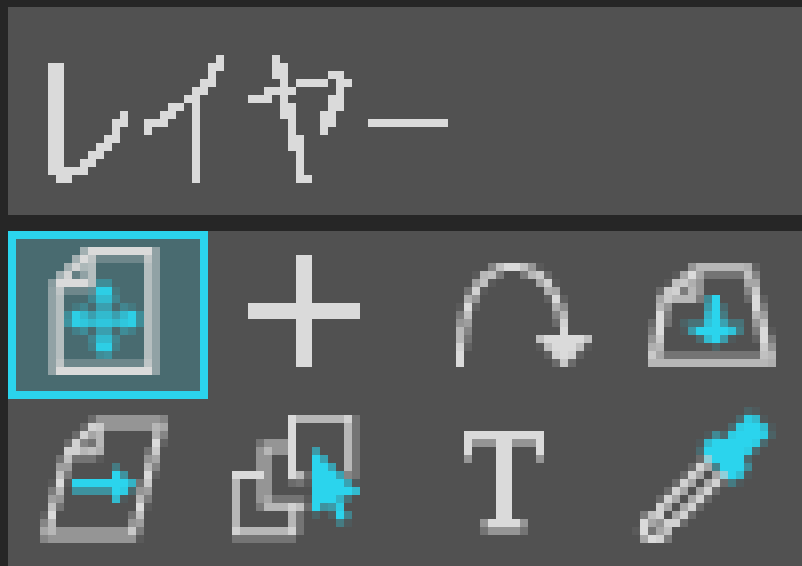
位置の調整はツール:レイヤーを変形でOK(赤い枠内ドラッグ=移動、外側ハンドル=拡大・回転)。
2) ベクターレイヤーに変換
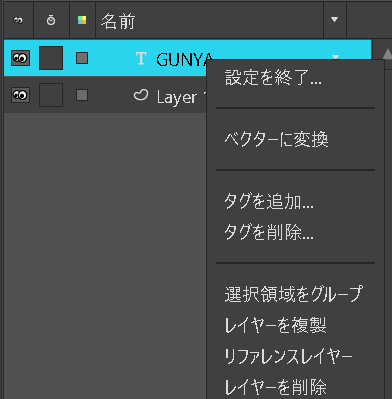
テキストレイヤーを右クリック → ベクターに変換します。
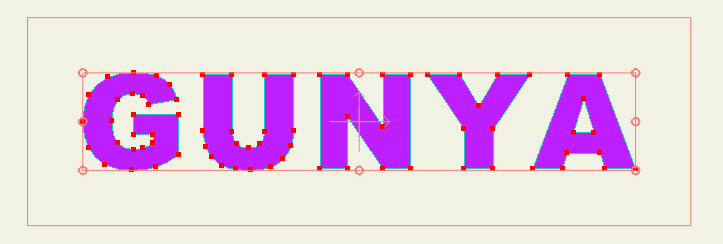
文字がパス&ポイントに分解されます
(以後テキストとしては編集できなくなりますので、変更の可能性がある場合は、元のテキストを複製して非表示にしておきましょう)
3) スクリプト「液状」を適用
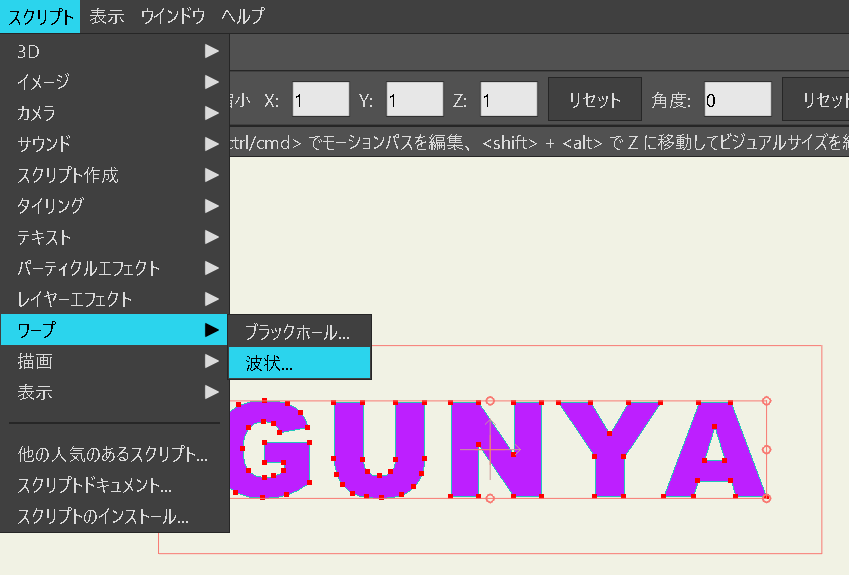
変換したベクターレイヤーを選択します。
メニューバー > スクリプト > ワープ > 液状 を選択します。
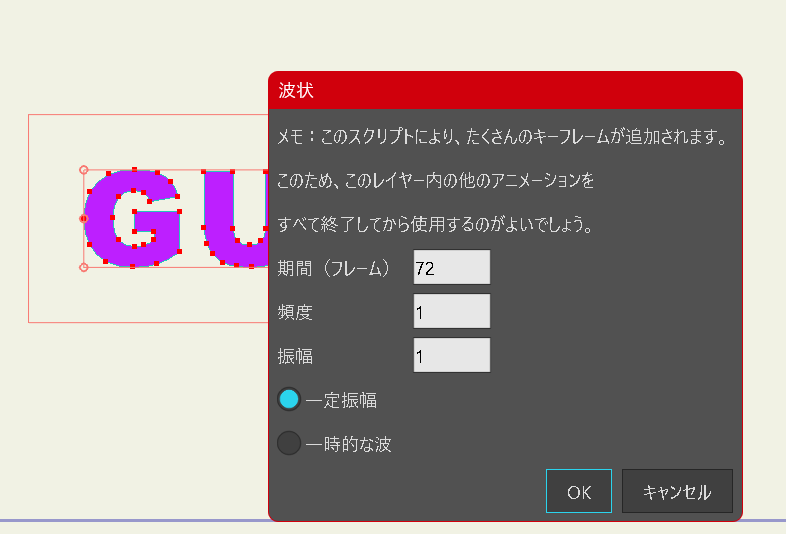
液状の設定画面では
「メモ:このスクリプトにより、たくさんのキーフレームが追加されます。
このため、このレイヤー内の他のアニメーションを
すべて終了してから使用するのがよいでしょう」
と表示されます。
ダイアログの主なパラメータを設定する
期間(フレーム):揺れの1サイクル長。例:72(30fpsなら約2.4秒)。
頻度:揺れの進み方(値が大きいほどゆっくりに感じます)。
振幅:揺れ幅(大きいほど変形が強い)。
一定振幅 / 一般的な波:揺れ幅の出方。まずは一般的な波でOK。
OKで適用すると、指定期間内にびっしりとキーフレームが生成。再生して揺れを確認。
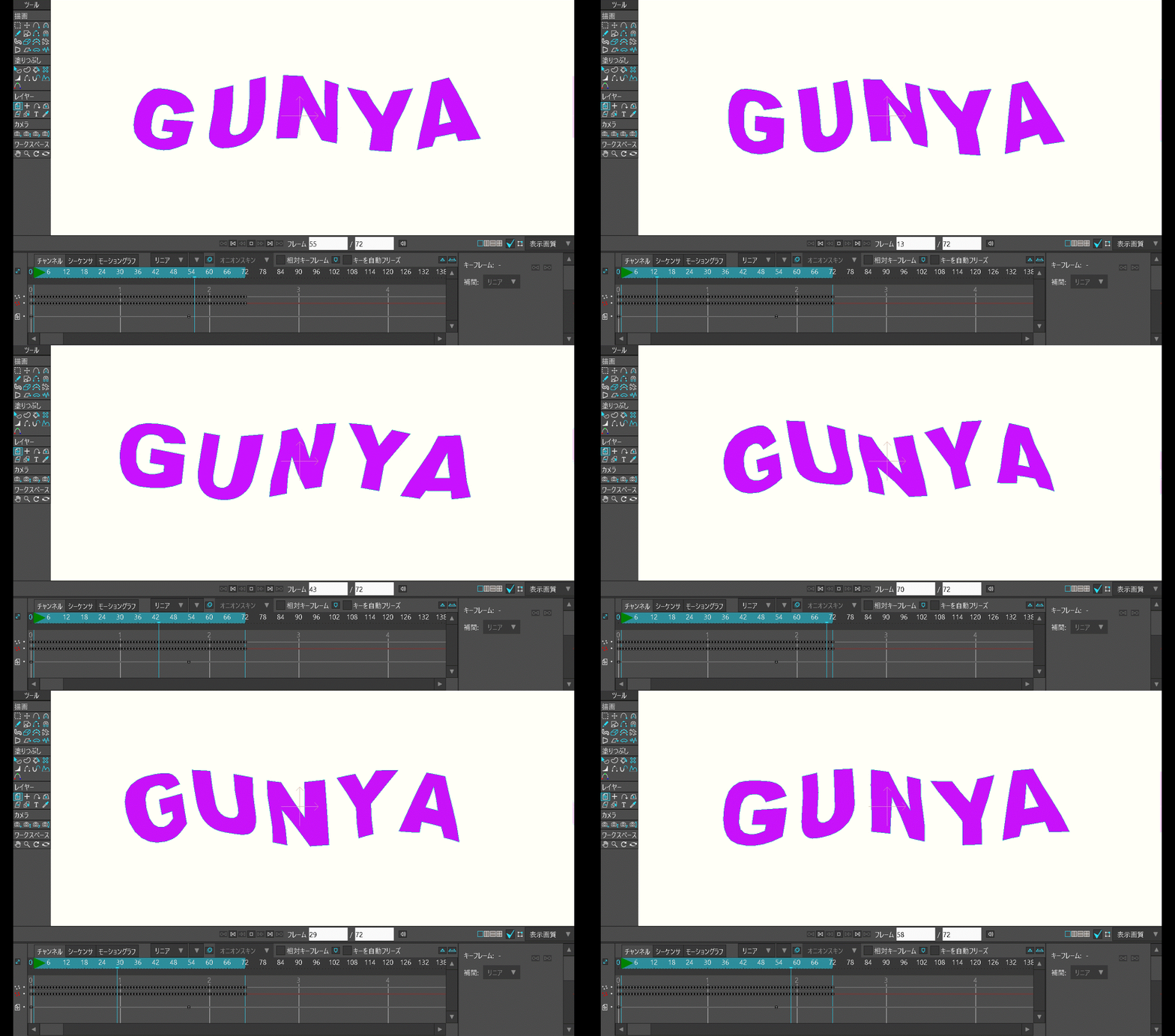
✅おすすめ初期値
期間:48~96 / 頻度:1~2 / 振幅:1~3.0
強すぎたら振幅↓、速すぎたら頻度↑で微調整。

ゆらゆら文字をアレンジしてみよう(映えるミュージックビデオ演出向け)
 ライカちゃん
今回のサンプルは音が入ってないバージョンです!
A) 立体感・影をつける(手軽)
- 揺れる文字レイヤーを複製。
- 下のレイヤーを少し暗い色にして、レイヤー設定のぼかし半径 10~20。
- 1~2pxだけ位置をズラすと柔らかい影に。
B) 図形も一緒に“ゆらゆら”
- 同じグループ内にベクターレイヤーで円や波、枠線などの図形を描く。
- 液状を同様に適用。
- テキストとは頻度や振幅を少し変えるとリッチに。
C) グロー・発光でMVらしさを底上げ
- スタイルで「ハロー」「ドロップシャドウ」を軽く。
- もしくは明るい色の複製レイヤーを背面に置いてぼかす=擬似グロー。
D) ループ化のコツ
- タイムライン長を期間の整数倍にすると綺麗に循環。
- 例:期間72なら、144 / 216…フレームで切る。
E)音声や曲を加える
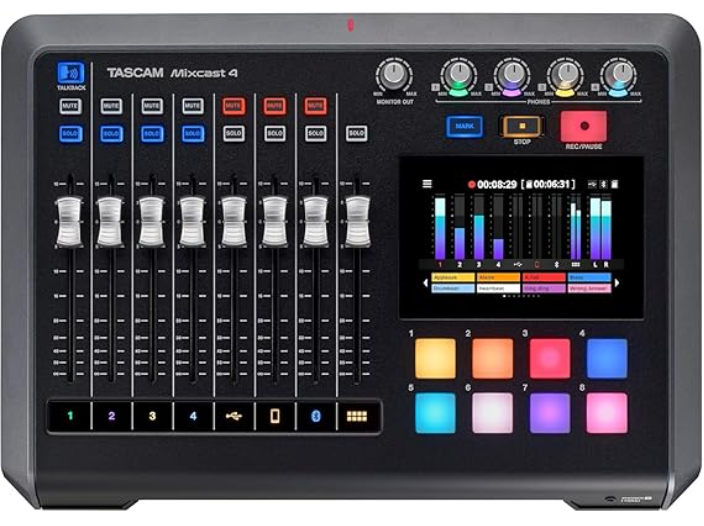 | TASCAM タスカム ポッドキャスト制作ワークステーション /USBオーディオインターフェース Mixcast 4 |
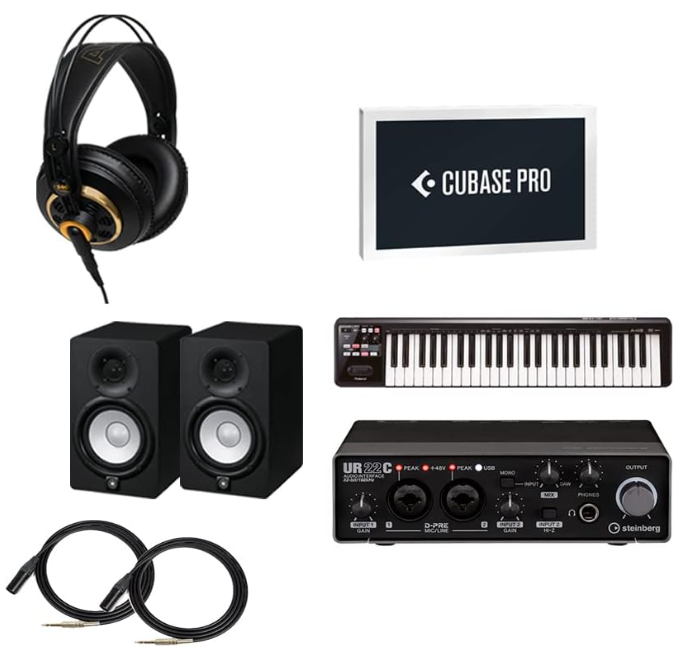 | steinberg UR22C + Cubase Pro 作曲初心者セット モニタースピーカー付き 初めてのDTMに! スタインバーグ |
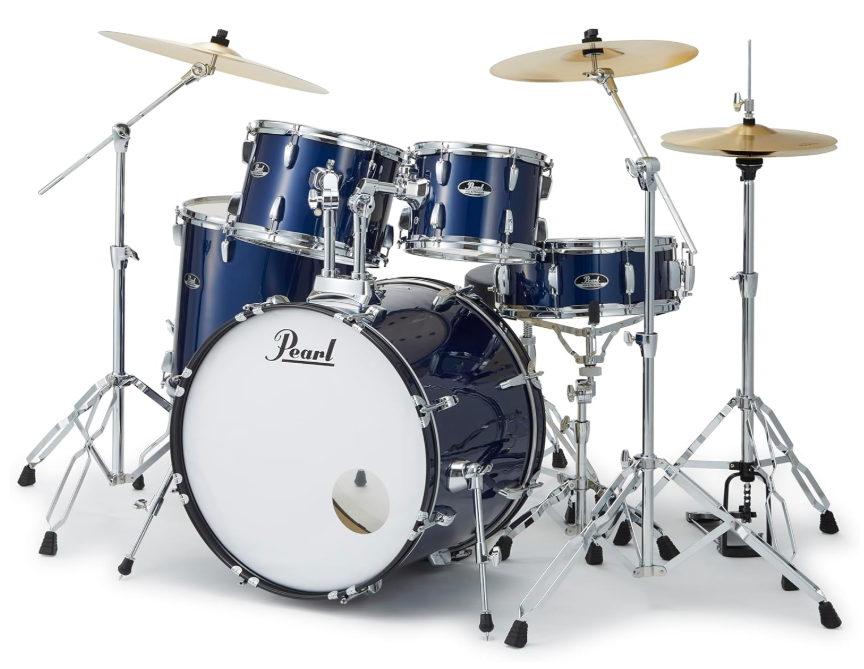 | Pearl パール ROADSHOW Ready Set Go オールインワン・ドラムセット ロイヤルブルーメタリック |
仕上げと書き出し
- MVの仮編集なら 30fps・H.264 / MP4 推奨。
- 背景や他の演出と組み合わせる場合は、アルファ付きPNG連番で書き出して合成すると軽快&安全。
小さな発展アイデア
- ビート連動:小節頭でレイヤーの不透明度やスケールに軽くキーを打って“ノる”感じに。
- マスクと併用:揺れる文字をマスクレイヤーにして、後ろのグラデーションやライトを“抜いて”見せる(背景演出記事と好相性)。
この手法は短時間で効果が出るうえ、他の演出とも相性抜群です。
まずは振幅と頻度を触って“気持ちいい揺れ”を見つけてみてください。
