背景やイラスト、テキストなど、複数のオブジェクトを組み合わせて制作する際
背景画像やオブジェクトを誤って選択してしまう問題は、「ロック機能」で簡単に解決できます。
よくある問題:背景などの大きい画像を間違って選択してしまう
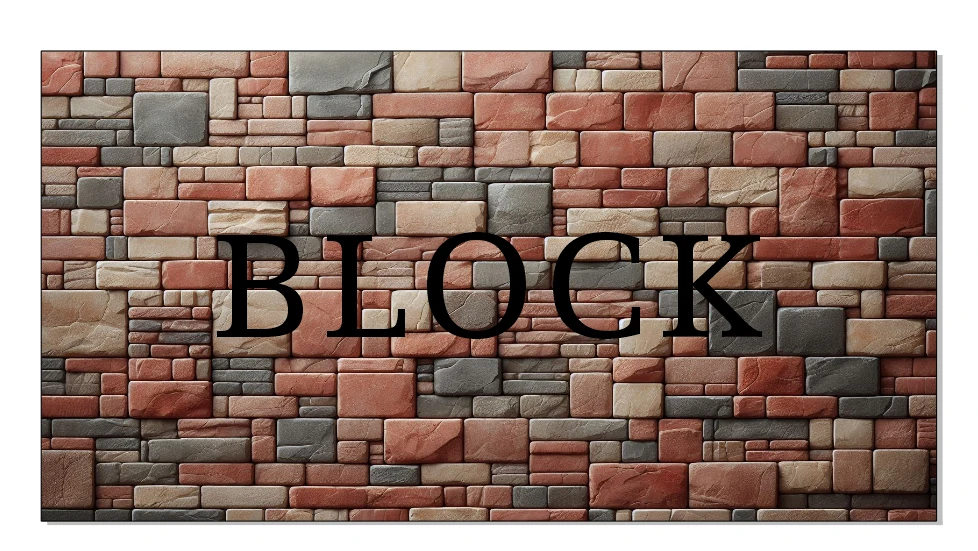
よくあるミス
- 背景を誤クリック
- 矩形選択時にオブジェクトが移動してしまう
- テキスト編集できない
 セッカちゃん
テキストを指定したいのに、また背景を選択してしまった・・。
CorelDRAWでは画像やテキストを重ねて配置することが多く、編集したいオブジェクトではなく背景を選択してしまうことがあります。特にテキスト編集時に別のオブジェクトが反応してしまうと、作業が中断されてストレスの原因になります。

すぐに編集の必要がないオブジェクトをロック
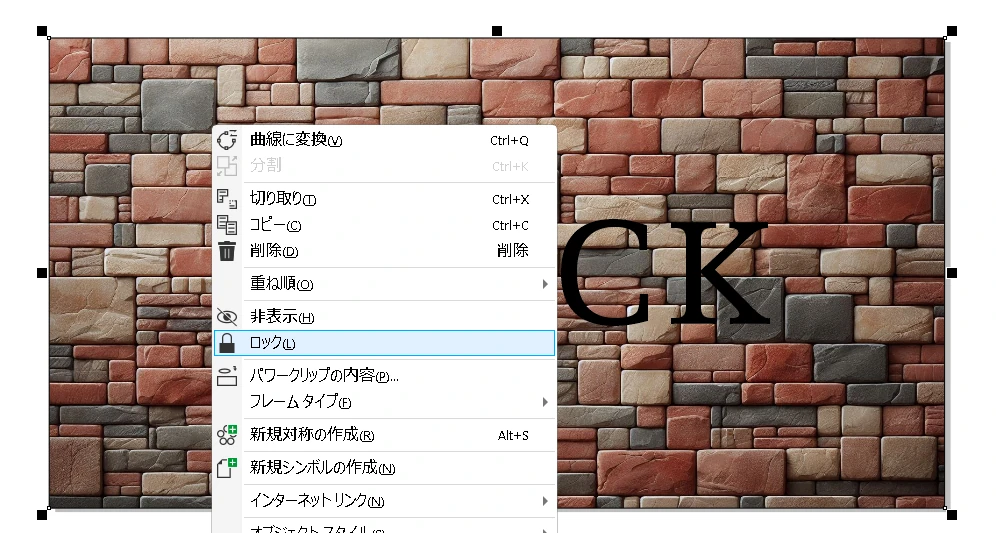
オブジェクトを選択 → 右クリック → ロック を選択
※ロックを解除するときは同じ操作でロック解除を選択
ロック機能
- 選択できなくする
- 矩形選択などの範囲指定に含まれなくなる
- 誤操作を防止
セッカちゃん背景に操作の邪魔はさせぬぞ。
ロック解除までおとなしくせい
ロック機能を使うと、指定したオブジェクトを選択できない状態にできます。背景や動かしたくない要素をロックしておくことで、誤操作を防ぎながら作業に集中できます。レイアウトが複雑になるほど効果を実感できます。
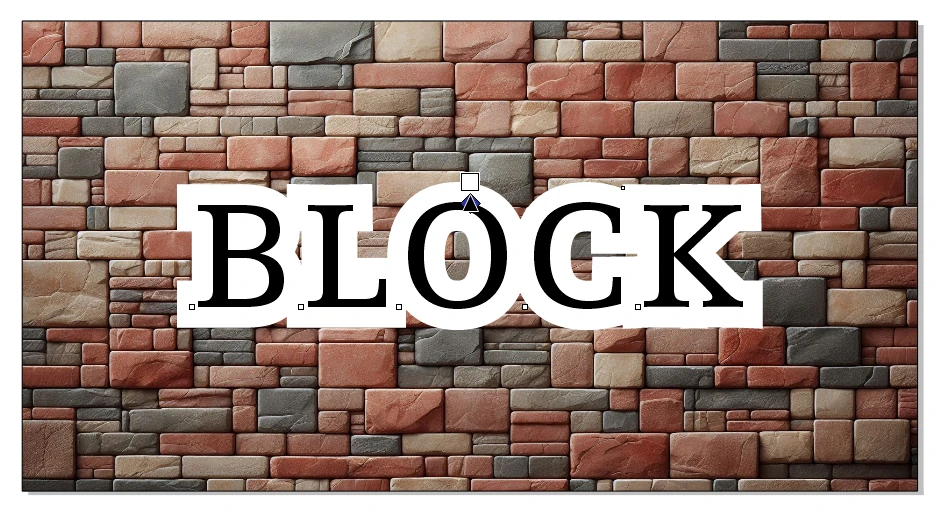
誤操作なしでオブジェクトの加工が簡単に
 セッカちゃん
きしし・・邪魔されずにいくらでも修正できるわい
 ライカちゃん
セッカちゃん、背景と話してるの?