


古いVHSビデオやDVD、レトロゲームの映像、さらにはカメラ映像をパソコン画面でキャプチャ・録画したいと思ったことはありませんか?
この記事では、初心者でも簡単に接続でき、コストパフォーマンスの良いUSBタイプのビデオキャプチャーを紹介します。
こんな方におすすめです
- ビデオキャプチャーや録画に興味はあるけれど、つなぎ方が分からない
- 古いVHSテープをDVDに保存したい
- 家族との思い出の映像を、パソコンに取り込みたい
- 古いゲームのプレイ画面をパソコンで録画したい(キャプチャ)
- レトロゲーム出力の変換アダプターを探している
ビデオキャプチャーとは?

ビデオキャプチャーは、古いビデオ機器(VHS、DVDプレイヤー、ゲーム機など)の映像や音声を、パソコンに取り込むための機器です。
これを使うことで、アナログ信号をデジタル化してパソコンで再生したり録画したりすることができます。
今回ご紹介するビデオキャプチャーの商品紹介
ビデオキャプチャーは、古いVHSビデオやレトロゲーム機をパソコンでキャプチャ・録画するために必須のツールです。以下の商品は、接続が簡単で、コストパフォーマンスも抜群です。

出典:Amazon
RCAケーブル(赤・白・黄色ケーブル)とは?:コンポジットケーブル

古いAV機器やゲーム機、VHSビデオに使われる「赤・白・黄色」のケーブルは、正式にはRCAケーブルと呼ばれています。
これらのケーブルは、映像と音声信号を伝送するために使用され、一般的に次のように役割が分かれています。
黄色:映像信号(コンポジットビデオ)
赤色:右チャンネルの音声信号
白色:左チャンネルの音声信号(ステレオ)
このケーブルは、DVDプレイヤー、ビデオカメラ、ゲーム機、そして多くの古いAV機器に使われています。
S-videoケーブルとは?
S-videoケーブルは、コンポジットビデオよりも高品質な映像信号を提供します。
通常、古いビデオカメラやDVDプレイヤー、PCなどに接続され、RGB信号(色成分と輝度成分を分離して送る)を伝送します。
これにより、映像がより鮮明で高画質になります。
ビデオキャプチャーに必要なもの

1.ビデオキャプチャーに接続できるデバイス
ビデオキャプチャーは、さまざまなAV機器やゲーム機に接続できます。例えば、以下のようなデバイスです。
- VHSビデオデッキ
- ビデオカメラ
- 古いゲーム機
RCAケーブルを使用する主なゲーム機
RCAケーブルを利用した接続が可能なゲーム機の一部を紹介します
- スーパーファミコン・ツインファミコン(Super NES / SNES)
- ニンテンドー64(Nintendo 64)
- ニンテンドーゲームキューブ(Nintendo GameCube)
- ニンテンドーWii(Nintendo Wii)
- PCエンジン(PC Engine・TurboGrafx-16)
- NEOGEO・NEOGEO CD
- Atari Jaguar
- 3DO
- ピピンアットマーク(Pippin@)
- プレイディア(Playdia)
- メガドライブ・(Mega Drive・Genesis)
- セガサターン(Sega Saturn)
- ドリームキャスト(Dreamcast)
- プレイステーション(PlayStation・PlayStation 2・PlayStation 3)
- XBOX/XBOX360
これらのゲーム機は、RCAケーブルを使用してビデオキャプチャーデバイスと接続することで
古いゲーム映像をデジタル化して録画することが可能です。
ビデオキャプチャーに必要なもの:パソコン
ビデオキャプチャーを使用するためには、適切なパソコンが必要です。デスクトップパソコンでもノートパソコンでも、問題なく利用できますが、最低限のパソコンスペックを確認しておきましょう。
推奨するパソコンスペック
Windowsの場合
OS: Windows 2000 / XP / Vista / Windows 7 / 8 / 8.1 / 10以上
CPU: Pentium 4以上(Core i3以上を推奨)
メモリ: 1GB以上(推奨:2GB以上)
USBポート: ビデオキャプチャーデバイスが接続できるUSBポート(USB 2.0以上が望ましい)
ストレージ: 10GB以上の空き容量(録画データを保存するため)
グラフィックカード: ビデオキャプチャーには標準の内蔵グラフィックで十分ですが、専用GPUがあればより快適に編集できます。
Macの場合
OS: macOS 10.6(Snow Leopard)以上
CPU: Pentium III 800MHz以上(Intel Core 2 Duo以上を推奨)
メモリ: 1GB以上(推奨:2GB以上)
USBポート: ビデオキャプチャーデバイスに接続できるUSBポート(USB 2.0またはUSB-C)
ストレージ: 10GB以上の空き容量(録画データを保存するため)
ビデオキャプチャーのパフォーマンスを向上させるには

より高品質な録画や編集を行うためには、高速なCPU、大容量のメモリ、広いストレージが必要です。
特に、高解像度の映像をキャプチャする場合、パソコンの性能が重要になります。
USBポートの確認: ビデオキャプチャーにはUSB 2.0または3.0のポートが必要です。
最新のパソコンではUSB-Cポートも増えていますが、変換アダプターを使えばUSB-Aポートに対応したデバイスとも接続可能です。
これらの条件を満たすパソコンがあれば、ビデオキャプチャーを快適に使用できるはずです。
USB2.0 ビデオキャプチャー gv-usb2の紹介

gv-usb2は、Windows 2000/XP/Vista/7/8/8.1/10/11、MAC対応に対応したビデオキャプチャーツールです。
USB2.0 ビデオキャプチャー GV-USB2 コンバーターのご紹介
GV-USB2は、Windows(2000/XP/Vista/7/8/8.1/10/11)およびMacに対応したビデオキャプチャーコンバーターです。
このコンバーターを使うことで、初心者でも簡単に古いVHSビデオやDVD、レトロゲームの映像、さらにはカメラ映像をパソコン画面上でキャプチャ・録画することができます。
付属品

ビデオキャプチャー・コンバーター本体
取扱説明書
インストール用ソフトウェア(ミニCD)
USBケーブル
簡単なセットアップで、すぐにキャプチャ開始!
初心者でも簡単にビデオキャプチャーを始めることができます。
付属のインストール用ソフトウェア(Honetec VHS to DVD 3.0 SE)をミニCDからインストールするだけで、準備完了です。
インストール手順
ミニCDをパソコンに挿入し、「Setup.exe」をダブルクリックします。
インストールウィザードが表示されるので、使用する言語を選び、「次へ(Next)」をクリックします。
インストールウィザードに従って、保存場所などの必要な設定を行いインストールを完了させます。
インストールが完了したら、CDを取り出しても問題ありません。
ソフトウェアを初めて起動すると、プロダクトキーの入力が求められます。
プロダクトキーはパッケージや説明書に記載されていませんが、ソフトウェアCDの表面に印刷されています。正しく入力すると、すぐにソフトウェアが使用可能になります。
ビデオキャプチャーコンバーターとデバイスを接続
RCAケーブルまたはS-Videoケーブルの接続

使用したい機器(例:VHSビデオ、DVDプレーヤー、ゲーム機)の映像・音声出力端子に、RCAケーブル(赤・白・黄色)またはS-Videoケーブルを接続します。これらのケーブルは、ビデオキャプチャーGV-USB2本体に接続するために使用します。
ビデオキャプチャーの接続

ビデオキャプチャーGV-USB2本体の端末には、先端にキャップが付いています。
このキャップを外すと、USB差し込み口が現れます。ここに、パソコンのUSBポートに直接差し込むか、付属のUSBケーブルを使用して接続します。
注意点
USBケーブルを経由しても、デバイスの速度やパフォーマンスに影響を与えることはなく、快適に使用できます。
パソコンに接続
USBケーブルでビデオキャプチャーをパソコンに接続したら、接続が完了です。
デバイスの電源をオンにする
使用する機器(例えばVHSプレーヤーやゲーム機)の電源を入れます。
これにより、画面に映像が表示される準備が整います。
キャプチャソフトの起動

先ほどインストールしたHonetec VHS to DVD 3.0 SEソフトウェアを起動します。
ソフトウェアが立ち上がった状態で、デバイスを認識し、画面に映像が表示されます。
ビデオキャプチャーの初期設定

ビデオキャプチャーを使用する前に、以下の初期設定を確認して下さい。
ソフト起動時の設定のままでも使用に問題ありませんが、設定する内容は簡単ですので、一度目を通しておけば不具合があったときに対処しやすいです。
設定画面の開き方
画面右下の歯車アイコン(オプション)をクリックして、設定画面を開きます。
ビデオデバイスの設定
「ビデオデバイス」の項目は、AV TO USB2.0が自動的に選択されています。
この設定のままで問題ありませんので、特に変更は必要ありません。
オーディオデバイスの設定
「オーディオデバイス」の項目では、マイク(2-AV TO USB2.0)を選択します。
もし別のマイクを使用している場合は、適切なマイク入力を選択してください。
録画形式の選択
「形式」では、以下のオプションが表示されます。
VCD
SVCD
DVD
Long DVD
WMV
初期状態で設定されているDVDを選択しておけば、特に問題なく録画できます。
ビデオ形式の選択
日本の機器を使用している場合は、NTSC形式を選択します。
海外の機器を使用している場合は、PAL形式を選択します。お使いの機器に合わせて選択してください。
分割サイズの設定
録画する映像ファイルの容量を分割する場合は、「分割サイズ」を設定します。
出力フォルダの設定
「出力フォルダ」では、キャプチャした映像を保存する場所を選択します。
デフォルトの場所が指定されていることが多いですが、保存先を変更したい場合は、フォルダを指定してください。
以上の設定を終えると、準備が整いました。これでビデオキャプチャーが使用可能になり、録画を始めることができます。
キャプチャしたい画像と音が出ているか確認する
映像の確認
接続したデバイスからの映像が、ソフトウェア画面にリアルタイムで表示されていることを確認してください。
正常に接続されている場合、キャプチャ画面にデバイスからの映像が表示されます。
音声の確認
デバイスから出力される音声がソフトウェアに正常に入力されていることを確認します。
ソフトウェアの音量インジケーター(バーやメーター)が動いていれば、音声が正しく取り込まれています。
音が聞こえない場合は、以下をチェックしてください:
オーディオデバイスの設定が正しいか(例:マイク(2-AV TO USB2.0))。
RCAケーブルの赤と白が、正しく接続されているか。
映像の録画を開始する

録画の手順
ソフトウェアHonetec VHS to DVD 3.0 SEの画面右側にある赤い丸(録画)アイコンをクリックします。
録画中は、アイコンが録画中の状態を示します。
録画の終了
録画を終了したい場合は、黒い四角(停止)アイコンをクリックしてください。
録画が終了すると、映像ファイルが事前に設定した出力フォルダに保存されます。
かんたんにパソコン画面の録画をしたいなら

キャプチャした映像を編集する方法(簡易的な編集が可能です)

Honetec VHS to DVD 3.0 SEには、キャプチャした映像を手軽に編集できる機能が搭載されています。
以下に、基本的な編集方法を説明します。
映像編集の基本操作
映像の挿入・移動
ソフトウェアのタイムラインに、キャプチャした映像をドラッグアンドドロップします。
必要に応じて、映像クリップを移動して順序を変更します。
映像のカット編集
編集したい部分を選択し、以下の機能を使用します。
「ここから」:編集開始位置を指定。
「ここまで」:編集終了位置を指定。
「カット」:不要な部分を削除。
映像効果を追加する
複数の映像クリップがある場合、クリップ間に効果を追加してスムーズな切り替えを実現できます。
使用可能な効果例
ワイプ(フェードイン・アウト風の切り替え)
スライド(映像が横や縦にスライドして切り替わる)
伸縮(映像が拡大縮小しながら切り替わる)
それぞれ画面上のアイコンを選択すると、かなり豊富な効果が用意されているため
通常のビデオ編集においては十分だと思います。
効果の適用方法
画面右側の「効果」リストから希望するエフェクトを選択し
エフェクトを動画クリップの間にドラッグアンドドロップします。
編集した映像の保存
編集が完了したら、画面上部のフロッピーディスクアイコン(保存)をクリックします。
書き出しの際、保存したい形式を選択します。
対応形式:
YouTube用フォーマット
iPodやPSP用フォーマット
他にも、PCやDVD用に最適な形式を選ぶことが可能です。
注意点
書き出し中はソフトウェアの操作を控え、他のアプリケーションを使用しないことをおすすめします。
書き出し後に映像や音声に問題がないか、再生して確認してください。
このように、Honetec VHS to DVD 3.0 SEを使えば、映像の編集から保存まで一連の作業を簡単に行えます!
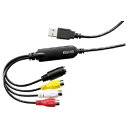
初心者でも簡単にビデオキャプチャができるUSBコンバーター
USB2.0 2024年新型

IOデータUSBキャプチャー

ビデオキャプチャーのトラブルシューティング

ビデオキャプチャー使用中に発生する可能性のある問題と、その対処方法を以下にまとめました。
RCAケーブルをつないでも映像が映らない
映像が表示されない場合、以下の点を確認してください
ケーブルや接続機器の確認
RCAケーブルが正しく接続されているか確認します。
別のビデオ出力機器(例:DVDプレイヤーや他のゲーム機)を接続して動作を確認してください。
USB接続の確認
ビデオキャプチャーのUSB端子がパソコンに正しく接続されているか確認します。
別のUSBポートを使用してみてください。
ソフトウェア設定の確認
「設定」メニューのオプションで、ビデオデバイスが「AV TO USB2.0」になっているか確認してください。
画質が悪い
画質に問題がある場合、以下を試してください
設定で画質を変更
「設定」メニューのオプションから、品質設定を変更します。
以下のいずれかを選択できます
最高画質
高画質
標準画質
平均画質
必要に応じて、より高い品質に設定してください。
RCAケーブルの品質確認
古いまたは劣化したRCAケーブルを使用している場合、新しいケーブルに交換してください。(接触が悪くなっている場合もあります)
音が出ない
音声が再生されない場合、以下の点を確認してください
ケーブルや機器の確認
RCAケーブルの音声用(赤・白)の接続が正しいか確認します。
別のビデオ出力機器を接続して音声が出るかテストします。
USB接続の確認
ビデオキャプチャーが正常にパソコンに接続されているか確認します。
ソフトウェア設定の確認
「設定」メニューのオプションで、オーディオデバイスが「マイク(AV TO USB2.0)」に設定されているか確認してください。
ビデオ出力に遅延を感じる場合
以下の対策で、さらにスムーズにビデオキャプチャーを使用できる可能性があります。
PCの負荷を軽減する・再起動する
ビデオキャプチャーを使用する際は、PCで起動している他のソフトウェアを停止してください。
特に、動画編集ソフトやブラウザなど多くのメモリを消費するアプリケーションは、遅延の原因になることがあります。
使用しているパソコンのスペックが推奨要件を満たしているか確認してください。
他の方法でも解決しない場合
付属の取扱説明書やメーカーサポートを確認
製品のサポートセンターに問い合わせると、問題の原因を特定できる場合があります。
特にドライバやソフトウェアの最新バージョンが必要な場合、サポートから提供されることがあります。
パソコンの再起動
パソコンを再起動してシステムをリセットすることで、接続やソフトウェアの不具合が解消される場合があります。
これらの対策を行えば、多くの問題は解決できるでしょう。製品が持つ性能を最大限に活用して、快適なビデオキャプチャー体験をお楽しみください!

コメント
コメント一覧 (3件)
[…] Shape ビデオ出力を簡単に録画!PCキャプチャ方法とトラブル解決ガイド […]
[…] Shape ビデオ出力を簡単に録画!PCキャプチャ方法とトラブル解決ガイド […]
[…] ビデオ出力を簡単に録画!PCキャプチャ方法とトラブル解決ガイド […]